Start Menu trên Windows 11 đã có một cuộc cách mạng lớn so với phiên bản Windows 10. Tuy nhiên, không phải ai cũng hài lòng với bố cục mặc định. Việc nắm vững cách tối ưu start menu windows 11 không chỉ giúp bạn truy cập ứng dụng nhanh hơn mà còn cải thiện đáng kể trải nghiệm làm việc hàng ngày. Bài viết này sẽ đi sâu vào từng thiết lập, từ cơ bản đến nâng cao, giúp bạn biến Start Menu thành công cụ đắc lực thay vì một danh sách ứng dụng lộn xộn.
Bản chất của Start Menu Windows 11 và những thay đổi quan trọng
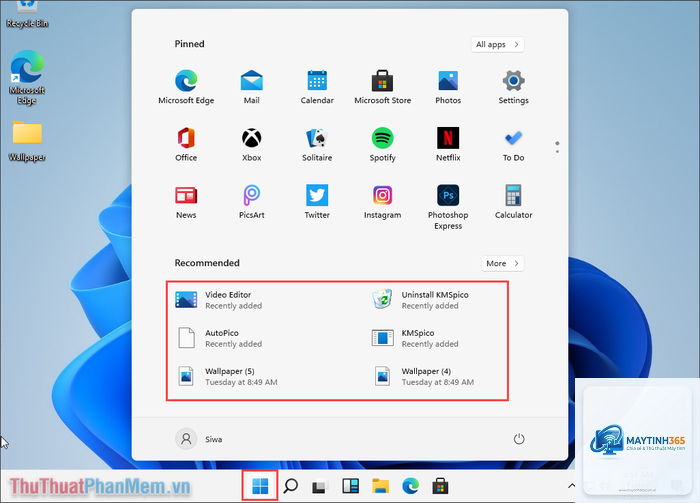
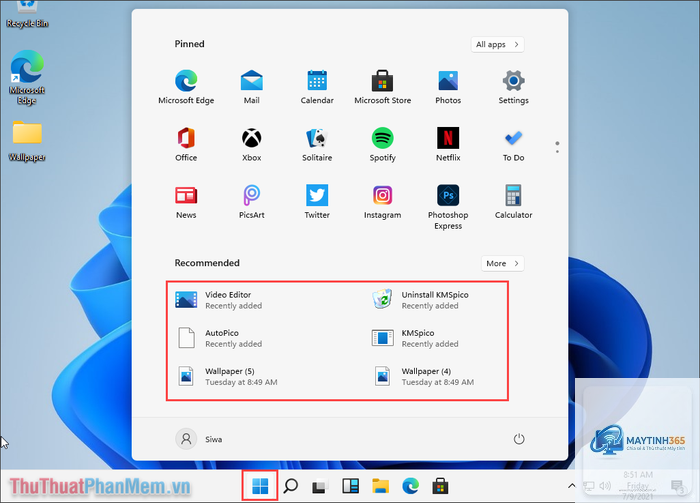
Start Menu Windows 11 được thiết kế lại hoàn toàn với trung tâm là các ứng dụng được ghim và phần “Recommended” (Đề xuất). Khác với Windows 10 có các Live Tile sống động, Windows 11 tập trung vào sự tối giản và hiệu quả. Menu này được chia làm hai khu vực chính: khu vực phía trên dành cho các ứng dụng bạn ghim và khu vực phía dưới hiển thị các file, ứng dụng gần đây.
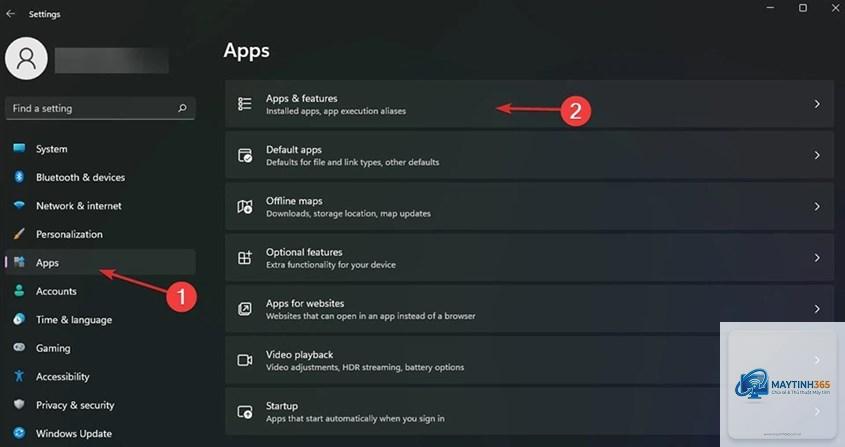
Việc hiểu rõ cấu trúc này là bước đầu tiên trong cách tối ưu start menu windows 11. Microsoft đã loại bỏ khả năng thay đổi kích thước menu một cách linh hoạt như trước, nhưng bù lại, hệ thống cho phép bạn tùy chỉnh sâu hơn thông qua Settings và Registry.
Phân loại các phương pháp tối ưu Start Menu Windows 11
Có ba nhóm chính để
Vào Settings > Personalization > Start và bật lại tất cả các tùy chọn đã tắt. Nếu
Windows 11 không cho phép kéo thả để thay đổi kích thước trực tiếp. Tuy nhiên,
Nguyên nhân có thể do ổ cứng HDD cũ, thiếu RAM, hoặc lỗi driver đồ họa. Hãy kiểm tra tình trạng ổ cứng bằng công cụ CHKDSK và cập nhật driver VGA mới nhất.
Có nên dùng phần mềm bên thứ ba để tối ưu Start Menu không?
Chỉ nên dùng nếu bạn cần các tính năng nâng cao như thay đổi hoàn toàn giao diện. Với nhu cầu cơ bản, các thao tác thủ công trong bài viết này đã đủ đáp ứng.
Kết luận
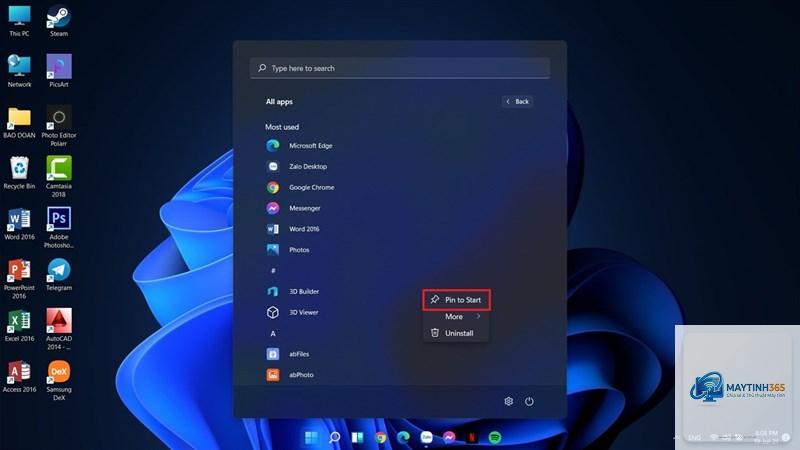
Cách tối ưu start menu windows 11 không phải là một thao tác phức tạp nếu bạn hiểu rõ cấu trúc và các tùy chọn có sẵn. Từ việc ghim ứng dụng thông minh, tạo thư mục, tắt phần đề xuất, cho đến chỉnh sửa Registry, mỗi bước đều góp phần tạo nên một Start Menu nhanh, gọn và cá nhân hóa. Hãy bắt đầu với những thay đổi nhỏ nhất như bỏ ghim các ứng dụng không dùng, sau đó tiến dần đến các thiết lập nâng cao. Kết quả sẽ là một trải nghiệm Windows 11 mượt mà và hiệu quả hơn rất nhiều so với ban đầu.