Thanh công cụ taskbar là một trong những thành phần quan trọng nhất trên hệ điều hành Windows, giúp người dùng truy cập nhanh vào các ứng dụng, thư mục và công cụ hệ thống. Việc nắm vững cách tạo thanh công cụ taskbar không chỉ giúp tối ưu hóa trải nghiệm làm việc mà còn nâng cao hiệu suất sử dụng máy tính. Bài viết này sẽ hướng dẫn bạn chi tiết từ những bước cơ bản nhất đến các kỹ thuật nâng cao để tùy chỉnh taskbar theo ý muốn.
Thanh công cụ taskbar là gì và tại sao cần tạo mới?
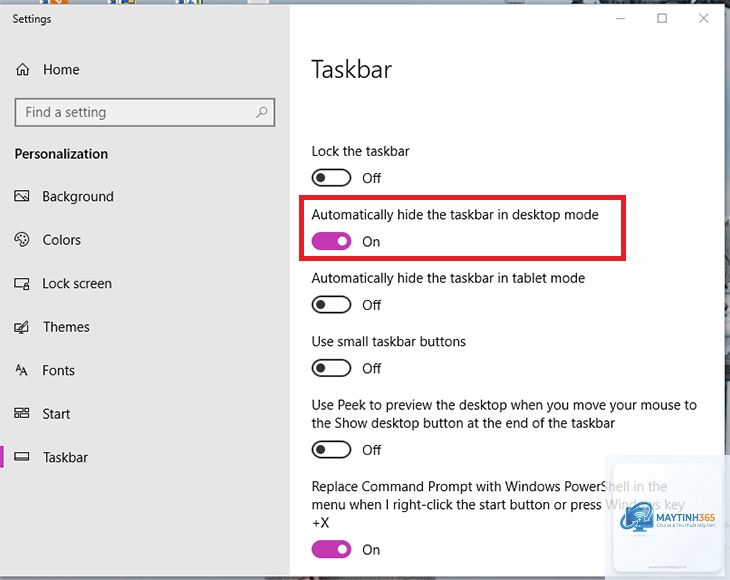
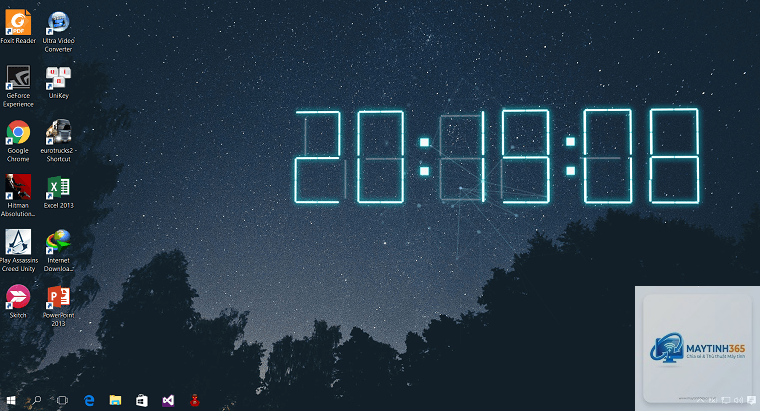
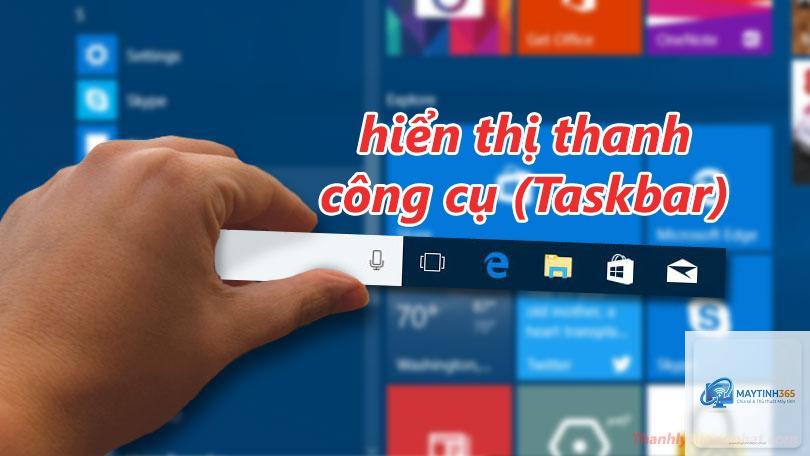
Taskbar (thanh tác vụ) là thanh ngang thường nằm ở cuối màn hình Windows, chứa nút Start, các biểu tượng ứng dụng đang chạy, khay hệ thống và đồng hồ. Tuy nhiên, nhiều người dùng chưa biết rằng Windows cho phép tạo các thanh công cụ tùy chỉnh (toolbars) riêng biệt trên taskbar để nhóm các shortcut, thư mục hoặc tệp tin yêu thích.
Việc tự tạo thanh công cụ taskbar mang lại nhiều lợi ích thiết thực.
Windows không giới hạn số lượng thanh công cụ
Microsoft đã loại bỏ tính năng Toolbars truyền thống trong Windows 11. Để khôi phục, bạn cần sử dụng phần mềm bên thứ ba như ExplorerPatcher hoặc StartAllBack để đưa giao diện taskbar giống Windows 10.
Nhấp chuột phải vào vùng trống trên taskbar, di chuột đến mục “Toolbars”, sau đó bỏ chọn tên thanh công cụ bạn muốn xóa. Thanh công cụ sẽ biến mất ngay lập tức mà không ảnh hưởng đến thư mục gốc.
Có thể tạo thanh công cụ cho các thư mục mạng không?
Có, bạn hoàn toàn có thể tạo thanh công cụ trỏ đến một thư mục được chia sẻ trên mạng nội bộ. Chỉ cần nhập đường dẫn mạng (ví dụ: \ServerSharedFolder) khi chọn thư mục trong cửa sổ New toolbar.
Thanh công cụ taskbar có hoạt động trên Windows 10 LTSC không?
Có, tất cả các phiên bản Windows 10 bao gồm cả LTSC đều hỗ trợ đầy đủ tính năng tạo thanh công cụ taskbar. Đây là một lợi thế lớn cho người dùng doanh nghiệp sử dụng các phiên bản dài hạn.
Kết luận
Cách tạo thanh công cụ taskbar là một kỹ năng quan trọng giúp tối ưu hóa trải nghiệm làm việc trên Windows. Dù bạn sử dụng Windows 10 với các bước thực hiện đơn giản hay Windows 11 cần đến công cụ hỗ trợ, việc đầu tư thời gian để thiết lập các thanh công cụ tùy chỉnh sẽ mang lại hiệu quả rõ rệt trong công việc hàng ngày.
Bắt đầu bằng việc xác định nhu cầu cụ thể của bản thân, tạo một thư mục nguồn gọn gàng và thực hiện theo các bước hướng dẫn chi tiết trong bài viết. Sau khi đã quen với thao tác, bạn có thể mở rộng và tinh chỉnh để tạo ra một không gian làm việc số hoàn hảo, giúp tiết kiệm thời gian và nâng cao năng suất một cách bền vững.