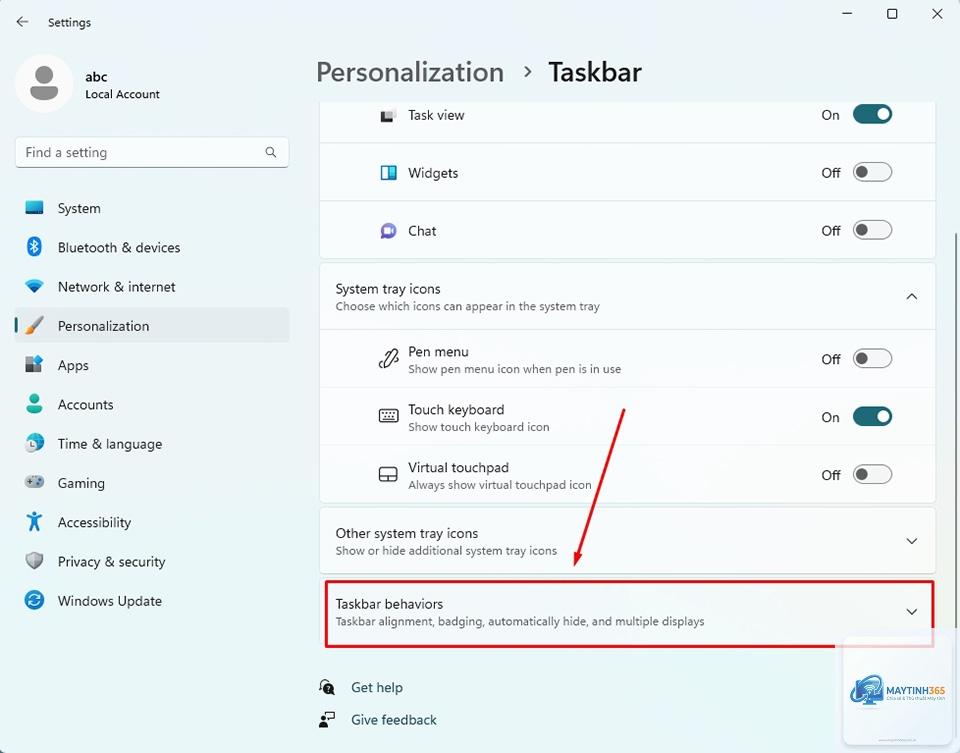
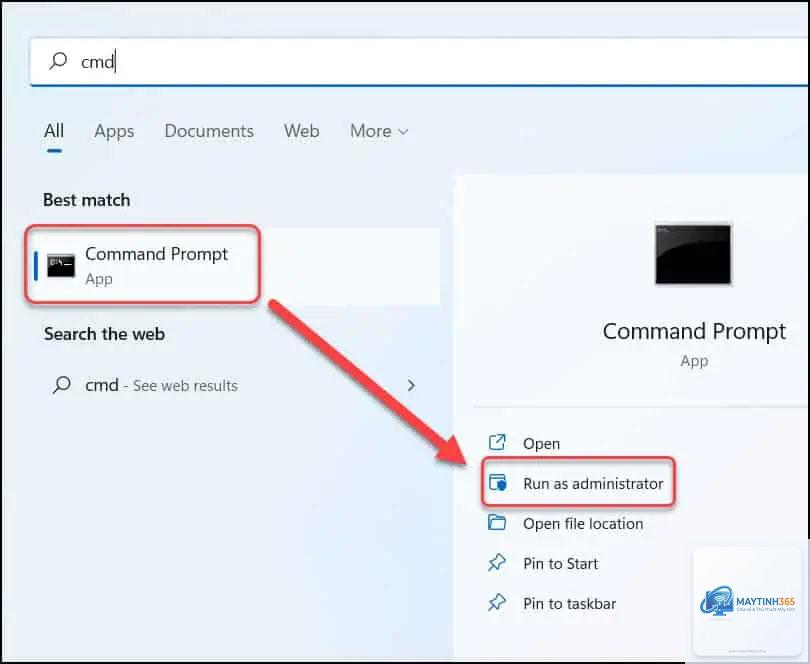
Windows 11 mang đến giao diện hiện đại với thanh tác vụ (taskbar) được thiết kế lại hoàn toàn. Tuy nhiên, không phải lúc nào người dùng cũng muốn taskbar hiển thị, đặc biệt khi làm việc với nhiều cửa sổ, xem phim toàn màn hình hoặc trình chiếu. Việc nắm rõ cách ẩn taskbar Windows 11 giúp tối ưu không gian làm việc và tăng trải nghiệm thị giác. Bài viết này sẽ hướng dẫn chi tiết từng phương pháp, từ cài đặt có sẵn đến các thủ thuật nâng cao, đảm bảo
Không có cách ẩn taskbar vĩnh viễn hoàn toàn vì đây là thành phần cốt lõi của hệ thống. Tuy nhiên,
Nguyên nhân thường do chính sách nhóm (Group Policy) hoặc phần mềm quản lý doanh nghiệp.
Vào Settings > Personalization > Taskbar > Taskbar behaviors, bỏ chọn “Show my taskbar on all displays” và thiết lập riêng cho từng màn hình.
Không. Tính năng tự động ẩn taskbar không tiêu tốn thêm tài nguyên hệ thống đáng kể. Ngược lại, nó có thể cải thiện hiệu năng hiển thị trên màn hình nhỏ.
Có thể ẩn taskbar bằng phần mềm bên thứ ba không?
Có. Các phần mềm như Taskbar Hide, AutoHideDesktopIcons cung cấp thêm tùy chọn như ẩn bằng phím tắt hoặc lên lịch tự động. Tuy nhiên, nên ưu tiên giải pháp tích hợp sẵn để đảm bảo ổn định.
Cách ẩn taskbar Windows 11 là một thủ thuật đơn giản nhưng mang lại hiệu quả cao trong việc tối ưu không gian làm việc và nâng cao trải nghiệm người dùng. Dù bạn chọn phương pháp cài đặt Settings, Registry Editor hay dòng lệnh, mỗi cách đều có ưu điểm riêng phù hợp với từng nhu cầu cụ thể. Quan trọng nhất là hiểu rõ cơ chế hoạt động và những lưu ý kỹ thuật để tránh gặp lỗi không mong muốn. Hãy thử áp dụng ngay hôm nay để cảm nhận sự khác biệt trong công việc và giải trí hàng ngày trên Windows 11.