File Explorer là công cụ quản lý tập tin mặc định trên Windows, đóng vai trò trung tâm trong việc tổ chức, tìm kiếm và thao tác với dữ liệu. Nắm vững cách quản lý dữ liệu bằng File Explorer không chỉ giúp bạn tiết kiệm thời gian mà còn tối ưu hóa hiệu suất làm việc. Bài viết này sẽ hướng dẫn chi tiết từ những thao tác cơ bản đến các kỹ thuật nâng cao, giúp bạn trở thành chuyên gia trong việc quản lý dữ liệu hàng ngày.
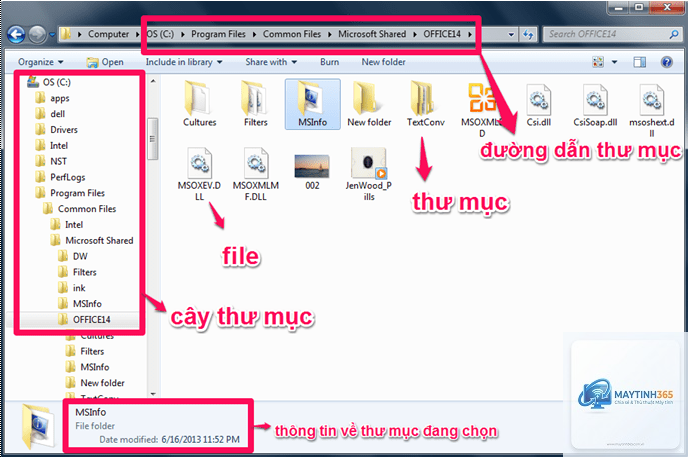
File Explorer, trước đây gọi là Windows Explorer, là một trình quản lý tập tin đồ họa cho phép người dùng duyệt, xem và thao tác với các tập tin và thư mục trên hệ thống. Công cụ này hoạt động dựa trên cấu trúc cây thư mục, nơi mọi dữ liệu được tổ chức theo phân cấp từ ổ đĩa gốc đến các thư mục con và tập tin cụ thể.
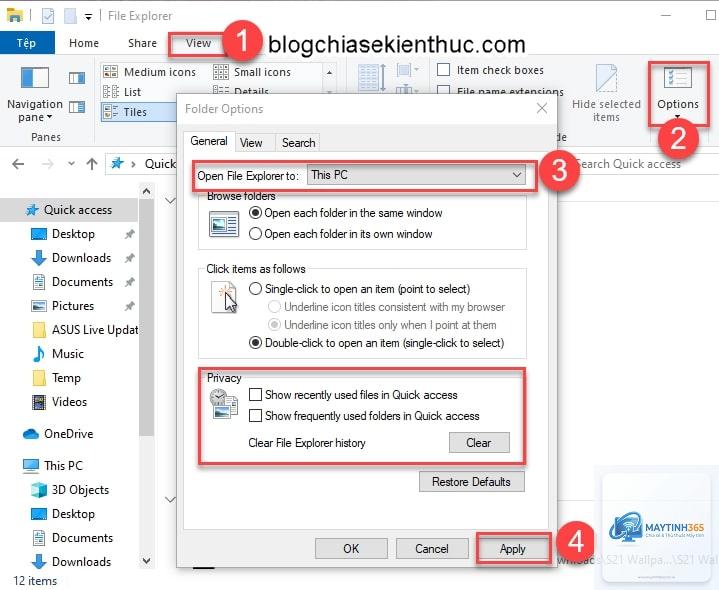
Khi bạn hiểu cách quản lý dữ liệu bằng File Explorer, bạn sẽ nhận ra rằng đây không chỉ là một cửa sổ hiển thị tập tin. Nó tích hợp nhiều tính năng mạnh mẽ như tìm kiếm nâng cao, tùy chỉnh giao diện, tích hợp OneDrive và khả năng mở rộng thông qua các plugin bên thứ ba.
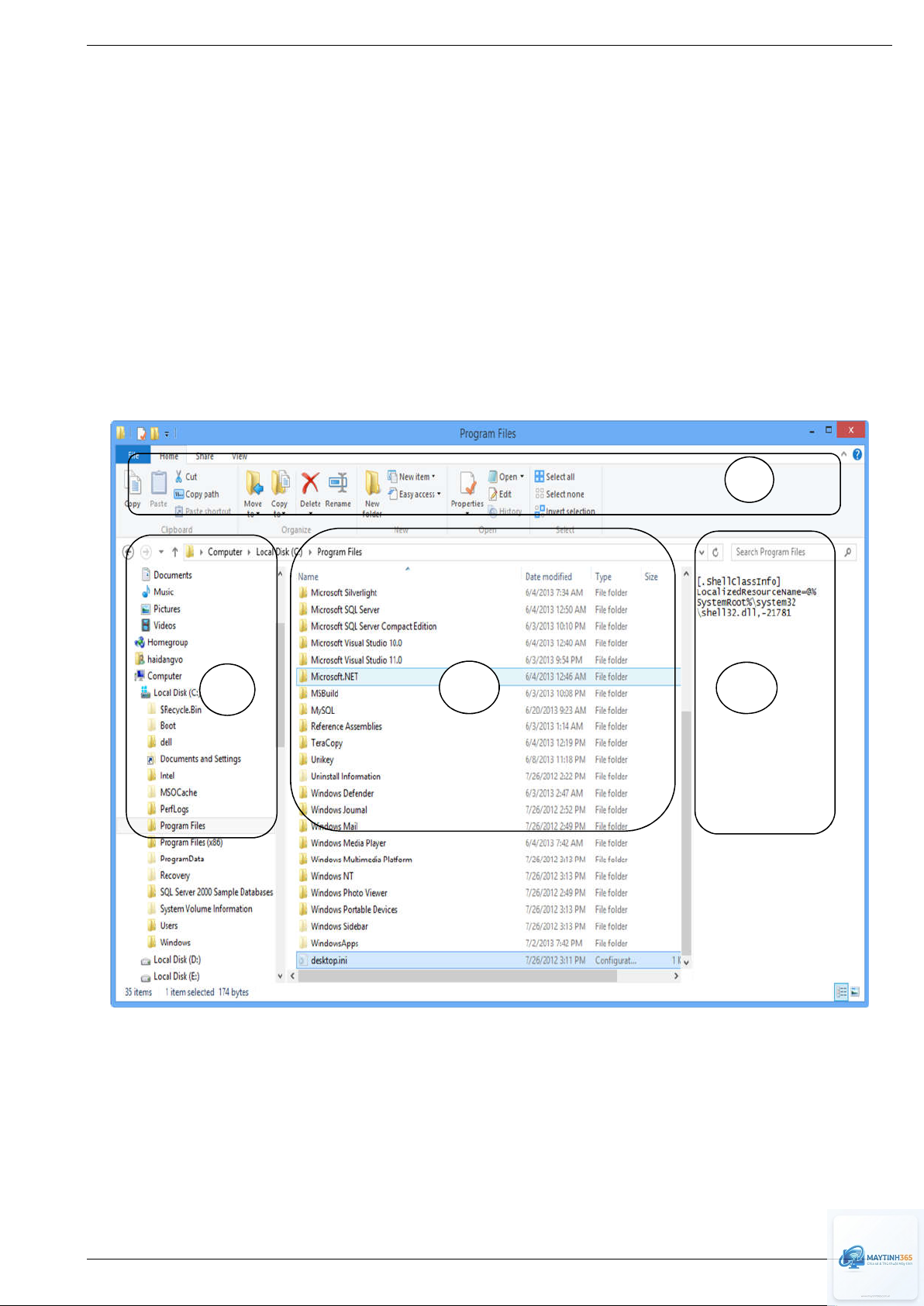
Nằm ở phía bên trái, thanh điều hướng hiển thị cấu trúc thư mục dạng cây.
Mở Recycle Bin từ Desktop, tìm tập tin cần khôi phục, nhấp chuột phải và chọn Restore. Nếu đã xóa khỏi Recycle Bin, bạn cần sử dụng phần mềm khôi phục dữ liệu chuyên dụng như Recuva hoặc EaseUS Data Recovery Wizard.
Cách tạo shortcut cho thư mục thường dùng?
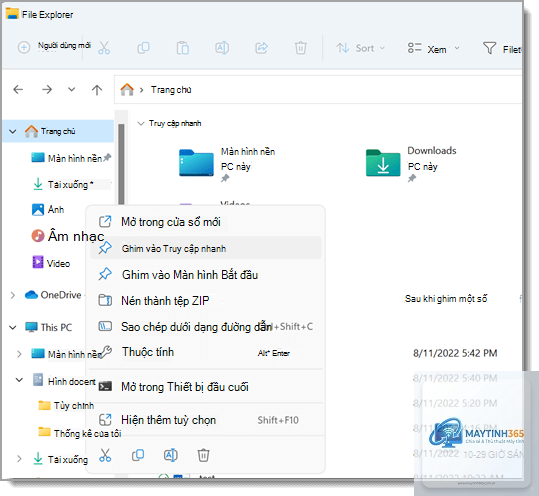
Nhấp chuột phải vào thư mục, chọn Pin to Quick Access để ghim vào thanh điều hướng. Hoặc kéo thư mục ra Desktop để tạo shortcut. Bạn cũng có thể ghim thư mục vào Taskbar bằng cách kéo thả.
Tại sao File Explorer chạy chậm khi mở thư mục lớn?
Nguyên nhân thường do số lượng tập tin quá lớn hoặc ổ cứng bị phân mảnh. Giải pháp: chia nhỏ thư mục, chạy Disk Defragmenter cho ổ HDD, hoặc nâng cấp lên ổ SSD. Tắt tính năng xem trước thumbnail cũng giúp cải thiện tốc độ.
Có thể tùy chỉnh giao diện File Explorer không?
Có,
Kéo thả thư mục vào thư mục OneDrive trong Navigation Pane. Hoặc nhấp chuột phải vào thư mục, chọn Move to OneDrive. OneDrive sẽ tự động đồng bộ dữ liệu lên đám mây và các thiết bị khác của bạn.
Kết luận
Nắm vững cách quản lý dữ liệu bằng File Explorer là kỹ năng thiết yếu cho bất kỳ người dùng Windows nào. Từ việc xây dựng cấu trúc thư mục khoa học, sử dụng tính năng tìm kiếm nâng cao, đến tận dụng các phím tắt và tích hợp đám mây, tất cả đều góp phần tối ưu hóa hiệu suất làm việc và bảo vệ dữ liệu của bạn.
Hãy bắt đầu áp dụng ngay hôm nay bằng cách tổ chức lại thư mục Desktop, ghim các thư mục quan trọng vào Quick Access, và thiết lập thói quen đặt tên tập tin nhất quán. Với những kỹ thuật được chia sẻ trong bài viết này, bạn sẽ tiết kiệm hàng giờ làm việc mỗi tuần và không bao giờ phải lo lắng về việc thất lạc dữ liệu quan trọng.