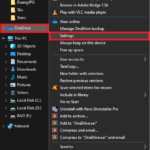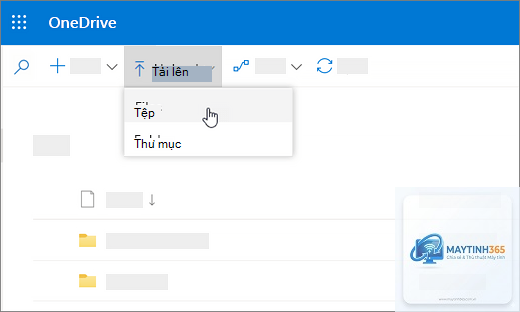
Việc lưu trữ dữ liệu trên đám mây đã trở thành nhu cầu thiết yếu trong thời đại số. OneDrive của Microsoft là một trong những dịch vụ phổ biến nhất, cho phép bạn đồng bộ và truy cập tài liệu mọi lúc mọi nơi. Nắm vững cách tải file lên OneDrive không chỉ giúp bạn giải phóng dung lượng ổ cứng mà còn đảm bảo an toàn dữ liệu trước các rủi ro hỏng hóc thiết bị. Bài viết này sẽ hướng dẫn bạn từng phương pháp cụ thể, từ thao tác trên web, ứng dụng desktop cho đến thiết bị di động.
Cách tải file lên OneDrive qua giao diện web
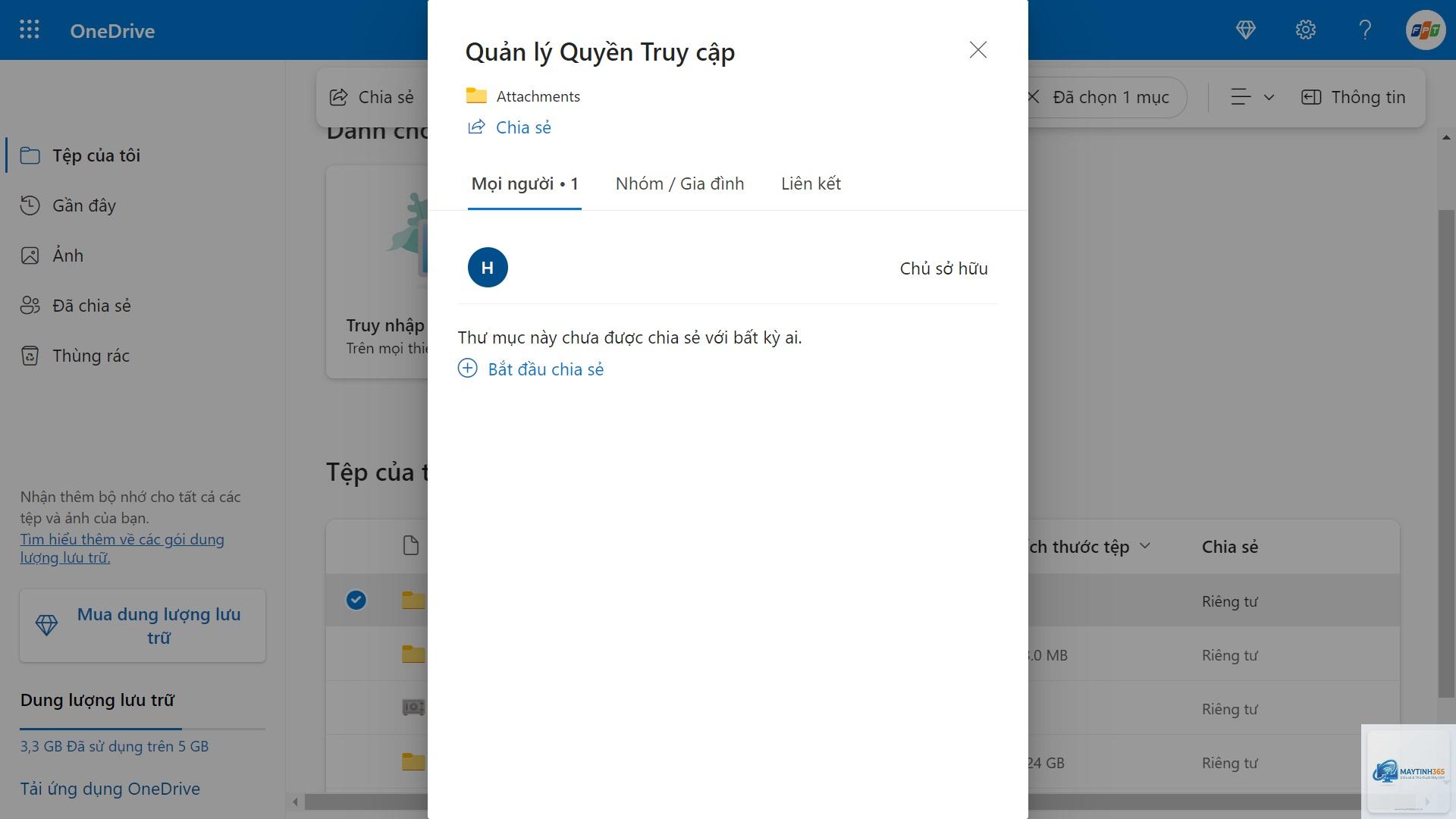
Phương pháp phổ biến nhất và không yêu cầu cài đặt phần mềm là sử dụng trình duyệt web. Bạn chỉ cần đăng nhập vào tài khoản Microsoft và thực hiện các bước đơn giản.
Đăng nhập và truy cập thư mục đích
Trước tiên, hãy truy cập trang web chính thức của OneDrive (onedrive.live.com) và đăng nhập bằng tài khoản Microsoft của bạn. Sau khi đăng nhập, bạn sẽ thấy giao diện quản lý file với các thư mục mặc định như Documents, Pictures.
Không. Bạn cần có tài khoản Microsoft để sử dụng OneDrive. Tuy nhiên,
Nguyên nhân thường gặp là do kết nối mạng bị gián đoạn hoặc file vượt quá giới hạn kích thước. Kiểm tra tiến trình tải lên trong ứng dụng OneDrive hoặc trên web. Nếu thấy thông báo lỗi, hãy thử tải lại file.
Làm thế nào để tải cả thư mục lên OneDrive?
Trên giao diện web,
Việc tải file lên OneDrive là miễn phí, nhưng dung lượng lưu trữ bị giới hạn. Tài khoản miễn phí có 5GB, nếu vượt quá bạn cần nâng cấp gói trả phí.
Tôi có thể tải file lên OneDrive từ Google Drive hoặc Dropbox không?
Có. Bạn có thể tải file từ các dịch vụ lưu trữ khác về máy tính, sau đó tải lên OneDrive. Một số công cụ của bên thứ ba hỗ trợ di chuyển trực tiếp giữa các đám mây, nhưng cần thận trọng về bảo mật.
Kết luận
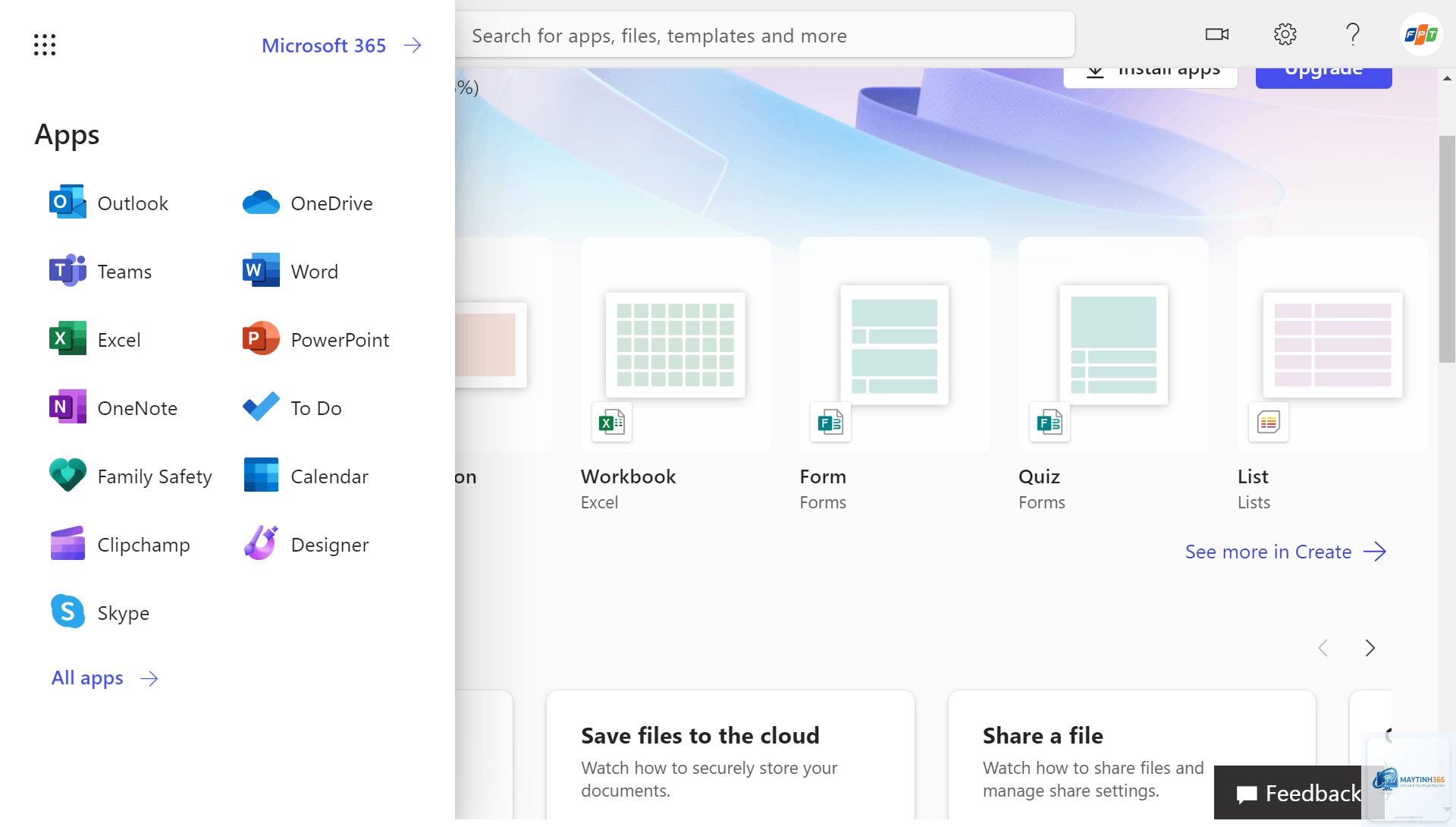
Nắm vững cách tải file lên OneDrive là kỹ năng cơ bản nhưng vô cùng hữu ích trong công việc và cuộc sống hàng ngày. Dù bạn chọn phương pháp nào – qua web, ứng dụng desktop hay di động – mỗi cách đều có ưu điểm riêng phù hợp với từng nhu cầu cụ thể. Hãy bắt đầu bằng cách tải ứng dụng OneDrive về máy tính để trải nghiệm đồng bộ tự động, đồng thời kích hoạt Camera Upload trên điện thoại để không bỏ lỡ bất kỳ khoảnh khắc quan trọng nào. Với những hướng dẫn chi tiết trong bài viết này, bạn hoàn toàn có thể quản lý dữ liệu đám mây một cách hiệu quả và an toàn.