Trong thế giới mạng máy tính, Default Gateway là gì luôn là câu hỏi nền tảng mà bất kỳ ai làm việc với hệ thống mạng đều cần nắm vững. Default Gateway, hay còn gọi là cổng mặc định, đóng vai trò như một cánh cửa trung gian cho phép các thiết bị trong mạng nội bộ giao tiếp với các mạng bên ngoài, đặc biệt là Internet. Nếu không có Default Gateway, máy tính của bạn chỉ có thể kết nối với các thiết bị khác trong cùng một mạng LAN, hoàn toàn không thể truy cập web hay gửi email ra bên ngoài. Bài viết này sẽ giải thích chi tiết về khái niệm, cách hoạt động, cách kiểm tra và cấu hình Default Gateway một cách chuyên sâu.
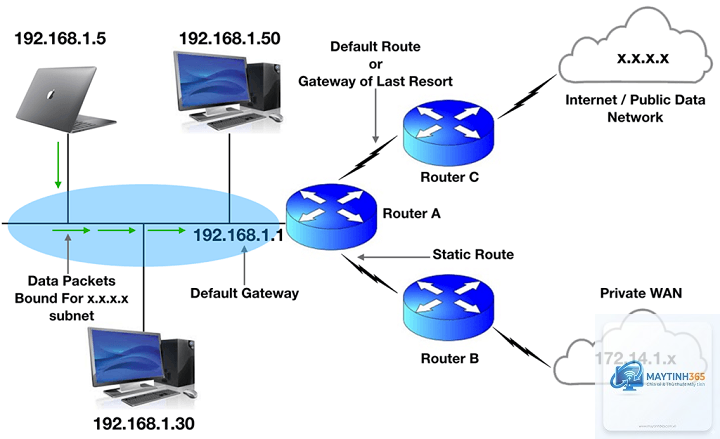
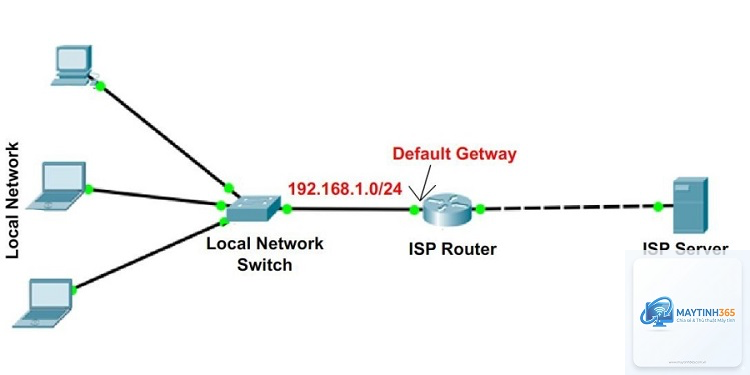
Default Gateway là một thiết bị mạng (thường là router) hoạt động như một điểm trung chuyển, cho phép các gói dữ liệu từ mạng nội bộ đi ra các mạng khác. Về bản chất, nó là địa chỉ IP của router mà máy tính sử dụng để gửi dữ liệu đến các địa chỉ IP nằm ngoài dải mạng cục bộ của nó.
Khi một thiết bị muốn gửi dữ liệu đến một địa chỉ IP không nằm trong cùng mạng con, nó sẽ kiểm tra bảng định tuyến. Nếu không tìm thấy đường đi cụ thể, gói dữ liệu sẽ được chuyển đến Default Gateway. Router này sau đó sẽ quyết định đường đi tốt nhất để gửi gói tin đến đích cuối cùng thông qua các giao thức định tuyến như BGP, OSPF.
Default Gateway thường được gán tự động thông qua giao thức DHCP khi thiết bị kết nối vào mạng. Trong mạng gia đình, Default Gateway thường là địa chỉ IP của router như 192.168.1.1 hoặc 192.168.0.1.
Cách Default Gateway hoạt động trong mạng máy tính
Quy trình xử lý gói dữ liệu
Khi máy tính của bạn gửi một yêu cầu truy cập website, quá trình xử lý Default Gateway diễn ra như sau:
Máy tính xác định địa chỉ IP đích có nằm trong cùng mạng con hay không bằng cách so sánh với subnet mask
Nếu IP đích nằm ngoài mạng nội bộ, máy tính đóng gói dữ liệu và gửi đến địa chỉ MAC của Default Gateway
Default Gateway nhận gói tin, kiểm tra bảng định tuyến và chuyển tiếp đến router tiếp theo hoặc đến đích cuối cùng
Khi dữ liệu phản hồi quay về, Default Gateway nhận và chuyển tiếp đến máy tính ban đầu
Vai trò của bảng định tuyến
Mỗi thiết bị mạng đều có một bảng định tuyến chứa thông tin về các đường đi. Default Gateway xuất hiện trong bảng này dưới dạng một route mặc định với destination 0.0.0.0/0. Điều này có nghĩa là bất kỳ gói tin nào không khớp với các route cụ thể khác đều được gửi đến Default Gateway.
Phân biệt Default Gateway với các khái niệm mạng cơ bản
Khái niệm
Chức năng
Ví dụ địa chỉ
Default Gateway
Cổng ra vào mạng ngoài
192.168.1.1
IP Address
Định danh thiết bị trong mạng
192.168.1.10
Subnet Mask
Xác định ranh giới mạng
255.255.255.0
DNS Server
Chuyển đổi tên miền thành IP
8.8.8.8
Default Gateway khác với DNS Server ở chỗ nó xử lý việc định tuyến gói dữ liệu, trong khi DNS chỉ chịu trách nhiệm phân giải tên miền. Cả hai thường được cấu hình cùng nhau nhưng có chức năng hoàn toàn riêng biệt.
Cách kiểm tra Default Gateway trên các hệ điều hành
Trên Windows
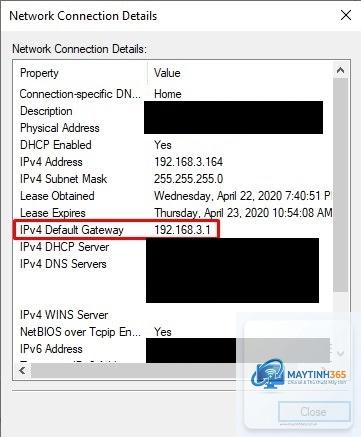
Để kiểm tra Default Gateway trên Windows, bạn mở Command Prompt và gõ lệnh ipconfig. Kết quả hiển thị sẽ bao gồm dòng “Default Gateway” kèm theo địa chỉ IP. Ngoài ra, lệnh route print cũng hiển thị bảng định tuyến đầy đủ với route mặc định.
Trên macOS và Linux
Trên macOS, sử dụng lệnh netstat -rn | grep default trong Terminal. Trên Linux, lệnh ip route show hoặc route -n sẽ hiển thị Default Gateway. Cả hai hệ điều hành đều cho phép xem thông tin chi tiết về gateway mặc định đang hoạt động.
Trên thiết bị di động
Trên Android, vào Settings > Wi-Fi > chọn mạng đang kết nối > Advanced > Gateway. Trên iOS, vào Settings > Wi-Fi > chọn biểu tượng (i) cạnh mạng > Router. Thông tin Default Gateway thường được hiển thị dưới tên Router.
Cấu hình Default Gateway đúng cách
Cấu hình tĩnh thủ công
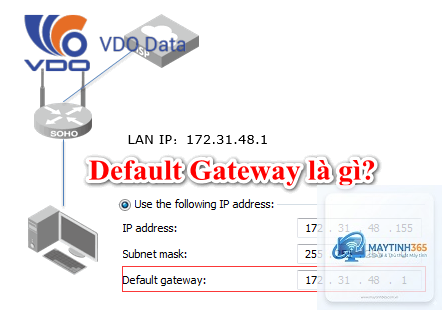
Trong môi trường doanh nghiệp hoặc khi DHCP không khả dụng, bạn cần cấu hình Default Gateway tĩnh. Trên Windows, vào Network Settings > Change adapter options > Properties > Internet Protocol Version 4 (TCP/IPv4) > nhập địa chỉ IP, Subnet mask và Default Gateway. Đảm bảo địa chỉ gateway nằm trong cùng dải mạng với IP của thiết bị.
Cấu hình tự động qua DHCP
Hầu hết các mạng gia đình và doanh nghiệp nhỏ sử dụng DHCP để tự động cấp phát Default Gateway. Router đóng vai trò DHCP server, cung cấp địa chỉ gateway cùng với IP và DNS. Cách này giảm thiểu sai sót do nhập liệu thủ công và dễ dàng quản lý tập trung.
Các vấn đề thường gặp với Default Gateway
Sai địa chỉ Default Gateway
Khi nhập sai địa chỉ Default Gateway, thiết bị vẫn có thể kết nối với các máy trong mạng nội bộ nhưng không thể truy cập Internet. Dấu hiệu nhận biết là ping đến gateway không thành công hoặc thông báo “Destination Host Unreachable”.
Default Gateway bị trùng IP
Xung đột địa chỉ IP xảy ra khi hai thiết bị có cùng IP trong mạng. Điều này làm gián đoạn kết nối và gây ra lỗi mạng không ổn định. Giải pháp là kiểm tra và gán IP duy nhất cho mỗi thiết bị, hoặc sử dụng DHCP reservation.
Default Gateway không phản hồi
Router có thể bị treo, quá tải hoặc lỗi phần cứng dẫn đến không phản hồi. Khởi động lại router thường giải quyết được vấn đề tạm thời. Nếu lỗi kéo dài, cần kiểm tra cáp mạng, firmware hoặc thay thế thiết bị.
Lợi ích và hạn chế của Default Gateway
Lợi ích chính
Cho phép hàng trăm thiết bị trong mạng nội bộ chia sẻ một kết nối Internet duy nhất
Đơn giản hóa việc quản lý mạng nhờ cơ chế định tuyến tự động
Hỗ trợ NAT (Network Address Translation) giúp tiết kiệm địa chỉ IP công cộng
Tăng cường bảo mật nhờ tường lửa tích hợp trên router
Hạn chế cần lưu ý
Điểm lỗi đơn lẻ: nếu Default Gateway gặp sự cố, toàn bộ mạng mất kết nối Internet
Hiệu năng phụ thuộc vào khả năng xử lý của router gateway
Cấu hình sai có thể gây ra lỗi mạng diện rộng
Không phù hợp cho các mạng phức tạp cần nhiều đường đi dự phòng
Default Gateway khác biệt ở chỗ nó là gateway mặc định cho mọi lưu lượng không xác định, trong khi các gateway chuyên dụng chỉ xử lý một loại giao thức hoặc ứng dụng cụ thể.
Ứng dụng thực tế của Default Gateway trong các mô hình mạng
Mạng gia đình
Trong mạng gia đình, router WiFi đóng vai trò Default Gateway cho tất cả thiết bị. Khi bạn kết nối điện thoại, laptop hay smart TV, chúng đều nhận địa chỉ gateway từ router qua DHCP. Router thực hiện NAT để chia sẻ một kết nối Internet duy nhất.
Mạng doanh nghiệp nhỏ
Doanh nghiệp nhỏ thường sử dụng một router chuyên dụng làm Default Gateway, kết nối với switch để phân phối mạng cho nhiều máy tính. Cấu hình VLAN có thể yêu cầu nhiều gateway ảo trên cùng một router vật lý.
Mạng doanh nghiệp lớn
Trong môi trường enterprise, Default Gateway thường là router core hoặc firewall thế hệ mới. Hệ thống sử dụng giao thức HSRP hoặc VRRP để tạo dự phòng gateway, đảm bảo nếu một gateway hỏng, gateway khác tự động tiếp quản mà không gây gián đoạn.
Nhiều người dùng nhầm lẫn giữa Default Gateway và địa chỉ IP của máy tính, dẫn đến nhập sai thông số. Một sai lầm phổ biến khác là đặt gateway ở một subnet khác với IP của thiết bị, khiến gói tin không thể đến được router.
Việc không cập nhật Default Gateway khi thay đổi cấu trúc mạng cũng là lỗi thường thấy. Khi thay router mới, nếu không cập nhật gateway trên các thiết bị cấu hình tĩnh, chúng sẽ mất kết nối Internet.
Sử dụng nhiều Default Gateway trên cùng một giao diện mạng mà không có cơ chế ưu tiên rõ ràng có thể gây ra xung đột định tuyến và mất gói tin.
Lưu ý quan trọng khi làm việc với Default Gateway
Luôn ghi lại địa chỉ Default Gateway hiện tại trước khi thực hiện bất kỳ thay đổi cấu hình mạng nào. Điều này giúp khôi phục nhanh chóng nếu xảy ra lỗi.
Trong môi trường có nhiều VLAN, mỗi VLAN cần có Default Gateway riêng, thường là địa chỉ IP của interface tương ứng trên router hoặc layer 3 switch.
Kiểm tra kết nối đến Default Gateway bằng lệnh ping trước khi kiểm tra kết nối Internet. Nếu ping đến gateway thành công nhưng không vào được web, vấn đề có thể nằm ở DNS hoặc nhà cung cấp dịch vụ.
Sử dụng công cụ traceroute để xác định đường đi của gói tin và phát hiện điểm nghẽn hoặc lỗi trên đường đến Default Gateway.
Câu hỏi thường gặp về Default Gateway
Default Gateway có thể là địa chỉ IP của máy tính khác không?
Không. Default Gateway phải là thiết bị có khả năng định tuyến như router, firewall hoặc layer 3 switch. Máy tính thông thường không thể làm gateway trừ khi được cấu hình đặc biệt với dịch vụ routing.
Tại sao Default Gateway lại quan trọng trong mạng?
Default Gateway là cầu nối duy nhất giữa mạng nội bộ và mạng bên ngoài. Không có nó, thiết bị không thể giao tiếp với bất kỳ máy chủ nào ngoài mạng LAN, bao gồm cả Internet.
Làm thế nào để biết Default Gateway đang hoạt động?
Dùng lệnh ping đến địa chỉ Default Gateway. Nếu nhận được phản hồi, gateway đang hoạt động. Nếu không, kiểm tra kết nối vật lý và cấu hình mạng.
Có thể có nhiều Default Gateway trên một máy tính không?
Về mặt kỹ thuật, một máy tính có thể có nhiều gateway nhưng chỉ một gateway mặc định được sử dụng tại một thời điểm. Các gateway khác có thể được cấu hình với metric cao hơn để dự phòng.
Default Gateway và Router có giống nhau không?
Trong hầu hết trường hợp, Default Gateway là router. Tuy nhiên, router có thể đảm nhiệm nhiều chức năng khác ngoài làm gateway, như tường lửa, DHCP server, VPN server.
Kết luận
Default Gateway là thành phần không thể thiếu trong bất kỳ mạng IP nào, từ mạng gia đình đơn giản đến hệ thống doanh nghiệp phức tạp. Hiểu rõ Default Gateway là gì, cách nó hoạt động và cách cấu hình đúng sẽ giúp bạn quản lý mạng hiệu quả, khắc phục sự cố nhanh chóng và tối ưu hóa kết nối Internet.
Việc nắm vững kiến thức về Default Gateway còn là nền tảng để học các khái niệm mạng nâng cao hơn như định tuyến động, VLAN, VPN và bảo mật mạng. Đầu tư thời gian tìm hiểu kỹ về chủ đề này sẽ mang lại lợi ích lâu dài cho công việc và cuộc sống số hàng ngày của bạn.