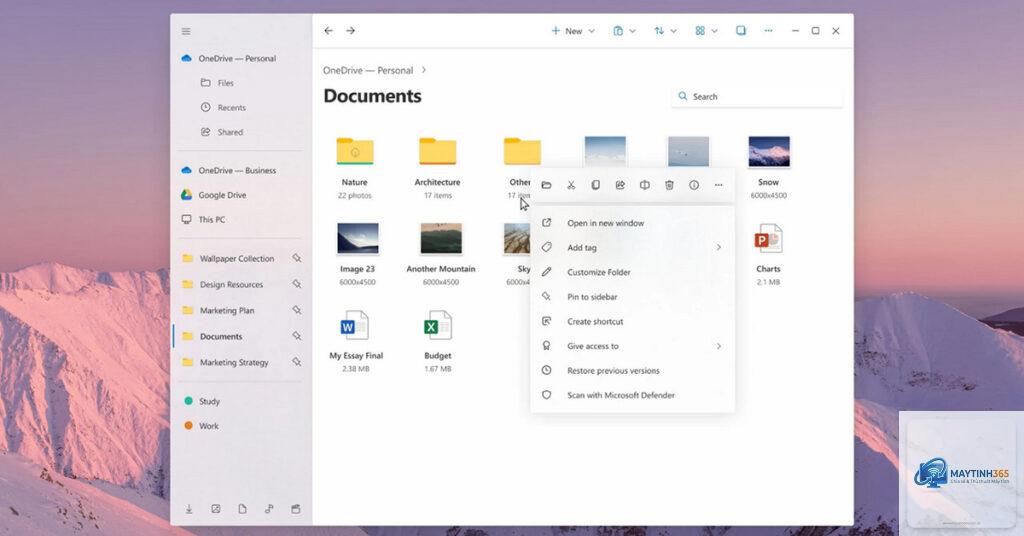
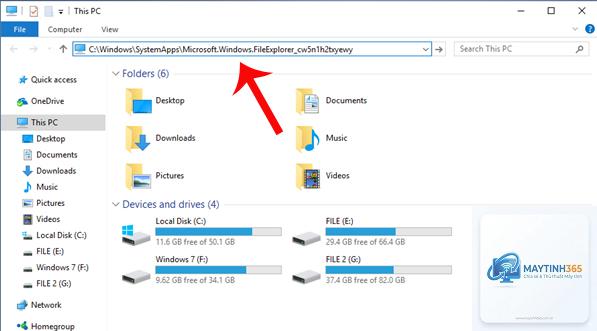
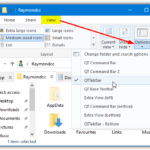
File Explorer là công cụ quản lý tập tin quan trọng nhất trên Windows, nhưng giao diện mặc định không phải lúc nào cũng đáp ứng nhu cầu thẩm mỹ hoặc hiệu suất làm việc của người dùng. Việc nắm rõ cách thay đổi giao diện file explorer giúp bạn cá nhân hóa trải nghiệm, tối ưu thao tác và tăng năng suất đáng kể. Bài viết này sẽ hướng dẫn bạn từ những tinh chỉnh cơ bản trong cài đặt sẵn có cho đến các phương pháp nâng cao sử dụng công cụ bên thứ ba, đảm bảo
Đối với các thay đổi trong Settings, bạn chỉ cần vào lại Personalization và chọn lại chế độ mặc định. Đối với phần mềm bên thứ ba, bạn mở chương trình và chọn tùy chọn “Restore defaults” hoặc gỡ cài đặt phần mềm đó. Nếu đã chỉnh sửa Registry,
Có thể, nhưng mức độ ảnh hưởng phụ thuộc vào phương pháp bạn chọn. Các tùy chỉnh đơn giản như chế độ tối hoặc thay đổi màu sắc hầu như không ảnh hưởng. Các công cụ như QTTabBar hoặc StartAllBack có thể tiêu tốn thêm một lượng nhỏ RAM (khoảng 50-100 MB), không đáng kể trên máy tính hiện đại. Tuy nhiên, nếu bạn cài đặt quá nhiều plugin, hiệu suất có thể giảm.
Tôi có thể thay đổi giao diện File Explorer trên Windows 10 và Windows 11 giống nhau không?
Một số phương pháp như sử dụng cài đặt Windows có sẵn hoặc OldNewExplorer hoạt động trên cả hai hệ điều hành. Tuy nhiên, Windows 11 có giao diện File Explorer khác biệt với thanh ribbon được đơn giản hóa, do đó các công cụ như StartAllBack được thiết kế riêng cho Windows 11 để tương thích tốt hơn. Bạn nên kiểm tra thông tin tương thích trước khi cài đặt.
Có cách nào thay đổi giao diện File Explorer mà không cần cài đặt phần mềm không?
Có, bạn có thể sử dụng các tùy chỉnh có sẵn trong Settings như chế độ tối, màu sắc thanh tiêu đề và thay đổi bố cục hiển thị. Ngoài ra, bạn có thể chỉnh sửa Registry để vô hiệu hóa thanh ribbon hoặc thay đổi icon, nhưng phương pháp này yêu cầu kiến thức kỹ thuật nhất định.
Kết luận
Việc nắm vững cách thay đổi giao diện file explorer không chỉ giúp bạn cá nhân hóa không gian làm việc mà còn tối ưu hóa hiệu suất và trải nghiệm người dùng. Từ các tùy chỉnh đơn giản trong Settings cho đến các công cụ mạnh mẽ như OldNewExplorer, StartAllBack hay QTTabBar, mỗi phương pháp đều có ưu điểm và hạn chế riêng. Hãy bắt đầu với những thay đổi nhỏ như bật chế độ tối hoặc thay đổi bố cục hiển thị, sau đó dần dần khám phá các công cụ nâng cao khi bạn đã tự tin hơn. Luôn nhớ sao lưu hệ thống trước khi thực hiện các thay đổi lớn và chỉ tải phần mềm từ nguồn đáng tin cậy. Với hướng dẫn chi tiết trong bài viết này, bạn hoàn toàn có thể biến File Explorer thành công cụ quản lý tập tin hiệu quả và phù hợp với phong cách cá nhân của mình.