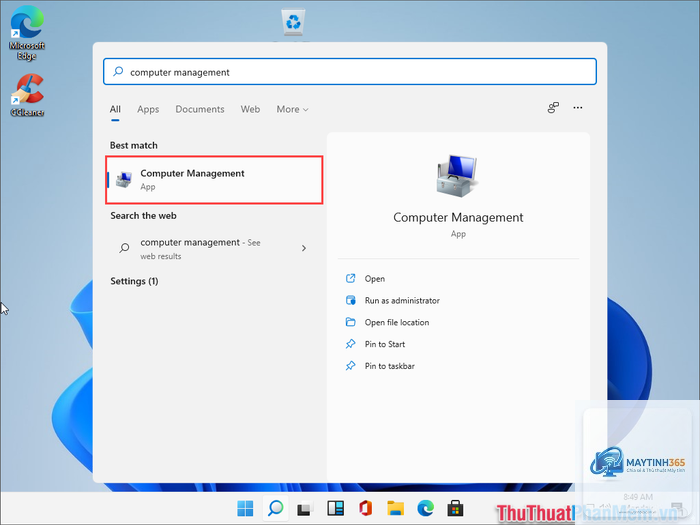
Giới thiệu tổng quan về cách cấp quyền quản trị Windows 11
Quyền quản trị viên (Administrator) trên Windows 11 là cấp độ truy cập cao nhất cho phép người dùng thực hiện các thay đổi sâu đối với hệ thống. Việc nắm vững cách cấp quyền quản trị Windows 11 không chỉ giúp bạn cài đặt phần mềm, thay đổi cài đặt bảo mật mà còn quản lý tài khoản người dùng khác một cách hiệu quả. Trong môi trường làm việc hiện đại, hiểu rõ quy trình này giúp tiết kiệm thời gian và tránh các lỗi không đáng có khi vận hành máy tính.
Windows 11 được thiết kế với nhiều lớp bảo mật, trong đó tài khoản người dùng thường bị giới hạn quyền để ngăn chặn các thay đổi trái phép. Khi bạn cần cài đặt driver, gỡ bỏ ứng dụng hệ thống hoặc chỉnh sửa registry, việc biết cách cấp quyền quản trị Windows 11 trở thành kỹ năng bắt buộc. Bài viết này sẽ hướng dẫn bạn từng phương pháp cụ thể, từ cơ bản đến nâng cao, kèm theo những lưu ý quan trọng để đảm bảo an toàn cho hệ thống.
Bản chất của quyền quản trị viên trên Windows 11
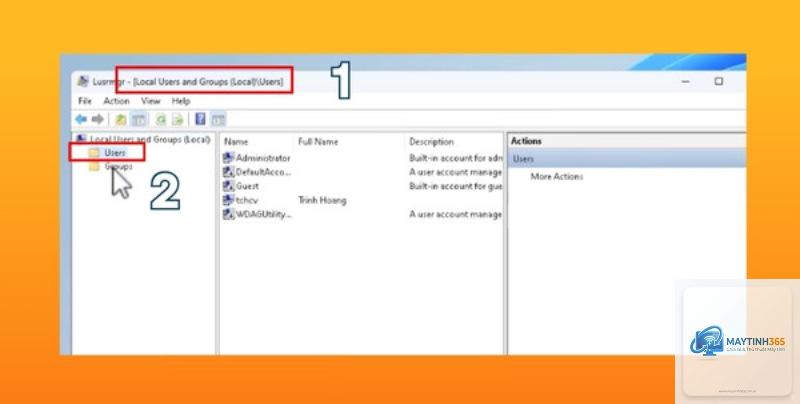
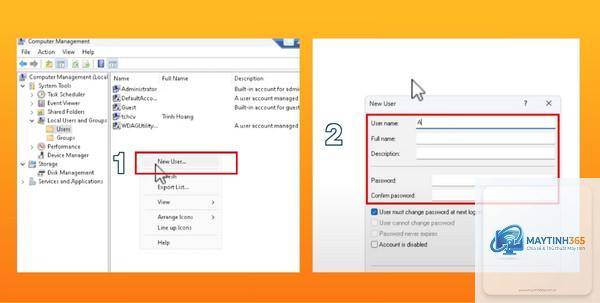
Quyền quản trị viên là tài khoản có toàn quyền kiểm soát máy tính. Người dùng có quyền này có thể thay đổi mọi cài đặt hệ thống, truy cập tất cả file và thư mục, cài đặt hoặc gỡ bỏ bất kỳ phần mềm nào. Windows 11 phân biệt rõ giữa tài khoản Administrator và tài khoản Standard User nhằm bảo vệ hệ thống khỏi các hành động nguy hiểm.
Khi bạn thực hiện cách cấp quyền quản trị Windows 11, hệ thống sẽ kích hoạt cơ chế UAC (User Account Control) để xác nhận hành động. Đây là lớp bảo vệ quan trọng giúp ngăn chặn phần mềm độc hại tự ý nâng quyền. Mỗi phương pháp cấp quyền đều có ưu và nhược điểm riêng, phù hợp với từng tình huống sử dụng cụ thể.
Các phương pháp cấp quyền quản trị Windows 11 chi tiết
Phương pháp 1: Cấp quyền quản trị qua Settings
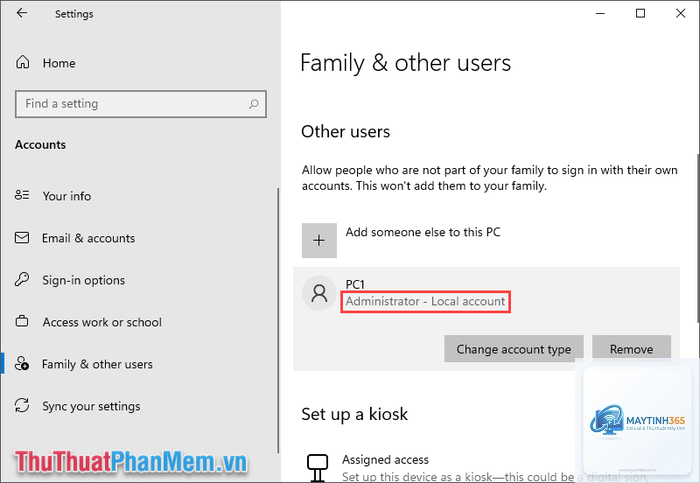
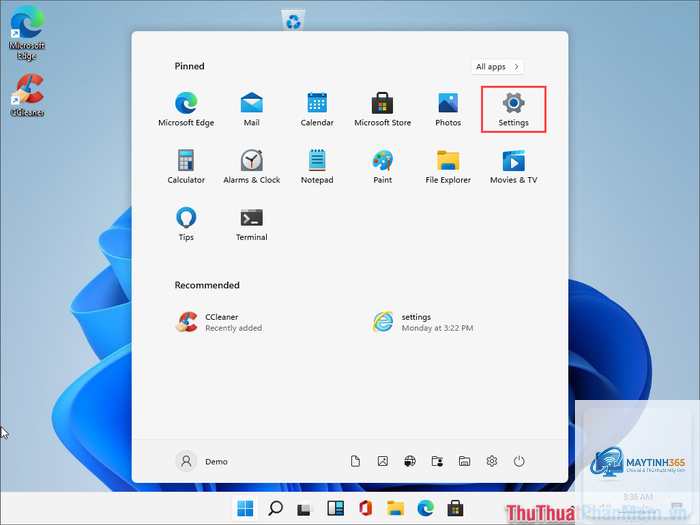
Đây là cách trực quan nhất dành cho người dùng phổ thông. Bạn vào Start Menu, chọn Settings (hoặc nhấn tổ hợp phím Windows + I). Trong cửa sổ Settings, chọn Accounts, sau đó chọn Family & other users. Tại mục Other users, bạn chọn tài khoản cần cấp quyền, nhấn Change account type. Trong hộp thoại hiện ra, chọn Administrator từ danh sách thả xuống và nhấn OK.
Phương pháp này yêu cầu bạn đang đăng nhập bằng tài khoản có quyền quản trị. Nếu tài khoản hiện tại là Standard User, bạn sẽ cần mật khẩu của tài khoản Administrator để thực hiện thay đổi. Đây là cách cấp quyền quản trị Windows 11 an toàn nhất vì nó được tích hợp sẵn trong giao diện người dùng.
Phương pháp 2: Sử dụng Control Panel để cấp quyền quản trị
Control Panel vẫn là công cụ quen thuộc với nhiều người dùng. Bạn mở Control Panel bằng cách gõ “control panel” trong thanh tìm kiếm. Chọn User Accounts, sau đó chọn User Accounts một lần nữa. Tiếp theo, chọn Manage another account. Chọn tài khoản muốn thay đổi, nhấn Change the account type, chọn Administrator và nhấn Change Account Type.
Phương pháp này tương tự như Settings nhưng phù hợp với người dùng đã quen với giao diện Control Panel truyền thống. Cách cấp quyền quản trị Windows 11 qua Control Panel hoạt động ổn định trên mọi phiên bản Windows 11, kể cả các bản cập nhật mới nhất.
Phương pháp 3: Cấp quyền quản trị bằng lệnh netplwiz
Netplwiz là công cụ quản lý tài khoản người dùng nâng cao. Bạn nhấn Windows + R để mở hộp thoại Run, gõ “netplwiz” và nhấn Enter. Trong cửa sổ User Accounts, chọn tài khoản cần thay đổi, nhấn Properties. Chuyển sang tab Group Membership, chọn Administrator, nhấn Apply và OK.
Ưu điểm của phương pháp này là tốc độ nhanh và không cần điều hướng qua nhiều menu. Đây là cách cấp quyền quản trị Windows 11 được các kỹ thuật viên ưa chuộng vì tính trực tiếp và hiệu quả. Tuy nhiên, bạn cần nhớ chính xác tên tài khoản để tránh nhầm lẫn.
Phương pháp 4: Dùng Command Prompt để cấp quyền quản trị
Command Prompt cho phép bạn thực hiện thay đổi nhanh chóng qua dòng lệnh. Mở Command Prompt với quyền Administrator bằng cách nhấp chuột phải vào Start và chọn Terminal (Admin). Gõ lệnh sau: net localgroup Administrators [tên tài khoản] /add. Ví dụ: net localgroup Administrators NguyenVanA /add. Nhấn Enter và đợi thông báo thành công.
Phương pháp này đặc biệt hữu ích khi bạn cần cấp quyền hàng loạt hoặc làm việc từ xa. Cách cấp quyền quản trị Windows 11 qua Command Prompt cũng giúp bạn kiểm tra danh sách thành viên nhóm Administrator bằng lệnh net localgroup Administrators.
Phương pháp 5: Sử dụng PowerShell để cấp quyền quản trị
PowerShell là công cụ mạnh mẽ hơn Command Prompt. Mở PowerShell với quyền Administrator, gõ lệnh: Add-LocalGroupMember -Group “Administrators” -Member “[tên tài khoản]”. Ví dụ: Add-LocalGroupMember -Group “Administrators” -Member “NguyenVanA”. Nhấn Enter để thực thi.
PowerShell hỗ trợ nhiều tham số linh hoạt, cho phép bạn quản lý tài khoản theo kịch bản tự động. Đây là cách cấp quyền quản trị Windows 11 phù hợp với quản trị viên hệ thống chuyên nghiệp, đặc biệt khi làm việc với nhiều máy tính cùng lúc.
Phương pháp 6: Kích hoạt tài khoản Administrator ẩn
Windows 11 có tài khoản Administrator ẩn với quyền tối cao. Để kích hoạt, mở Command Prompt hoặc PowerShell với quyền Administrator, gõ lệnh: net user administrator /active:yes. Đặt mật khẩu cho tài khoản này bằng lệnh: net user administrator [mật khẩu]. Sau đó,
Có, bạn hoàn toàn có thể cấp quyền quản trị cho tài khoản Microsoft. Quy trình tương tự như với tài khoản Local, bạn chỉ cần chọn đúng tài khoản Microsoft trong danh sách người dùng. Tài khoản Microsoft sau khi được cấp quyền sẽ có đầy đủ đặc quyền Administrator.
Có cách nào cấp quyền quản trị Windows 11 mà không cần mật khẩu Administrator không?
Không, bạn cần có quyền Administrator hiện tại để thay đổi quyền cho tài khoản khác. Nếu quên mật khẩu Administrator,
Thông thường, bạn chỉ cần đăng xuất và đăng nhập lại để thay đổi có hiệu lực. Tuy nhiên, trong một số trường hợp hiếm, đặc biệt khi thay đổi quyền cho tài khoản đang hoạt động, khởi động lại máy tính là cách an toàn nhất để đảm bảo mọi thứ hoạt động chính xác.
Làm thế nào để kiểm tra tài khoản của tôi có quyền quản trị hay không?
Bạn vào Settings, chọn Accounts, sau đó chọn Your info. Nếu dưới tên tài khoản có dòng chữ “Administrator”, bạn đang có quyền quản trị. Cách khác, mở Command Prompt và gõ “whoami”, nếu kết quả hiển thị tên máy tính kèm tên tài khoản,
Có, bạn có thể sử dụng Command Prompt hoặc PowerShell để thêm nhiều tài khoản vào nhóm Administrators cùng lúc. Ví dụ, tạo một file batch chứa nhiều lệnh net localgroup, hoặc sử dụng PowerShell với vòng lặp để xử lý danh sách tài khoản từ file text.
Kết luận
Việc nắm vững cách cấp quyền quản trị Windows 11 là kỹ năng quan trọng giúp bạn làm chủ hệ thống máy tính của mình. Từ các phương pháp đơn giản như Settings, Control Panel đến các công cụ dòng lệnh như Command Prompt và PowerShell, mỗi cách đều có ưu điểm riêng phù hợp với từng đối tượng người dùng.
Hãy luôn nhớ rằng quyền quản trị đi kèm với trách nhiệm bảo mật. Chỉ cấp quyền khi thực sự cần thiết, sử dụng tài khoản Standard cho các tác vụ hàng ngày, và thường xuyên kiểm tra danh sách người dùng có quyền Administrator trên máy tính của bạn. Với những hướng dẫn chi tiết trong bài viết này, bạn hoàn toàn có thể tự tin thực hiện cách cấp quyền quản trị Windows 11 một cách an toàn và hiệu quả.