Việc bảo vệ dữ liệu cá nhân trên máy tính luôn là mối quan tâm hàng đầu của người dùng. Một trong những phương pháp đơn giản nhưng hiệu quả nhất là sử dụng cách tạo thư mục ẩn Windows 11. Thao tác này không chỉ giúp bạn che giấu các tập tin nhạy cảm khỏi ánh nhìn của người khác mà còn giảm thiểu rủi ro vô tình xóa hoặc sửa đổi dữ liệu quan trọng. Bài viết này sẽ cung cấp cho bạn toàn bộ kiến thức từ khái niệm cơ bản, các phương pháp thực hiện, cho đến những mẹo nâng cao để quản lý thư mục ẩn một cách chuyên nghiệp trên hệ điều hành Windows 11.
Thư mục ẩn (hidden folder) là một thư mục có thuộc tính đặc biệt khiến nó không hiển thị trong File Explorer theo chế độ mặc định. Hệ điều hành Windows 11 cho phép người dùng thiết lập trạng thái ẩn cho bất kỳ thư mục nào thông qua thuộc tính “Hidden”. Khác với việc mã hóa hay đặt mật khẩu, thư mục ẩn chỉ đơn giản là không xuất hiện trong giao diện duyệt file thông thường, nhưng vẫn tồn tại vật lý trên ổ cứng và có thể được truy cập nếu người dùng biết cách hiển thị chúng.
Windows 11 kế thừa và cải tiến cơ chế ẩn thư mục từ các phiên bản Windows trước. Hệ thống phân biệt hai loại thư mục ẩn: thư mục ẩn thông thường (do người dùng thiết lập) và thư mục hệ thống ẩn (do Windows tự động ẩn để bảo vệ các file quan trọng của hệ điều hành). Việc hiểu rõ sự khác biệt này giúp bạn tránh vô tình can thiệp vào các thư mục hệ thống nhạy cảm.
Bảo vệ dữ liệu cơ bản: Ngăn người dùng khác vô tình nhìn thấy hoặc truy cập vào các tập tin quan trọng khi mượn máy tính.
Giảm thiểu sai sót: Hạn chế tình trạng vô tình xóa, di chuyển hoặc chỉnh sửa các thư mục chứa dữ liệu hệ thống hoặc dự án quan trọng.
Tổ chức không gian làm việc: Giúp giao diện File Explorer gọn gàng hơn bằng cách ẩn các thư mục ít sử dụng nhưng vẫn cần lưu trữ.
Không cần phần mềm thứ ba: Tính năng này được tích hợp sẵn trong Windows 11, hoàn toàn miễn phí và không yêu cầu cài đặt thêm.
Hạn chế cần lưu ý
Không phải là biện pháp bảo mật tuyệt đối: Bất kỳ ai biết cách hiển thị thư mục ẩn đều có thể truy cập dữ liệu của bạn.
Dễ bị phát hiện: Người dùng có kinh nghiệm có thể dễ dàng bật chế độ hiển thị thư mục ẩn trong File Explorer.
Không bảo vệ khỏi phần mềm độc hại: Virus hoặc malware vẫn có thể quét và truy cập vào thư mục ẩn nếu chúng có quyền truy cập vào hệ thống.
Rủi ro quên mất: Nếu bạn ẩn thư mục và quên mất vị trí, việc tìm lại có thể mất thời gian nếu không ghi chú cẩn thận.
Hướng dẫn chi tiết cách tạo thư mục ẩn Windows 11
Có ba phương pháp chính để tạo thư mục ẩn trên Windows 11, mỗi phương pháp phù hợp với từng nhu cầu và trình độ khác nhau của người dùng.
Phương pháp 1: Sử dụng thuộc tính Properties (Đơn giản nhất)
Đây là cách tạo thư mục ẩn Windows 11 phổ biến và dễ thực hiện nhất, phù hợp với mọi đối tượng người dùng.
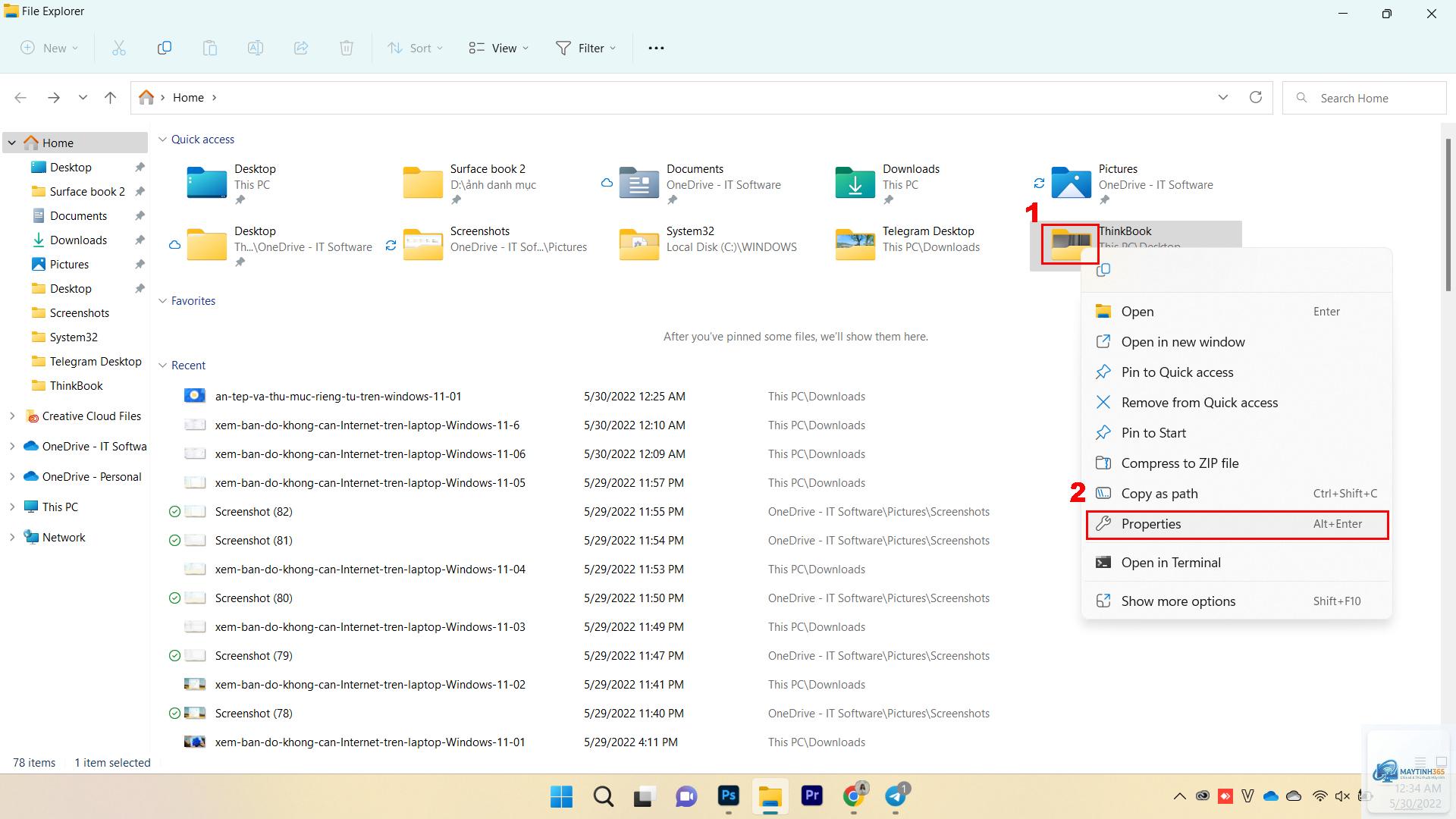
Nhấp chuột phải vào thư mục bạn muốn ẩn.
Chọn “Properties” từ menu ngữ cảnh.
Trong cửa sổ Properties, chuyển đến tab “General”.
Tại phần “Attributes”, đánh dấu chọn vào ô “Hidden”.
Nhấn “Apply” và sau đó chọn “OK”.
Một hộp thoại sẽ xuất hiện hỏi bạn có muốn áp dụng thay đổi cho thư mục này và tất cả các thư mục con bên trong hay không. Bạn nên chọn “Apply changes to this folder, subfolders and files” để đảm bảo toàn bộ nội dung bên trong đều được ẩn hoàn toàn.
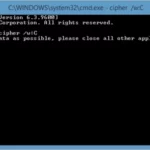
Phương pháp 2: Sử dụng Command Prompt (Dành cho người dùng nâng cao)
Phương pháp này cho phép bạn ẩn thư mục nhanh chóng mà không cần thao tác chuột nhiều, đặc biệt hữu ích khi cần ẩn nhiều thư mục cùng lúc.
Nhấn tổ hợp phím Windows + R, gõ “cmd” và nhấn Enter để mở Command Prompt.
Điều hướng đến thư mục cha chứa thư mục bạn muốn ẩn bằng lệnh cd. Ví dụ: cd C:UsersYourNameDocuments
Nhập lệnh sau và nhấn Enter: attrib +h “Tên thư mục”
Lưu ý rằng nếu tên thư mục có chứa khoảng trắng, bạn phải đặt tên trong dấu ngoặc kép. Để ẩn cả thư mục và tất cả nội dung bên trong, sử dụng lệnh: attrib +h /s /d “Tên thư mục”
Phương pháp 3: Sử dụng PowerShell (Linh hoạt và mạnh mẽ)
PowerShell cung cấp nhiều tùy chọn hơn so với Command Prompt, đặc biệt khi bạn cần xử lý hàng loạt thư mục.
Nhấp chuột phải vào nút Start và chọn “Windows Terminal (Admin)” hoặc “PowerShell (Admin)”.
Sử dụng lệnh: Set-ItemProperty -Path “Đường dẫn thư mục” -Name Attributes -Value “Hidden”
PowerShell cũng cho phép bạn ẩn nhiều thư mục cùng lúc bằng cách sử dụng vòng lặp hoặc danh sách đường dẫn.
Cách hiển thị lại thư mục ẩn trong Windows 11
Để truy cập vào thư mục đã ẩn, bạn cần bật chế độ hiển thị thư mục ẩn trong File Explorer. Quy trình này rất đơn giản và có thể thực hiện trong vài giây.
Mở File Explorer bằng cách nhấn Windows + E.
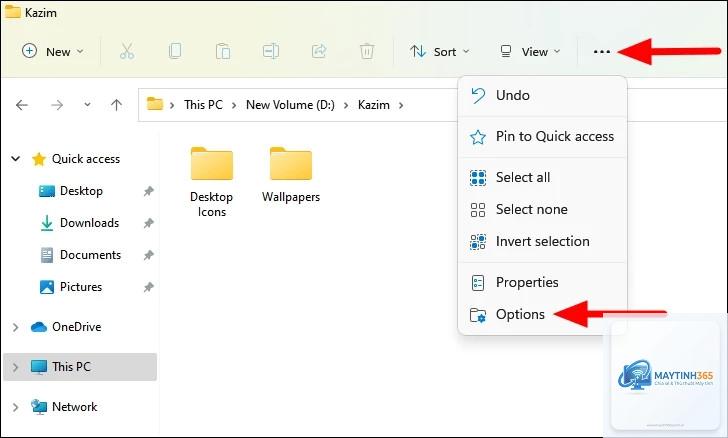
Nhấp vào biểu tượng ba dấu chấm (See more) trên thanh công cụ.
Chọn “Options” để mở cửa sổ Folder Options.
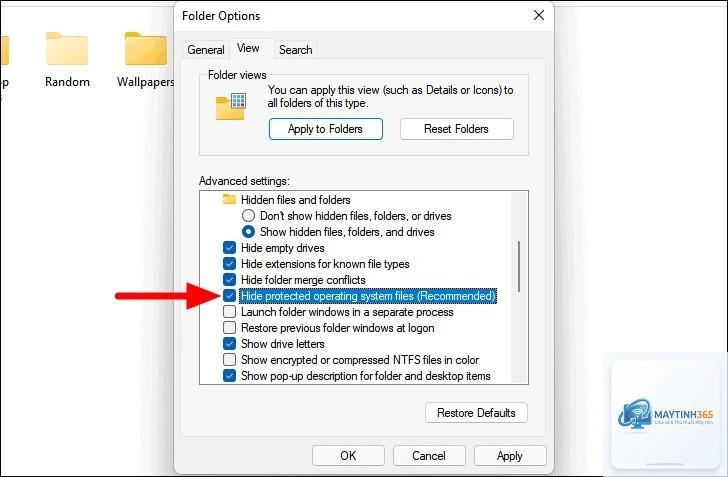
Chuyển đến tab “View”.
Trong danh sách “Advanced settings”, tìm và chọn “Show hidden files, folders, and drives”.
Bỏ chọn ô “Hide protected operating system files (Recommended)” nếu bạn muốn hiển thị cả thư mục hệ thống (không khuyến khích).
Nhấn “Apply” và “OK”.
Sau khi hoàn tất, các thư mục ẩn sẽ xuất hiện với biểu tượng mờ hơn so với thư mục thông thường, giúp bạn dễ dàng phân biệt.
So sánh các phương pháp tạo thư mục ẩn
Phương pháp
Độ khó
Tốc độ
Phù hợp với
Khả năng tự động hóa
Properties
Rất dễ
Trung bình
Người dùng phổ thông
Thấp
Command Prompt
Trung bình
Nhanh
Người dùng có kinh nghiệm
Cao
PowerShell
Khó
Nhanh
Quản trị viên hệ thống
Rất cao
Kết hợp thư mục ẩn với các biện pháp bảo mật khác
Để tăng cường bảo mật cho dữ liệu, bạn nên kết hợp cách tạo thư mục ẩn Windows 11 với các phương pháp khác. Một trong những cách hiệu quả là sử dụng tính năng mã hóa BitLocker có sẵn trên Windows 11 Pro và Enterprise.
Có, bạn hoàn toàn có thể áp dụng cách tạo thư mục ẩn Windows 11 cho bất kỳ ổ cứng nào, bao gồm ổ cứng di động, USB hoặc thẻ nhớ. Tuy nhiên, khi kết nối thiết bị với máy tính khác, thư mục ẩn sẽ chỉ hiển thị nếu máy tính đó được cấu hình để hiển thị thư mục ẩn.
Tại sao thư mục ẩn của tôi vẫn hiển thị sau khi thiết lập?
Nguyên nhân phổ biến nhất là do
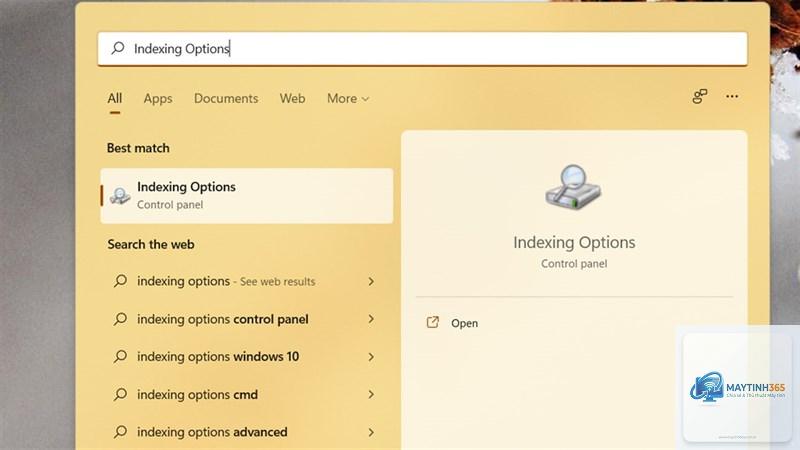
Để ngăn thư mục ẩn xuất hiện trong kết quả tìm kiếm, bạn cần thay đổi cài đặt indexing. Vào Control Panel, chọn Indexing Options, nhấn Modify và bỏ chọn thư mục bạn muốn loại khỏi chỉ mục tìm kiếm. Thao tác này giúp thư mục ẩn không hiển thị ngay cả khi người dùng tìm kiếm bằng tên chính xác.
Có cách nào ẩn thư mục mà không cần thay đổi thuộc tính không?
Có, bạn có thể sử dụng phương pháp đổi tên thư mục bằng cách thêm dấu chấm ở đầu tên thư mục (ví dụ:.private). Mặc dù Windows 11 không tự động ẩn các thư mục có tên bắt đầu bằng dấu chấm như Linux, nhưng một số ứng dụng và trình duyệt file sẽ bỏ qua chúng trong chế độ xem mặc định.
Kết luận
Cách tạo thư mục ẩn Windows 11 là một kỹ năng cơ bản nhưng vô cùng hữu ích mà bất kỳ người dùng máy tính nào cũng nên biết. Với ba phương pháp đã được trình bày, từ sử dụng Properties đơn giản đến Command Prompt và PowerShell nâng cao, bạn có thể linh hoạt lựa chọn cách phù hợp nhất với nhu cầu và trình độ của mình.
Tuy nhiên, cần nhấn mạnh rằng thư mục ẩn chỉ là lớp bảo vệ đầu tiên và không thể thay thế các biện pháp bảo mật chuyên sâu như mã hóa dữ liệu hay xác thực đa yếu tố. Đối với những thông tin thực sự quan trọng, hãy kết hợp nhiều phương pháp bảo vệ khác nhau để đảm bảo an toàn tuyệt đối.
Việc nắm vững cách tạo và quản lý thư mục ẩn không chỉ giúp bạn bảo vệ dữ liệu cá nhân mà còn nâng cao hiệu quả làm việc, tổ chức không gian lưu trữ một cách khoa học. Hãy thực hành ngay hôm nay để làm chủ tính năng hữu ích này trên Windows 11.