Trong thời đại số hóa và làm việc từ xa bùng nổ, khái niệm Remote Desktop đã trở thành một công cụ không thể thiếu đối với hàng triệu người dùng trên toàn thế giới. Remote Desktop là gì? Đây là công nghệ cho phép người dùng kết nối và điều khiển một máy tính từ xa thông qua kết nối mạng, như thể đang ngồi trực tiếp trước máy tính đó. Công nghệ này đã thay đổi cách chúng ta làm việc, hỗ trợ kỹ thuật và quản lý hệ thống, mang lại sự linh hoạt chưa từng có trong môi trường công nghệ thông tin hiện đại.
Bản chất và nguyên lý hoạt động của Remote Desktop
Remote Desktop hoạt động dựa trên nguyên lý truyền tải giao diện đồ họa và tín hiệu điều khiển giữa hai máy tính qua mạng internet hoặc mạng nội bộ. Máy tính được điều khiển gọi là máy chủ (host), trong khi máy tính điều khiển từ xa gọi là máy khách (client). Khi kết nối được thiết lập, mọi thao tác từ bàn phím, chuột của máy khách sẽ được gửi đến máy chủ, và hình ảnh màn hình của máy chủ được nén và truyền ngược lại.
Giao thức phổ biến nhất cho Remote Desktop là RDP (Remote Desktop Protocol) do Microsoft phát triển, được tích hợp sẵn trong các hệ điều hành Windows. Ngoài ra còn có các giao thức khác như VNC (Virtual Network Computing), ICA (Independent Computing Architecture) của Citrix, và các giải pháp độc quyền từ TeamViewer, AnyDesk hay Chrome Remote Desktop.
Phân loại các giải pháp Remote Desktop phổ biến
Remote Desktop theo giao thức RDP của Microsoft
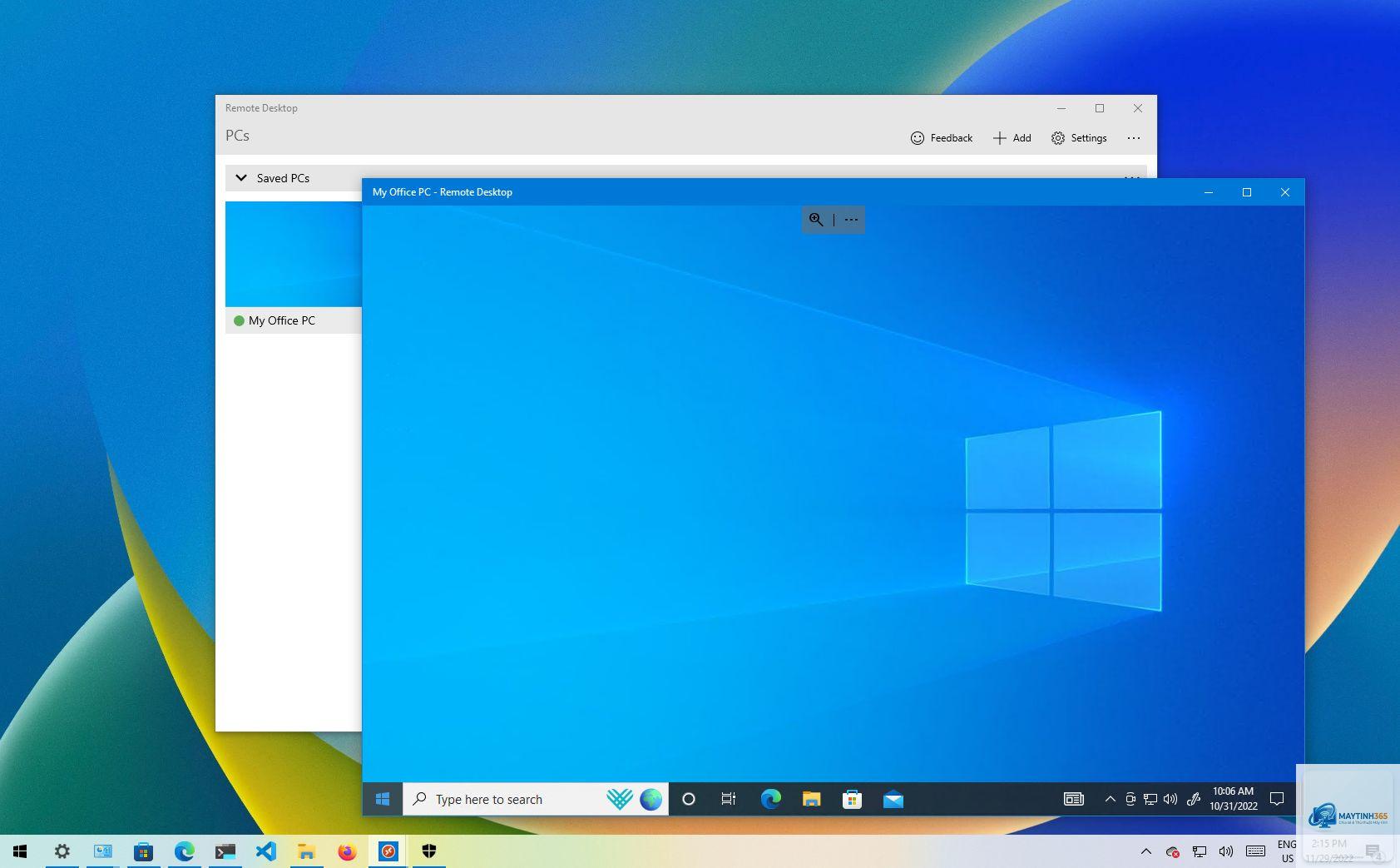
Đây là giải pháp tích hợp sẵn trong Windows, cho phép kết nối từ xa mà không cần cài đặt phần mềm bổ sung. RDP hỗ trợ đa nền tảng, có thể kết nối từ Windows, macOS, Linux, iOS và Android thông qua ứng dụng Microsoft Remote Desktop. Giao thức này tối ưu cho băng thông thấp, hỗ trợ âm thanh, máy in từ xa và clipboard sharing.
Các phần mềm như TeamViewer, AnyDesk, Splashtop cung cấp giải pháp Remote Desktop vượt tường lửa dễ dàng, không yêu cầu cấu hình mạng phức tạp. Chúng thường có giao diện thân thiện, hỗ trợ truyền file, chat và ghi lại phiên làm việc. TeamViewer phục vụ hơn 2 tỷ thiết bị trên toàn cầu, trong khi AnyDesk nổi bật với tốc độ kết nối nhanh nhờ công nghệ nén video DeskRT.
Remote Desktop dựa trên web
Chrome Remote Desktop là giải pháp miễn phí của Google, hoạt động thông qua trình duyệt Chrome. Người dùng chỉ cần cài đặt extension và đăng nhập tài khoản Google để truy cập máy tính từ xa. Giải pháp này đơn giản, bảo mật nhưng hạn chế về tính năng nâng cao so với các phần mềm chuyên dụng.
Lợi ích vượt trội của Remote Desktop trong công việc và cuộc sống
Làm việc từ xa linh hoạt: Nhân viên có thể truy cập máy tính văn phòng từ nhà, quán cà phê hoặc bất kỳ đâu có kết nối internet, duy trì năng suất làm việc liên tục.
Tiết kiệm chi phí hạ tầng: Doanh nghiệp không cần đầu tư nhiều máy tính vật lý, nhân viên có thể dùng thiết bị cá nhân để kết nối vào hệ thống tập trung.
Hỗ trợ kỹ thuật từ xa hiệu quả: Kỹ thuật viên có thể kết nối trực tiếp vào máy tính của khách hàng để khắc phục sự cố mà không cần di chuyển, giảm thời gian chết xuống 60-80%.
Quản lý tập trung: Quản trị viên có thể quản lý hàng trăm máy tính trong doanh nghiệp từ một điểm duy nhất, cập nhật phần mềm, cấu hình bảo mật đồng loạt.
Truy cập tài nguyên chuyên dụng: Sử dụng phần mềm nặng, máy chủ mạnh mẽ từ xa mà không cần nâng cấp phần cứng máy cá nhân.
Hạn chế và thách thức khi sử dụng Remote Desktop
Remote Desktop không phải là giải pháp hoàn hảo. Vấn đề bảo mật luôn là mối quan tâm hàng đầu, đặc biệt khi kết nối qua internet công cộng. Các cuộc tấn công brute force vào cổng RDP mặc định (3389) diễn ra thường xuyên, với hơn 3 triệu cuộc tấn công mỗi tháng trên toàn cầu theo báo cáo của Kaspersky.
Hiệu suất kết nối phụ thuộc nhiều vào chất lượng đường truyền internet. Độ trễ cao, băng thông thấp gây ra hiện tượng giật lag, giảm trải nghiệm người dùng. Các tác vụ đồ họa nặng như thiết kế 3D, chỉnh sửa video gặp khó khăn khi truyền qua Remote Desktop.
Xung đột thiết bị ngoại vi cũng là vấn đề thường gặp. Máy in, USB, webcam kết nối cục bộ có thể không hoạt động đúng cách khi chuyển qua phiên Remote Desktop, đòi hỏi cấu hình redirect phức tạp.
So sánh Remote Desktop với các công nghệ truy cập từ xa khác
Tiêu chí
Remote Desktop (RDP)
VPN
VNC
Phần mềm bên thứ ba
Mục đích chính
Điều khiển máy tính từ xa
Kết nối mạng an toàn
Chia sẻ màn hình
Hỗ trợ từ xa đa năng
Bảo mật
Cao (có mã hóa)
Rất cao
Thấp (cần bổ sung SSH)
Cao (mã hóa đầu cuối)
Hiệu suất
Tốt trên LAN
Phụ thuộc vào VPN
Trung bình
Tốt trên internet
Chi phí
Miễn phí (Windows)
Có phí (thiết bị)
Miễn phí
Freemium / Trả phí
Dễ sử dụng
Trung bình (cần cấu hình)
Khó (cần chuyên môn)
Dễ
Rất dễ
Hướng dẫn thiết lập Remote Desktop cơ bản trên Windows
Bước 1: Kích hoạt Remote Desktop trên máy chủ
Vào Settings > System > Remote Desktop, bật công tắc Enable Remote Desktop. Ghi nhớ tên máy tính (PC name) để sử dụng khi kết nối. Đảm bảo tài khoản người dùng có mật khẩu mạnh, vì Windows yêu cầu mật khẩu để kết nối Remote Desktop.
Bước 2: Cấu hình tường lửa và mạng
Mở Windows Defender Firewall, cho phép Remote Desktop qua cả mạng riêng tư và công cộng. Nếu kết nối qua internet, cần cấu hình port forwarding trên router, chuyển hướng cổng 3389 đến địa chỉ IP nội bộ của máy chủ. Sử dụng địa chỉ IP tĩnh hoặc DDNS để tránh thay đổi IP.
Bước 3: Kết nối từ máy khách
Trên máy khách, mở ứng dụng Remote Desktop Connection (mstsc.exe), nhập tên máy tính hoặc địa chỉ IP của máy chủ. Nhập thông tin đăng nhập và xác nhận chứng chỉ bảo mật. Sau khi kết nối thành công, giao diện máy chủ sẽ hiển thị trên màn hình máy khách.
Sai lầm thường gặp khi sử dụng Remote Desktop và cách khắc phục
Sử dụng mật khẩu yếu: Nhiều người dùng đặt mật khẩu đơn giản hoặc không có mật khẩu, tạo điều kiện cho hacker tấn công. Luôn sử dụng mật khẩu phức tạp, kết hợp chữ hoa, chữ thường, số và ký tự đặc biệt.
Không cập nhật bản vá bảo mật: Lỗ hổng BlueKeep (CVE-2019-0708) từng ảnh hưởng đến hàng triệu máy tính Windows. Cập nhật Windows thường xuyên để vá các lỗ hổng RDP.
Mở cổng 3389 trực tiếp ra internet: Đây là cách dễ bị tấn công nhất. Sử dụng VPN, RD Gateway hoặc thay đổi cổng mặc định để giảm nguy cơ.
Kết nối qua mạng công cộng không mã hóa: Wi-Fi quán cà phê, sân bay không an toàn. Sử dụng VPN kết hợp với Remote Desktop để mã hóa toàn bộ dữ liệu.
Không giới hạn quyền truy cập: Cho phép tất cả người dùng kết nối Remote Desktop thay vì chỉ định tài khoản cụ thể. Thiết lập danh sách người dùng được phép trong Remote Desktop Users group.
Lưu ý quan trọng khi triển khai Remote Desktop trong doanh nghiệp
Bảo mật nhiều lớp là yêu cầu bắt buộc. Kết hợp Remote Desktop với VPN, xác thực hai yếu tố (2FA) và giám sát log truy cập. Triển khai Network Level Authentication (NLA) để yêu cầu xác thực trước khi thiết lập phiên kết nối, ngăn chặn tấn công từ xa.
Quản lý băng thông hiệu quả bằng cách giới hạn độ phân giải màn hình, tắt hiệu ứng đồ họa và nén dữ liệu. Đối với môi trường có nhiều người dùng, cân nhắc sử dụng Remote Desktop Services (RDS) của Microsoft để chia sẻ tài nguyên máy chủ cho nhiều phiên đồng thời.
Tuân thủ các quy định về bảo vệ dữ liệu như GDPR, HIPAA khi truy cập dữ liệu nhạy cảm từ xa. Ghi lại tất cả phiên làm việc, thiết lập chính sách logout tự động sau thời gian không hoạt động.
Câu hỏi thường gặp về Remote Desktop
Remote Desktop có an toàn không?
Remote Desktop an toàn nếu được cấu hình đúng cách. Sử dụng mã hóa mạnh, xác thực hai yếu tố, VPN và cập nhật bản vá thường xuyên giúp giảm thiểu rủi ro bảo mật. Tuy nhiên, mở cổng RDP trực tiếp ra internet mà không có biện pháp bảo vệ là rất nguy hiểm.
Remote Desktop khác gì với TeamViewer?
Remote Desktop (RDP) là giao thức tích hợp sẵn trong Windows, miễn phí nhưng yêu cầu cấu hình mạng phức tạp. TeamViewer là phần mềm bên thứ ba, dễ sử dụng hơn, vượt tường lửa tự động nhưng có giới hạn thời gian cho phiên miễn phí và chi phí cao cho bản thương mại.
Có thể sử dụng Remote Desktop trên điện thoại không?
Có. Microsoft cung cấp ứng dụng Microsoft Remote Desktop cho iOS và Android, cho phép kết nối đến máy tính Windows từ xa. Các ứng dụng bên thứ ba như TeamViewer, AnyDesk cũng hỗ trợ đầy đủ trên nền tảng di động.
Tại sao Remote Desktop bị chậm và cách khắc phục?
Nguyên nhân chính là băng thông thấp, độ trễ mạng cao hoặc cấu hình không tối ưu. Giảm độ phân giải màn hình, tắt wallpaper, tối ưu hóa màu sắc (16-bit thay vì 32-bit) và sử dụng kết nối có dây thay vì Wi-Fi giúp cải thiện tốc độ đáng kể.
Remote Desktop có hỗ trợ đa người dùng cùng lúc không?
Windows 10 và 11 chỉ hỗ trợ một phiên Remote Desktop duy nhất. Để hỗ trợ nhiều người dùng đồng thời, cần sử dụng Windows Server với Remote Desktop Services hoặc các giải pháp bên thứ ba như Citrix.
Kết luận
Remote Desktop là công nghệ nền tảng cho làm việc từ xa, quản lý hệ thống và hỗ trợ kỹ thuật trong thời đại số. Hiểu rõ Remote Desktop là gì, cách thức hoạt động và các biện pháp bảo mật giúp người dùng khai thác tối đa lợi ích mà công nghệ này mang lại. Từ giải pháp RDP tích hợp sẵn trong Windows đến các phần mềm bên thứ ba linh hoạt, mỗi lựa chọn đều có ưu nhược điểm riêng phù hợp với từng nhu cầu cụ thể.
Để triển khai Remote Desktop hiệu quả, doanh nghiệp cần đầu tư vào hạ tầng mạng ổn định, chính sách bảo mật chặt chẽ và đào tạo người dùng. Khi được áp dụng đúng cách, Remote Desktop không chỉ tiết kiệm chi phí vận hành mà còn mở ra cơ hội làm việc linh hoạt, nâng cao năng suất và khả năng cạnh tranh trong môi trường kinh doanh hiện đại.