Việc đổi tên ổ đĩa là một thao tác quản lý dữ liệu cơ bản nhưng cực kỳ hữu ích, giúp bạn tổ chức máy tính một cách khoa học và chuyên nghiệp. Thay vì những cái tên mặc định như “Local Disk (C:)”, “New Volume (D:)”, bạn hoàn toàn có thể đặt tên theo ý muốn như “Hệ thống”, “Dữ liệu”, “Game” hay “Phần mềm”. Bài viết này sẽ hướng dẫn bạn cách đổi tên ổ đĩa trên mọi phiên bản Windows phổ biến, từ Windows 7 đến Windows 11, bằng nhiều phương pháp khác nhau, kèm theo những lưu ý quan trọng để tránh mất dữ liệu.
Đổi tên ổ đĩa không chỉ đơn thuần là thay đổi nhãn dán. Hành động này mang lại nhiều lợi ích thiết thực trong quá trình sử dụng máy tính hàng ngày.
Lợi ích của việc đặt tên ổ đĩa theo chủ đề
Dễ dàng nhận diện: Khi bạn có nhiều ổ cứng hoặc phân vùng, việc nhìn thấy tên “Phim Ảnh” hoặc “Nhạc” sẽ nhanh hơn nhiều so với việc phải nhớ dung lượng của từng ổ.
Quản lý dữ liệu hiệu quả: Giúp bạn phân loại rõ ràng dữ liệu công việc, giải trí, hệ thống, tránh tình trạng lưu trữ lộn xộn.
Tăng tính chuyên nghiệp: Đối với dân văn phòng hay lập trình viên, việc đặt tên ổ đĩa theo dự án hoặc bộ phận giúp công việc trở nên ngăn nắp hơn.
Hỗ trợ sao lưu và đồng bộ: Khi sử dụng các phần mềm backup, tên ổ đĩa rõ ràng giúp bạn thiết lập đúng đường dẫn đích, tránh nhầm lẫn.
Hướng dẫn chi tiết cách đổi tên ổ đĩa trên Windows
Có nhiều cách để thực hiện thao tác này, từ đơn giản nhất đến nâng cao.
Cách 1: Đổi tên ổ đĩa bằng File Explorer (Đơn giản nhất)
Đây là phương pháp trực quan và nhanh chóng, phù hợp với mọi đối tượng người dùng.
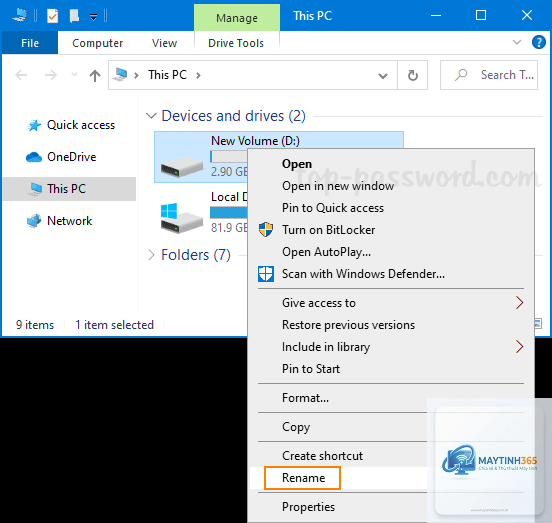
Mở File Explorer (This PC hoặc My Computer) bằng cách nhấn tổ hợp phím Windows + E.
Tại mục Devices and drives, bạn sẽ thấy danh sách các ổ đĩa.
Nhấp chuột phải vào ổ đĩa bạn muốn đổi tên (ví dụ: ổ D).
Chọn Rename (hoặc nhấn phím F2 sau khi chọn ổ đĩa).
Tên ổ đĩa cũ sẽ được bôi đen, bạn hãy gõ tên mới vào (ví dụ: “Data”).
Nhấn Enter để hoàn tất.
Lưu ý: Nếu bạn thấy tùy chọn Rename bị mờ (không thể click), rất có thể bạn đang cố đổi tên ổ đĩa hệ thống (C:) hoặc ổ đĩa đang có chương trình chạy ngầm. Hãy đóng tất cả ứng dụng đang sử dụng ổ đó và thử lại.
Cách 2: Đổi tên ổ đĩa bằng Disk Management
Phương pháp này hữu ích khi File Explorer gặp lỗi hoặc bạn muốn quản lý nhiều ổ cùng lúc.
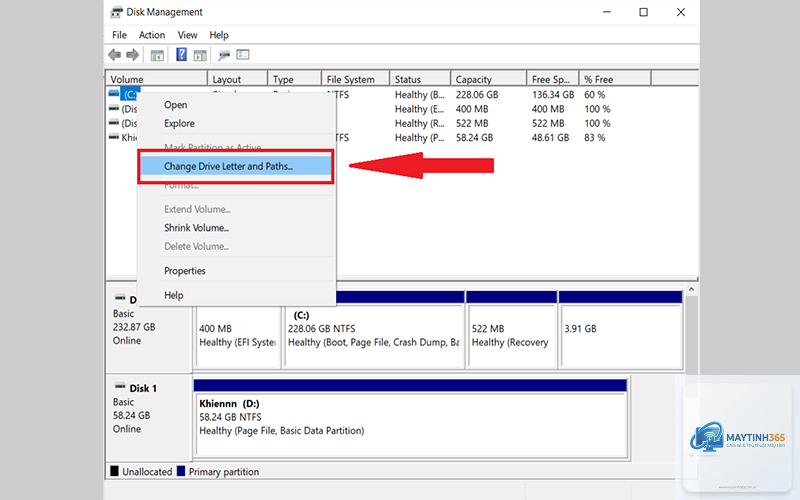
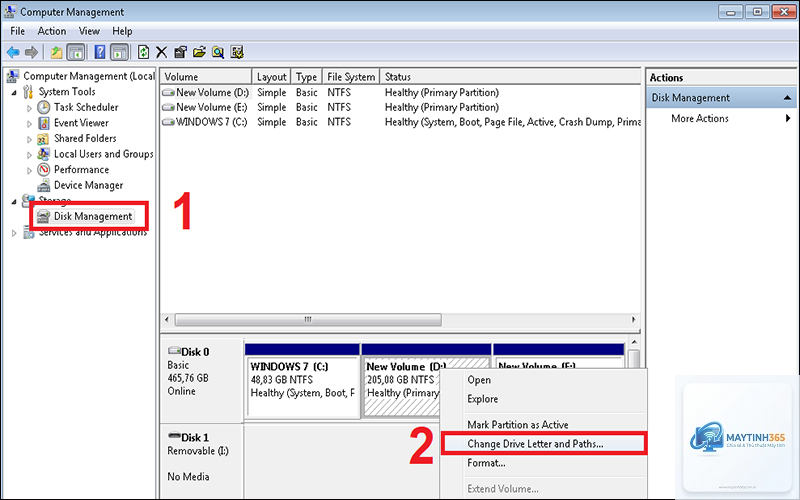
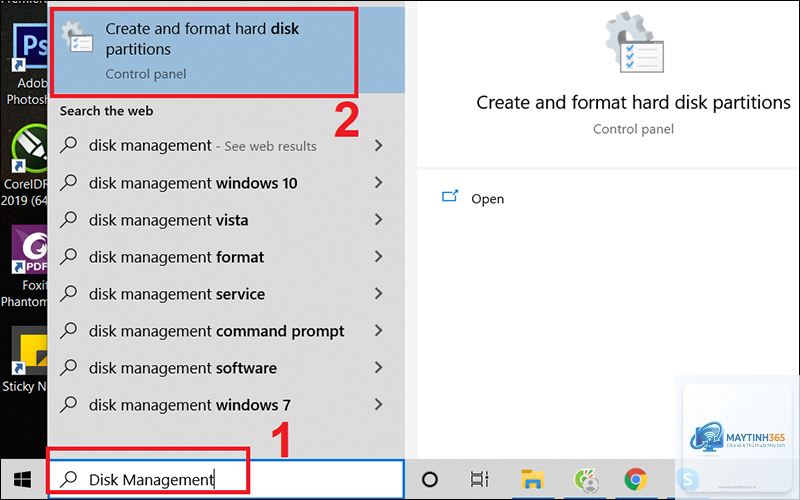
Nhấn tổ hợp phím Windows + X và chọn Disk Management.
Trong cửa sổ Disk Management, tìm đến ổ đĩa bạn muốn đổi tên ở phần phía dưới.
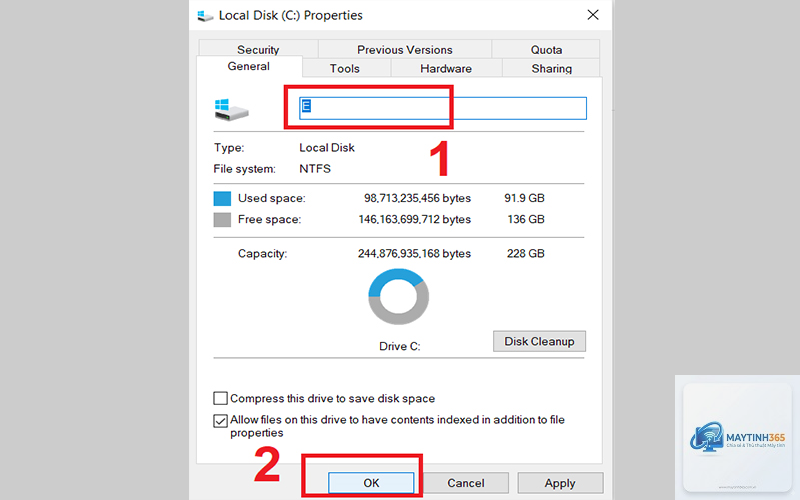
Nhấp chuột phải vào ổ đĩa đó và chọn Properties.
Chuyển sang tab General, tại mục Label, bạn nhập tên mới cho ổ đĩa.
Nhấn OK để lưu thay đổi.
Cách 3: Đổi tên ổ đĩa bằng Command Prompt (CMD)
Dành cho người dùng yêu thích dòng lệnh hoặc cần thực hiện thao tác hàng loạt.
Mở Command Prompt với quyền Administrator: Gõ cmd vào thanh tìm kiếm, nhấp chuột phải vào kết quả và chọn Run as administrator.
Gõ lệnh label và nhấn Enter để xem danh sách ổ đĩa và tên hiện tại.
Để đổi tên ổ đĩa D thành “Data”, gõ lệnh: label D: Data và nhấn Enter.
Nếu ổ đĩa có nhãn cũ, hệ thống sẽ yêu cầu bạn xác nhận. Nhấn Y (Yes) để tiếp tục.
Cách 4: Đổi tên ổ đĩa bằng PowerShell
PowerShell cung cấp nhiều tùy chọn hơn cho quản trị viên hệ thống.
Mở PowerShell với quyền Administrator: Nhấp chuột phải vào Start và chọn Windows PowerShell (Admin).
Gõ lệnh Get-Volume để xem danh sách tất cả các ổ đĩa và tên hiện tại.
Để đổi tên ổ đĩa D thành “Data”, gõ lệnh: Set-Volume -DriveLetter D -NewFileSystemLabel “Data” và nhấn Enter.
So sánh các phương pháp đổi tên ổ đĩa
Phương pháp
Độ khó
Tốc độ
Phù hợp với
File Explorer
Dễ
Nhanh
Người dùng phổ thông
Disk Management
Trung bình
Trung bình
Người cần quản lý nhiều ổ
Command Prompt
Khó
Rất nhanh
Người dùng nâng cao, IT
PowerShell
Khó
Rất nhanh
Quản trị viên hệ thống
Những sai lầm thường gặp khi đổi tên ổ đĩa và cách tránh
Dù là thao tác đơn giản, nhưng nhiều người vẫn mắc phải những lỗi cơ bản dẫn đến mất dữ liệu hoặc lỗi hệ thống.
Sai lầm 1: Cố đổi tên ổ đĩa hệ thống (C:)
Ổ đĩa C: thường bị khóa tùy chọn Rename vì Windows đang chạy trên đó. Việc cố tình đổi tên bằng các công cụ bên thứ ba có thể gây ra lỗi nghiêm trọng, khiến máy tính không khởi động được.
Cách tránh: Không nên đổi tên ổ C: trừ khi bạn thực sự hiểu rõ và có bản sao lưu hệ thống. Nếu muốn,
Không. Việc đổi tên ổ đĩa chỉ thay đổi nhãn (label) hiển thị, không ảnh hưởng đến bất kỳ file hay thư mục nào bên trong. Dữ liệu của bạn vẫn an toàn tuyệt đối.
Tại sao tôi không thể đổi tên ổ đĩa C:?
Windows bảo vệ ổ đĩa hệ thống (C:) để tránh các thay đổi không mong muốn có thể gây lỗi.
Hệ thống file NTFS hỗ trợ tên ổ đĩa dài tối đa 32 ký tự. Tuy nhiên, bạn nên đặt tên ngắn gọn, dễ nhớ, từ 5 đến 15 ký tự là lý tưởng nhất.
Làm thế nào để đổi tên ổ đĩa bằng tiếng Việt có dấu?
Không. Các phần mềm thường sử dụng ký tự ổ đĩa (C:, D:) để truy cập, không phải tên ổ đĩa. Do đó, việc đổi tên không ảnh hưởng đến hoạt động của chúng.
Kết luận
Cách đổi tên ổ đĩa là một kỹ năng quản lý máy tính cơ bản nhưng mang lại hiệu quả rõ rệt trong việc tổ chức và tìm kiếm dữ liệu. Dù bạn sử dụng Windows 7, 10 hay 11, các bước thực hiện đều tương tự nhau và cực kỳ đơn giản. Hãy áp dụng ngay một trong bốn phương pháp trên để biến ổ cứng của bạn trở nên gọn gàng và chuyên nghiệp hơn. Đừng quên sao lưu dữ liệu định kỳ và tránh những sai lầm phổ biến để bảo vệ hệ thống của bạn một cách tốt nhất.