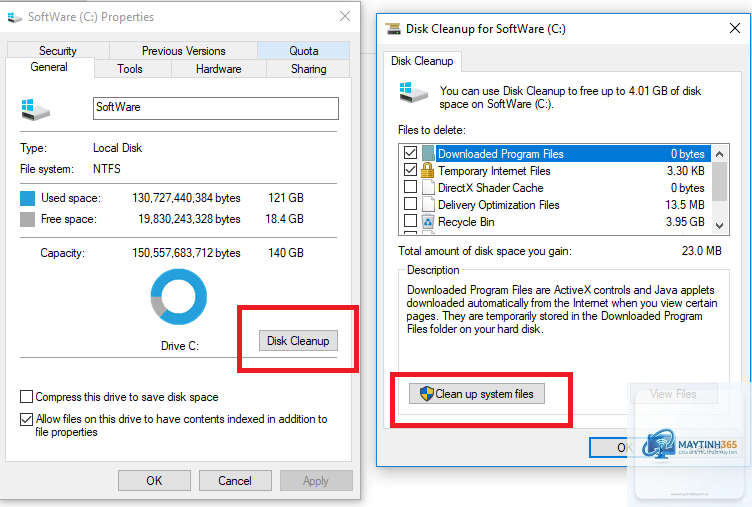
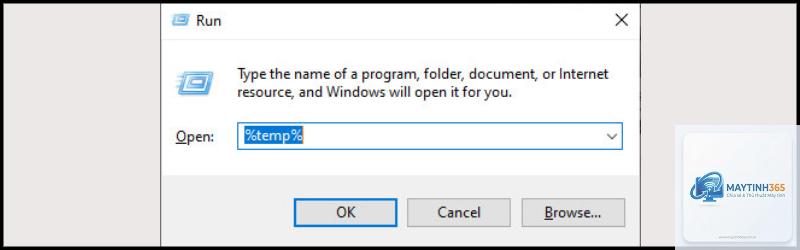
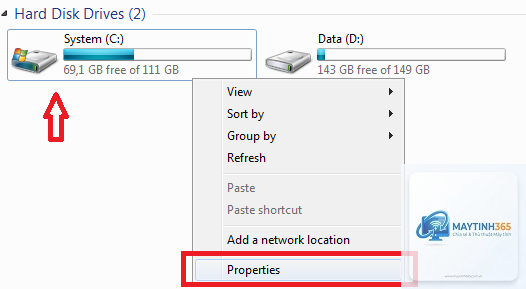
Sau một thời gian sử dụng, máy tính Windows 10 của bạn chắc chắn sẽ tích tụ một lượng lớn file rác, bộ nhớ cache tạm thời và các dữ liệu không cần thiết. Việc này không chỉ chiếm dụng ổ cứng mà còn khiến hệ thống hoạt động ì ạch, giật lag. Nắm vững cách dọn rác Windows 10 đúng kỹ thuật là kỹ năng cơ bản nhưng vô cùng quan trọng để duy trì hiệu năng tối ưu cho chiếc máy tính của bạn. Bài viết này sẽ cung cấp một lộ trình toàn diện, từ các thao tác thủ công đơn giản đến sử dụng công cụ chuyên sâu, giúp bạn giải phóng dung lượng và tăng tốc hệ thống một cách triệt để.
Rác hệ thống (system junk) là thuật ngữ chỉ tập hợp các file dữ liệu được tạo ra trong quá trình vận hành của hệ điều hành và các ứng dụng nhưng không còn giá trị sử dụng. Chúng tồn tại dưới nhiều dạng khác nhau và âm thầm chiếm dụng tài nguyên.
File tạm thời (Temporary files): Được tạo ra bởi Windows và các chương trình trong quá trình cài đặt, cập nhật hoặc xử lý tác vụ. Sau khi hoàn thành, các file này thường không bị xóa tự động.
Cache trình duyệt (Browser cache): Lưu trữ hình ảnh, mã nguồn trang web để tăng tốc độ tải lại. Tuy nhiên, theo thời gian, cache chiếm vài GB đến hàng chục GB.
Thùng rác (Recycle Bin): Nơi chứa các file đã xóa tạm thời. Nếu không dọn sạch, chúng vẫn chiếm dung lượng ổ cứng.
File cập nhật Windows cũ (Windows Update Cleanup): Sau khi cập nhật, Windows giữ lại bản sao của phiên bản cũ để
Không, nếu bạn chỉ xóa các file tạm thời, cache và file cập nhật cũ. Dữ liệu cá nhân như ảnh, video, tài liệu trong thư mục Documents sẽ không bị ảnh hưởng. Tuy nhiên, hãy cẩn thận khi xóa thủ công các thư mục lạ.
Tại sao sau khi dọn rác, máy tính vẫn chậm?
Việc dọn rác chỉ giải quyết một phần vấn đề. Nếu máy vẫn chậm, nguyên nhân có thể do: ổ cứng HDD đã cũ, RAM không đủ, virus hoặc phần mềm độc hại, hoặc CPU đã lỗi thời. Bạn nên kết hợp dọn rác với nâng cấp phần cứng hoặc cài lại Windows.
Có nên dùng phần mềm dọn rác Windows 10 miễn phí không?
Có, các phần mềm miễn phí như BleachBit, Wise Disk Cleaner hoặc phiên bản miễn phí của CCleaner đều an toàn và hiệu quả. Tuy nhiên, hãy tải từ trang chủ của nhà phát triển để tránh phiên bản giả mạo chứa mã độc.
Bao lâu nên dọn rác Windows 10 một lần?
Tần suất lý tưởng là 1-2 tuần một lần đối với người dùng thường xuyên. Nếu bạn ít sử dụng máy, có thể dọn mỗi tháng một lần. Sử dụng Storage Sense để tự động hóa quy trình này.
Dọn rác có giúp tăng FPS khi chơi game không?
Có, đặc biệt nếu ổ cứng của bạn gần đầy. Khi ổ cứng có nhiều không gian trống, hệ thống truy xuất dữ liệu nhanh hơn, giảm tình trạng giật lag do load texture chậm. Tuy nhiên, tác động chính đến FPS vẫn là GPU và CPU.
Kết luận
Việc nắm vững cách dọn rác Windows 10 không chỉ giúp bạn giải phóng hàng chục GB dung lượng ổ cứng mà còn kéo dài tuổi thọ thiết bị và cải thiện đáng kể trải nghiệm sử dụng. Bắt đầu với các công cụ có sẵn như Disk Cleanup và Storage Sense, sau đó kết hợp với dọn dẹp thủ công các thư mục Temp và Prefetch. Nếu cần một giải pháp tự động hóa cao, hãy cân nhắc sử dụng phần mềm bên thứ ba uy tín. Quan trọng nhất, hãy duy trì thói quen dọn dẹp định kỳ và luôn sao lưu dữ liệu trước khi thực hiện các thao tác nâng cao. Một hệ thống sạch sẽ là nền tảng cho một chiếc máy tính hoạt động mượt mà và ổn định.