Sau một thời gian sử dụng, Windows 11 chắc chắn sẽ tích tụ một lượng lớn file rác, bộ nhớ đệm và các dữ liệu tạm thời không cần thiết. Điều này không chỉ làm chậm hiệu suất máy tính mà còn chiếm dụng ổ cứng quý giá. Nắm vững cách dọn rác Windows 11 đúng kỹ thuật là kỹ năng cơ bản nhưng vô cùng quan trọng để duy trì tuổi thọ và tốc độ cho hệ thống. Bài viết này sẽ cung cấp cho bạn một lộ trình toàn diện, từ những thao tác thủ công đơn giản đến các công cụ mạnh mẽ có sẵn trong hệ điều hành, giúp bạn làm sạch máy tính một cách triệt để và an toàn.
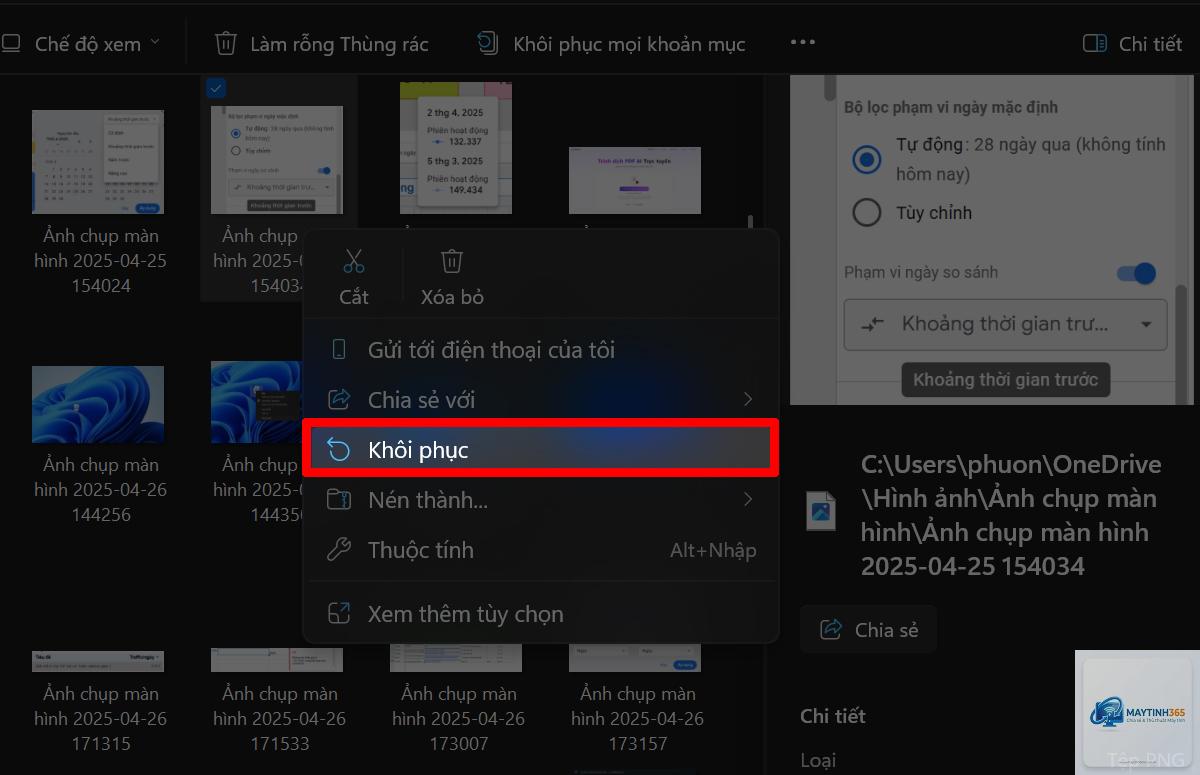
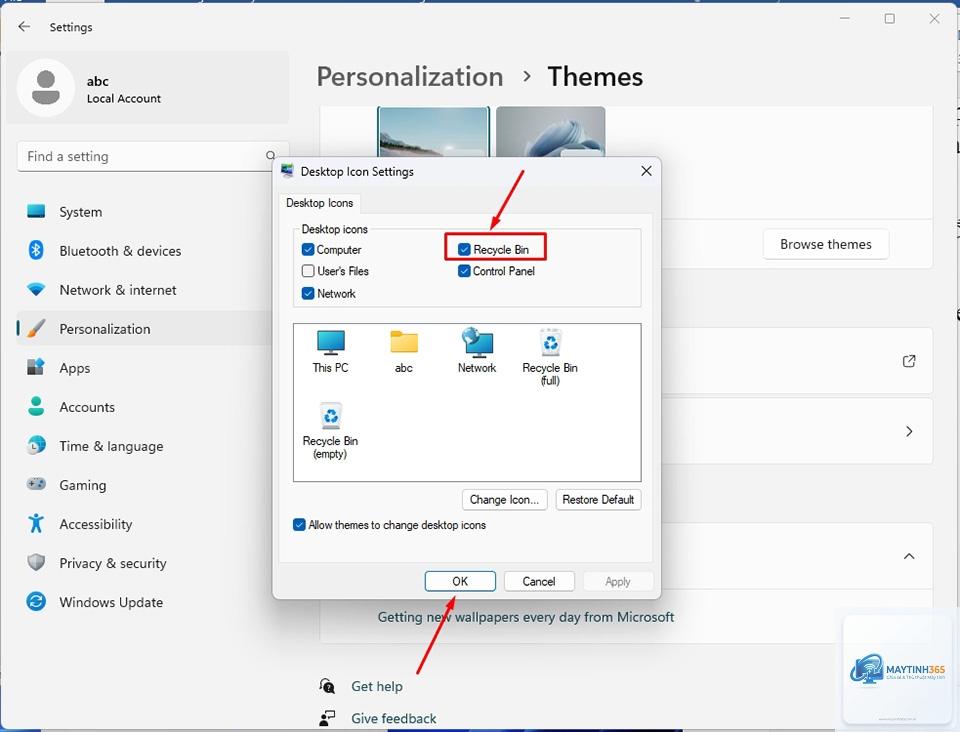
Rác hệ thống (system junk) là tập hợp các file và dữ liệu được tạo ra trong quá trình vận hành của Windows và các ứng dụng, nhưng không còn giá trị sử dụng. Chúng bao gồm file tạm thời của trình duyệt, bản cập nhật Windows cũ, file cài đặt chương trình còn sót lại, thumbnail ảnh, và các mục trong Recycle Bin. Việc không dọn dẹp thường xuyên khiến ổ cứng đầy, hệ thống phải làm việc nhiều hơn để tìm kiếm dữ liệu thực sự cần thiết, dẫn đến tình trạng giật lag và thời gian khởi động lâu.
Để thực hiện cách dọn rác Windows 11 hiệu quả, trước tiên cần hiểu rõ các loại rác tồn tại trên máy:
File tạm thời (Temporary files): Được tạo bởi Windows và các ứng dụng trong quá trình hoạt động. Ví dụ: file setup của phần mềm, file log lỗi.
Bộ nhớ đệm (Cache): Dữ liệu lưu trữ để truy cập nhanh hơn, như cache của trình duyệt web (Chrome, Edge), cache ảnh thumbnail.
File còn sót sau khi gỡ cài đặt: Các thư mục, registry entry còn lại sau khi bạn xóa một phần mềm.
Bản cập nhật Windows cũ: Windows Update lưu lại các bản vá lỗi cũ để
Không, nếu bạn chỉ sử dụng các công cụ có sẵn như Storage Sense, Disk Cleanup và xóa file trong thư mục Temp. Dữ liệu cá nhân như ảnh, video, tài liệu trong thư mục Documents, Pictures sẽ không bị ảnh hưởng. Tuy nhiên,
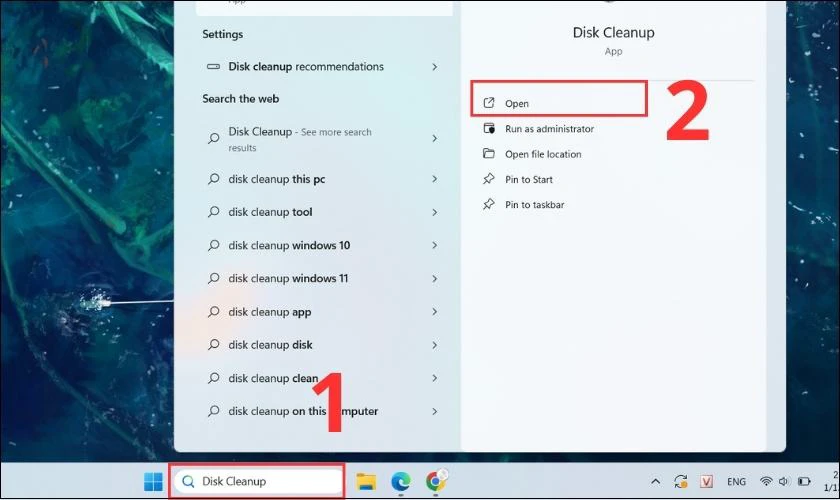
Có thể bạn chưa dọn triệt để các mục như “Windows Update Cleanup” hoặc “Previous Windows Installation(s)”. Hãy chạy Disk Cleanup ở chế độ “Clean up system files” để thấy các mục này. Ngoài ra, hãy kiểm tra dung lượng của thư mục “Windows.old” (nếu có) – đây là bản sao lưu của Windows cũ, có thể chiếm tới 20GB.
Có nên dùng CCleaner để dọn rác Windows 11 không?
CCleaner từng là công cụ phổ biến, nhưng hiện tại, các công cụ có sẵn của Windows 11 (Storage Sense, Disk Cleanup) đã đủ mạnh và an toàn hơn. Nếu bạn vẫn muốn dùng CCleaner, hãy tải từ trang chủ chính thức và tránh các tính năng dọn registry để giảm rủi ro.
Storage Sense có tự động xóa file trong thư mục Downloads không?
Có, nếu bạn cấu hình trong phần cài đặt của Storage Sense.
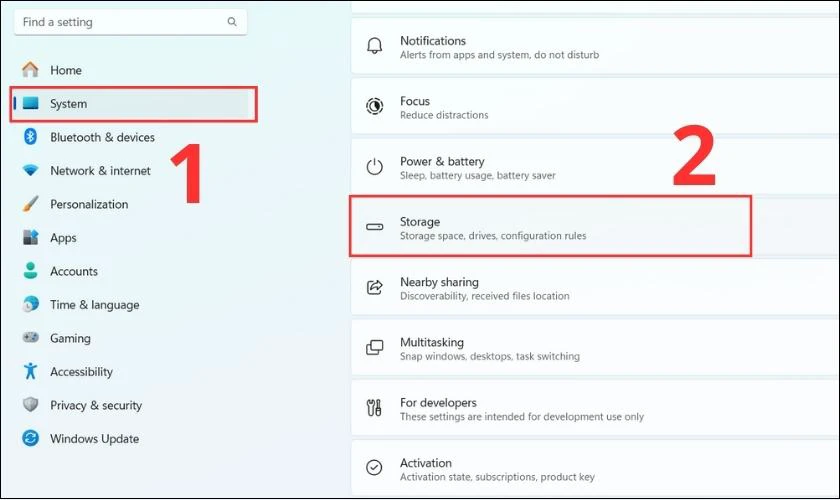
Cách nhanh nhất là sử dụng tổ hợp: Bật Storage Sense và nhấn “Run now”, sau đó mở Disk Cleanup và chọn “Clean up system files”. Toàn bộ quá trình chỉ mất khoảng 2-5 phút tùy vào dung lượng rác. Đây là cách dọn rác Windows 11 được nhiều chuyên gia khuyên dùng.
Kết luận
Việc thực hiện cách dọn rác Windows 11 định kỳ không chỉ giúp máy tính của bạn hoạt động mượt mà hơn mà còn kéo dài tuổi thọ phần cứng. Bạn không cần phải là chuyên gia công nghệ mới làm được điều này. Chỉ với vài thao tác đơn giản qua Storage Sense và Disk Cleanup, bạn đã có thể giải phóng hàng chục GB dung lượng và tối ưu hiệu suất hệ thống. Hãy biến việc dọn rác thành thói quen hàng tháng để luôn tận hưởng trải nghiệm Windows 11 nhanh chóng và ổn định nhất.