Máy tính sau một thời gian sử dụng thường xuất hiện tình trạng chậm chạp, ì ạch, thậm chí treo máy thường xuyên. Nguyên nhân chủ yếu đến từ việc tích tụ quá nhiều file rác, cache trình duyệt, phần mềm không cần thiết và các mảnh vụn hệ thống. Nắm vững cách dọn rác máy tính định kỳ không chỉ giúp giải phóng dung lượng ổ cứng mà còn tối ưu hiệu suất làm việc, kéo dài tuổi thọ thiết bị. Bài viết này sẽ cung cấp cho bạn quy trình dọn dẹp chuyên sâu, từ thủ công đến tự động, phù hợp với mọi đối tượng người dùng.
Rác máy tính là gì và tại sao cần dọn dẹp thường xuyên?
Rác máy tính bao gồm tất cả các tập tin, dữ liệu và chương trình không còn giá trị sử dụng nhưng vẫn chiếm dung lượng lưu trữ và tiêu tốn tài nguyên hệ thống. Chúng hình thành trong quá trình bạn duyệt web, cài đặt phần mềm, cập nhật hệ điều hành hay thậm chí khi soạn thảo văn bản.
Các loại rác máy tính phổ biến
File tạm thời (Temporary files): Được tạo ra bởi hệ điều hành và các ứng dụng trong quá trình hoạt động, thường không tự động xóa sau khi đóng chương trình.
Cache trình duyệt: Dữ liệu lưu lại từ các trang web nhằm tăng tốc tải lại trang, nhưng tích tụ lâu ngày có thể lên đến vài GB.
File log và báo cáo lỗi: Hệ thống ghi lại nhật ký hoạt động và các sự cố, thường không cần thiết với người dùng thông thường.
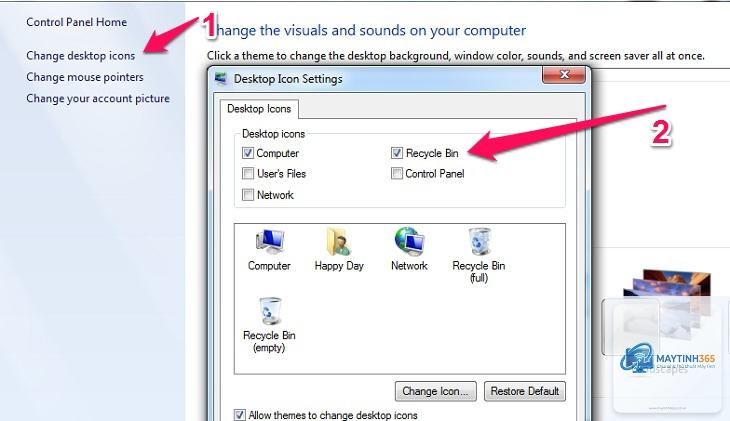
Thùng rác (Recycle Bin): Các file đã xóa nhưng chưa được dọn sạch hoàn toàn.
Phần mềm không dùng đến: Các ứng dụng đã cài đặt nhưng không bao giờ mở, vẫn chạy ngầm và chiếm tài nguyên.
Bản cập nhật Windows cũ: Các bản vá lỗi và cập nhật trước đó vẫn lưu lại trên ổ cứng.
Tác hại khi không dọn rác máy tính
Một chiếc máy tính chứa quá nhiều rác sẽ có tốc độ xử lý giảm đáng kể. Ổ cứng đầy khiến hệ thống không đủ không gian để tạo file swap, dẫn đến tình trạng giật lag khi mở ứng dụng. Nhiệt độ linh kiện tăng cao do ổ cứng phải làm việc quá tải, ảnh hưởng đến tuổi thọ phần cứng. Nghiêm trọng hơn, các file rác từ trình duyệt có thể chứa mã độc hoặc theo dõi hành vi người dùng.
Hướng dẫn cách dọn rác máy tính thủ công trên Windows
Phương pháp thủ công giúp bạn kiểm soát chính xác những gì sẽ bị xóa, phù hợp với người dùng muốn can thiệp sâu vào hệ thống.
Sử dụng công cụ Disk Cleanup có sẵn
Windows tích hợp sẵn tiện ích Disk Cleanup, cho phép xóa các loại file tạm thời, file hệ thống và thùng rác một cách an toàn.
Nhấn tổ hợp phím Windows + R, gõ “cleanmgr” và Enter.
Chọn ổ đĩa cần dọn dẹp (thường là ổ C).
Đánh dấu các mục muốn xóa: Temporary files, Recycle Bin, Delivery Optimization Files.
Nhấn “Clean up system files” để xóa các bản cập nhật Windows cũ.
Chọn “OK” và xác nhận xóa vĩnh viễn.
Công cụ này có thể giải phóng từ 2GB đến 10GB tùy vào mức độ tích tụ rác.
Xóa file tạm thời bằng Run
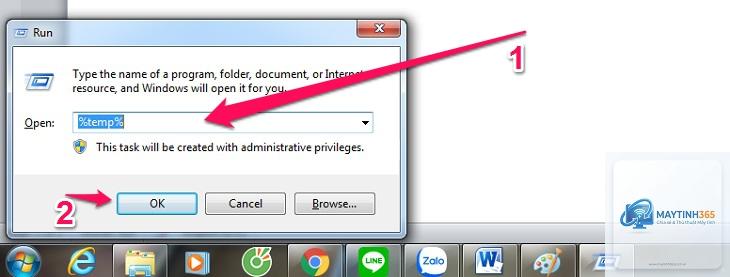
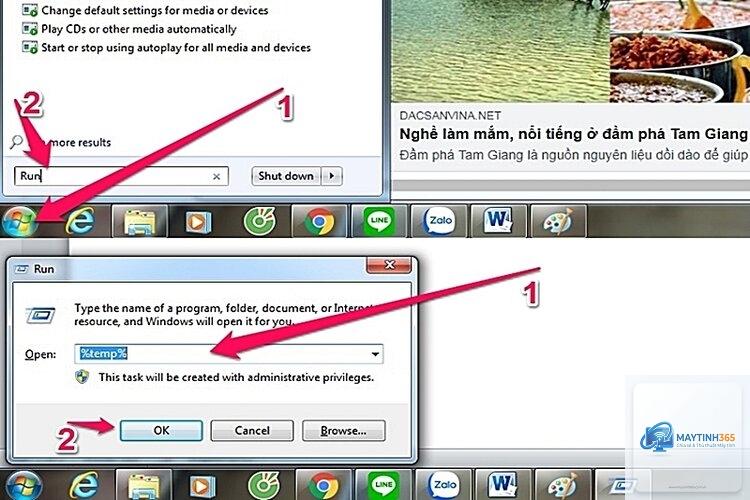
Hai lệnh %temp% và temp giúp truy cập nhanh vào thư mục chứa file tạm thời của hệ thống và người dùng.
Nhấn Windows + R, gõ %temp% và Enter. Chọn tất cả (Ctrl + A) và xóa (Delete).
Registry là cơ sở dữ liệu lưu cấu hình hệ thống và ứng dụng. Sau thời gian dài sử dụng, registry có thể chứa nhiều key lỗi hoặc không còn giá trị.
Lợi ích và rủi ro
Việc dọn registry có thể giúp khắc phục một số lỗi nhỏ như ứng dụng không gỡ cài đặt được hoặc shortcut bị hỏng. Tuy nhiên, nếu xóa nhầm key quan trọng, hệ thống có thể gặp lỗi nghiêm trọng, thậm chí không khởi động được.
Cách thực hiện an toàn
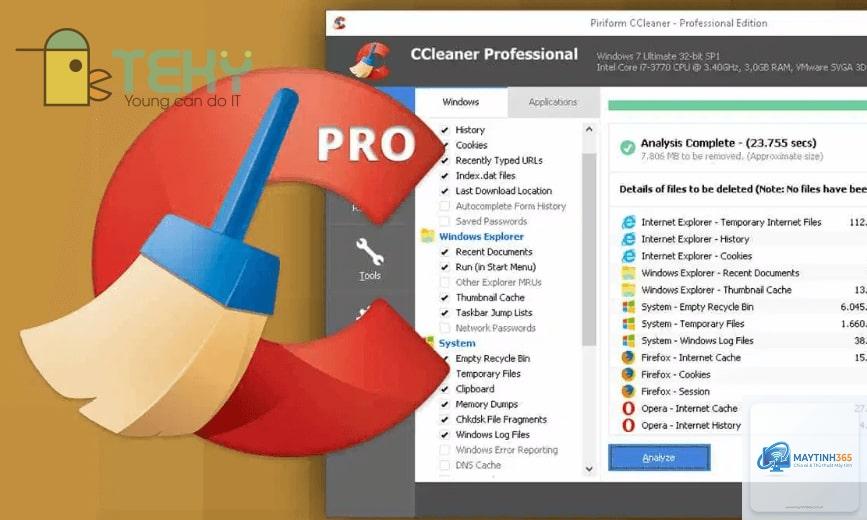
Chỉ sử dụng các công cụ uy tín như CCleaner hoặc Wise Registry Cleaner. Trước khi dọn, luôn tạo bản sao lưu registry (phần mềm sẽ tự động đề xuất). Nếu không có lỗi rõ ràng, tốt nhất không nên can thiệp vào registry.
Cách dọn rác máy tính cho trình duyệt web
Trình duyệt là nơi tích tụ nhiều rác nhất, đặc biệt là cache, cookie và lịch sử duyệt web.
Xóa cache trên Google Chrome
Vào Settings > Privacy and security > Clear browsing data. Chọn khoảng thời gian “All time” và đánh dấu các mục: Cached images and files, Cookies and other site data, Browsing history. Nhấn Clear data.
Xóa cache trên Microsoft Edge
Tương tự Chrome, vào Settings > Privacy, search, and services > Choose what to clear. Chọn các mục phù hợp và nhấn Clear now.
Sử dụng tiện ích mở rộng dọn rác
Các tiện ích như Click&Clean hoặc History Eraser cho phép xóa cache chỉ với một cú nhấp chuột, hỗ trợ nhiều trình duyệt cùng lúc.
Duy trì lịch dọn rác định kỳ giúp máy tính luôn ở trạng thái hoạt động tốt nhất.
Tần suất
Công việc cần thực hiện
Hàng tuần
Xóa cache trình duyệt, dọn thùng rác, xóa file tạm thời bằng %temp%
Hàng tháng
Chạy Disk Cleanup, gỡ phần mềm không dùng, dọn dẹp bằng CCleaner
3 tháng/lần
Kiểm tra ổ cứng, dọn registry (nếu cần), sao lưu dữ liệu quan trọng
6 tháng/lần
Format và cài lại Windows nếu máy quá chậm, thay thế phần cứng nếu cần
Sai lầm thường gặp khi dọn rác máy tính
Nhiều người dùng mắc phải những sai lầm khiến việc dọn rác phản tác dụng hoặc gây hại cho hệ thống.
Xóa file hệ thống quan trọng
Nhầm lẫn giữa file rác và file hệ thống có thể khiến Windows ngừng hoạt động. Luôn kiểm tra kỹ trước khi xóa, đặc biệt là trong thư mục Windows và System32.
Lạm dụng phần mềm dọn rác
Chạy nhiều phần mềm dọn rác cùng lúc không giúp sạch hơn mà còn xung đột, gây lỗi. Chỉ nên dùng một công cụ chính và một công cụ phụ trợ.
Không sao lưu trước khi dọn
Trước bất kỳ thao tác dọn dẹp lớn nào, hãy sao lưu dữ liệu quan trọng ra ổ cứng ngoài hoặc cloud. Phòng trường hợp xóa nhầm file cần thiết.
Câu hỏi thường gặp về cách dọn rác máy tính
Dọn rác máy tính có làm mất dữ liệu không?
Nếu chỉ xóa các file tạm thời, cache và thùng rác, dữ liệu cá nhân như tài liệu, hình ảnh sẽ không bị ảnh hưởng. Tuy nhiên, cần cẩn trọng khi sử dụng các công cụ dọn registry hoặc xóa file hệ thống.
Tần suất lý tưởng là mỗi tuần một lần đối với cache trình duyệt và mỗi tháng một lần đối với dọn dẹp toàn diện. Nếu bạn thường xuyên cài đặt và gỡ phần mềm, nên dọn thường xuyên hơn.
Có cần dùng phần mềm diệt virus khi dọn rác không?
Phần mềm dọn rác không thay thế được phần mềm diệt virus. Nên quét virus trước khi dọn rác để tránh mã độc ẩn trong file tạm thời lây lan.
Dọn rác có giúp máy tính chạy nhanh hơn không?
Có, đặc biệt khi ổ cứng gần đầy. Giải phóng dung lượng giúp hệ thống có không gian để tạo file swap và cache, từ đó cải thiện tốc độ xử lý.
Cách dọn rác máy tính cho Mac?
Trên macOS, bạn có thể sử dụng công cụ Storage Management (About This Mac > Storage > Manage), xóa cache bằng lệnh trong Terminal hoặc dùng phần mềm CleanMyMac.
Kết luận
Nắm vững cách dọn rác máy tính là kỹ năng cơ bản nhưng vô cùng quan trọng đối với bất kỳ người dùng nào. Việc kết hợp giữa phương pháp thủ công và phần mềm chuyên dụng, duy trì lịch trình dọn dẹp định kỳ sẽ giúp máy tính luôn hoạt động ổn định, kéo dài tuổi thọ phần cứng và tiết kiệm thời gian xử lý sự cố. Hãy bắt đầu bằng việc dọn cache trình duyệt và chạy Disk Cleanup ngay hôm nay để cảm nhận sự khác biệt. Đừng quên sao lưu dữ liệu trước mỗi lần dọn dẹp lớn và chỉ sử dụng các công cụ uy tín để đảm bảo an toàn cho hệ thống.