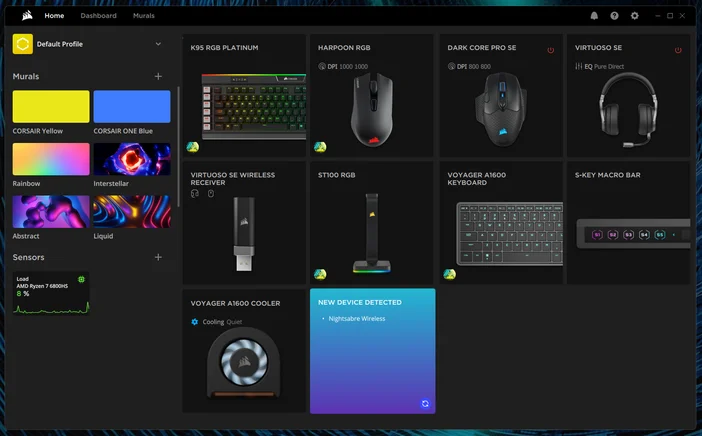
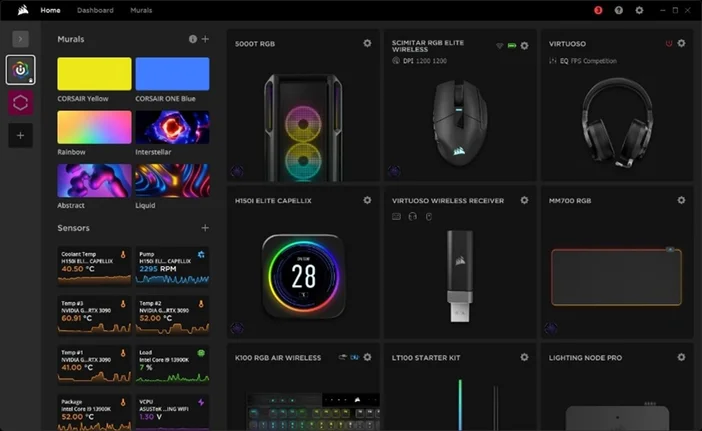
Corsair iCUE là phần mềm hệ thống độc quyền của Corsair, cho phép người dùng tùy chỉnh, đồng bộ và giám sát toàn bộ linh kiện PC như bàn phím, chuột, tai nghe, tản nhiệt AIO, quạt, RAM, và thậm chí cả case máy tính. iCUE viết tắt của “intelligent Control Unit Experience”, mang đến một giao diện thống nhất để quản lý hiệu suất, ánh sáng RGB, cấu hình macro, và cảnh báo nhiệt độ. Từ game thủ chuyên nghiệp đến người dùng làm việc đồ họa, Corsair iCUE đã trở thành công cụ không thể thiếu trong hệ sinh thái PC hiện đại.
Corsair iCUE ra mắt lần đầu vào năm 2018, thay thế cho các phần mềm rời rạc như Corsair Utility Engine (CUE) và Link. Mục tiêu của iCUE là tạo ra một điểm điều khiển duy nhất cho tất cả thiết bị Corsair, giảm thiểu xung đột tài nguyên và tăng trải nghiệm người dùng. Phiên bản hiện tại, iCUE 5, hỗ trợ hàng trăm sản phẩm và liên tục được cập nhật với các tính năng mới.
Bản Chất Và Nguyên Lý Hoạt Động Của Corsair iCUE
ICUE hoạt động dựa trên giao tiếp USB và header RGB trên bo mạch chủ, kết nối với các thiết bị Corsair thông qua hub hoặc bộ điều khiển tích hợp sẵn. Phần mềm đọc dữ liệu cảm biến từ chip điều khiển vi mạch trên mỗi linh kiện, từ đó hiển thị thông số nhiệt độ, tốc độ quạt, điện áp, và dung lượng bộ nhớ RAM. Người dùng có thể lập trình ánh sáng LED theo từng vùng, tạo hiệu ứng động phức tạp, hoặc đồng bộ với âm thanh và video.
Các Thành Phần Trong Hệ Sinh Thái Corsair iCUE
Để hiểu rõ Corsair iCUE, cần biết các thiết bị phần cứng mà nó hỗ trợ.
Bàn phím dòng K-series như K100, K70 RGB MK.2 có thể lưu tới 50 profile trong bộ nhớ onboard. ICUE cho phép gán macro, remap phím, tạo hiệu ứng đèn ripple và đồng bộ với thiết bị khác. Chuột dòng M-series, ví dụ M65 RGB Ultra, hỗ trợ tinh chỉnh DPI, điểm dừng, trọng lượng và ánh sáng theo từng nút bấm.
Tản Nhiệt Và Quạt Corsair iCUE
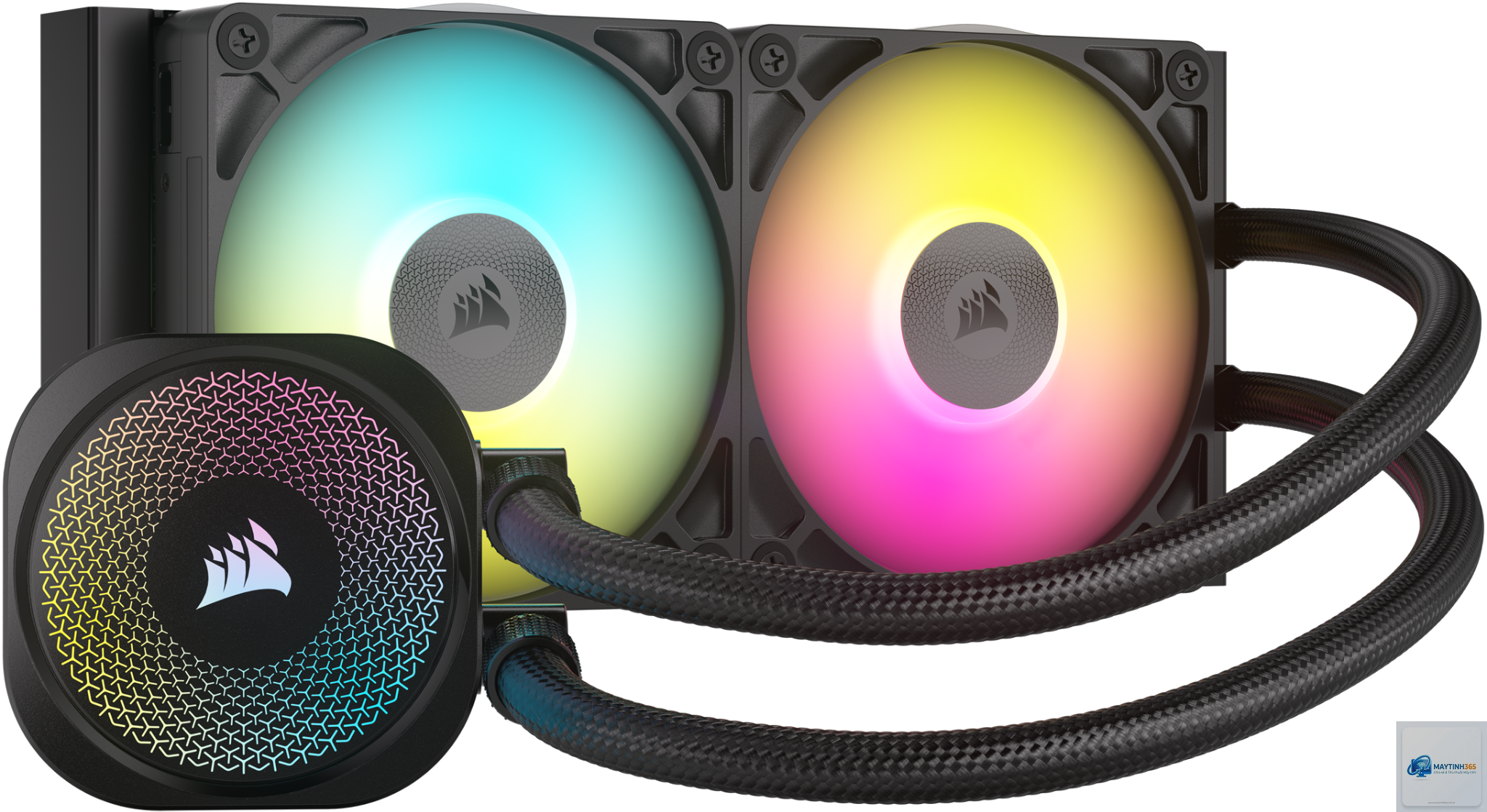
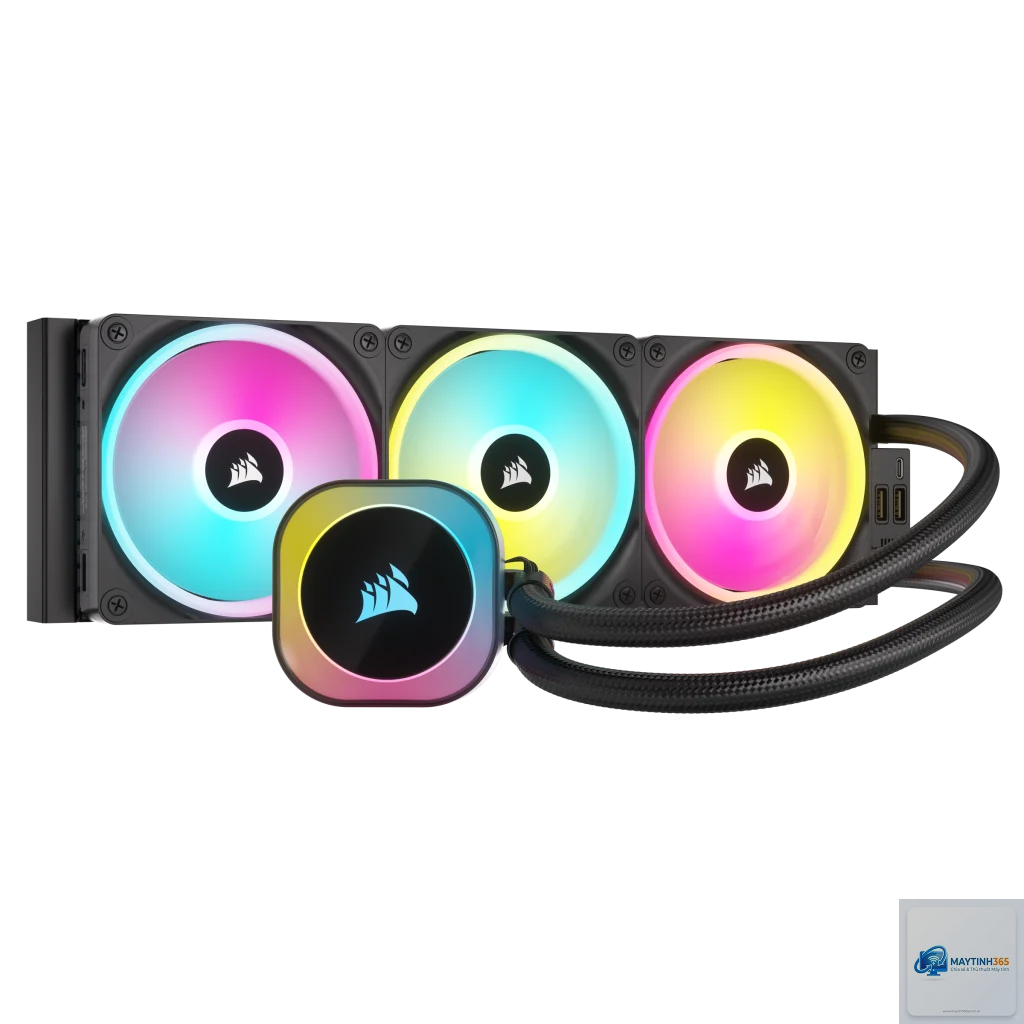
Tản nhiệt AIO như H150i Elite Capellix sử dụng quạt ML RGB kết nối qua iCUE Link hub. Phần mềm có thể kiểm soát tốc độ quạt dựa theo nhiệt độ CPU, GPU hoặc chất lỏng. Các quạt QL, LL, SP Elite được điều khiển độc lập 34 LED RGB mỗi quạt, tạo ra hiệu ứng 3D sống động.
RAM Và Bộ Nhớ
Dòng RAM Vengeance RGB PRO SL và Dominator Platinum RGB có thể được tinh chỉnh XMP profile ngay trong giao diện iCUE. Người dùng theo dõi dung lượng, nhiệt độ, và thay đổi hiệu ứng ánh sáng thanh RAM theo ứng dụng đang chạy, nhờ plugin tích hợp với trò chơi như Warframe, Assetto Corsa Competizione.
Case Và Bộ Điều Khiển
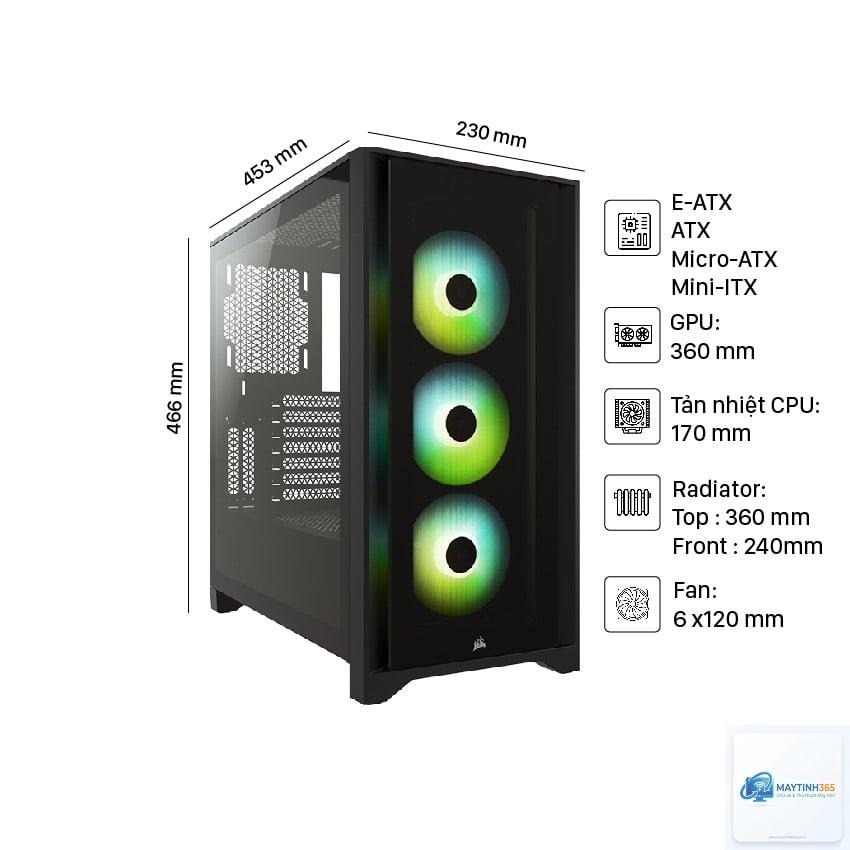
Các case Corsair dòng 5000D, 7000D có bộ điều khiển iCUE Commander Core hoặc Lighting Node Pro. Những hub này kết nối nhiều quạt, dải LED và cảm biến, giúp iCUE quản lý lưu lượng không khí và ánh sáng toàn bộ vỏ case.
Hướng Dẫn Cài Đặt Và Sử Dụng Corsair iCUE
Để bắt đầu, người dùng tải phiên bản mới nhất từ trang chủ Corsair. Quá trình cài đặt nhanh chóng, tự động nhận diện các thiết bị tương thích.
Các Bước Cơ Bản Cấu Hình Corsair iCUE
Tải và cài đặt iCUE từ website chính thức, chạy với quyền admin để đảm bảo driver được cập nhật.
Kết nối tất cả thiết bị Corsair qua cổng USB và hub, khởi động phần mềm – iCUE sẽ quét tự động.
Tại tab Home, chọn thiết bị muốn tùy chỉnh, có thể đổi tên profile như “Gaming”, “Văn phòng” để dễ quản lý.
Trong phần Lighting, chọn hiệu ứng có sẵn như Color Wave, Visor, Type Lighting hoặc tự tạo với công cụ Lighting Studio.
Điều chỉnh tốc độ quạt và đường cong nhiệt độ trong Cooling, hoặc thiết lập cảnh báo quá nhiệt.
Lưu profile vào thiết bị nếu hỗ trợ bộ nhớ onboard để dùng khi không có iCUE chạy nền.
Tối Ưu Hiệu Suất Với Corsair iCUE
iCUE cho phép thiết lập chế độ Performance Mode, tắt các hiệu ứng phức tạp để giảm tải CPU. Với RAM, có thể kích hoạt XMP 3.0 hoặc tinh chỉnh thông số sub-timing trực tiếp. Đối với tản nhiệt AIO, cài đặt chế độ Quiet, Balanced hoặc Extreme tùy theo nhu cầu.
Lợi Ích Và Hạn Chế Khi Sử Dụng Corsair iCUE
Bất kỳ hệ sinh thái phần mềm nào cũng có ưu và nhược điểm. Đánh giá khách quan giúp người dùng quyết định đúng đắn.
Ưu Điểm Nổi Bật
Tích hợp tất cả thiết bị trong một giao diện, không cần phần mềm của bên thứ ba.
Khả năng đồng bộ RGB cực kỳ mượt mà, hỗ trợ đến 8 vùng LED riêng biệt trên một thiết bị.
Plugin tương tác với game và ứng dụng: đèn chuyển màu theo máu trong game, nhịp nhạc Spotify.
Cập nhật driver và firmware tự động, dễ dàng rollback nếu gặp lỗi.
Tính năng đo nhiệt độ GPU, CPU, bo mạch chủ và ổ cứng ngay trên dashboard.
Nhược Điểm Cần Cân Nhắc
Ngốn tài nguyên hệ thống từ 150 MB RAM đến 500 MB khi chạy nhiều hiệu ứng phức tạp.
Đôi khi xảy ra lỗi không nhận thiết bị, cần cài đặt lại driver hoặc reset hub.
Giao diện phiên bản cũ hơi rối, nhưng iCUE 5 đã được tinh chỉnh trực quan hơn.
Không hỗ trợ sản phẩm của hãng khác, buộc người dùng phải ở trong hệ sinh thái Corsair.
So Sánh Corsair iCUE Với Phần Mềm Điều Khiển Khác
Để có cái nhìn toàn diện, bảng so sánh dưới đây đối sánh iCUE với các đối thủ phổ biến.
Tính năng
Corsair iCUE
ASUS Aura Creator
Razer Synapse 3
Hỗ trợ đa thiết bị
Chỉ Corsair
Chỉ ASUS
Chỉ Razer
Đồng bộ RGB
Xuất sắc, 8 vùng
Tốt, 6 vùng
Tốt, 5 vùng
Tương tác game
Plugin SDK phong phú
Hạn chế
Phong phú
Tài nguyên hệ thống
Cao
Trung bình
Trung bình
Cập nhật firmware
Có
Có
Có
Bộ nhớ onboard
Hỗ trợ đa số thiết bị
Một số model
Một số model
Nhìn chung, iCUE chiếm ưu thế về độ sâu tùy chỉnh và đồng bộ, nhưng yêu cầu phần cứng cao hơn so với các đối thủ.
Ứng Dụng Thực Tế Của Corsair iCUE Trong Các Tình Huống
Không chỉ là công cụ trình diễn ánh sáng, iCUE mang lại giá trị thực tiễn.
Xây Dựng Setup Gaming Đỉnh Cao
Một game thủ sử dụng case Corsair 5000D, tản nhiệt H150i, RAM Dominator và chuột M65. Với iCUE, anh ta tạo profile “Warzone” với đèn đỏ khi nhiệt độ CPU vượt 70°C, quạt tăng tốc tự động, và macro ném lựu đạn được gán vào phím G1. Hiệu ứng đồng bộ toàn bộ máy theo trạng thái game giúp tăng trải nghiệm nhập vai.
Làm Việc Sáng Tạo Với Đồ Họa
Người dùng dựng phim với Lumafusion cần màn hình màu chính xác. iCUE cho phép chuyển đèn sang chế độ sáng trắng ổn định (6500K) và giảm độ sáng để đỡ chói, đồng thời giám sát nhiệt độ GPU để tránh quá tải khi render. Profile làm việc được lưu riêng, khi chơi game chỉ cần kích hoạt profile khác.
Theo Dõi Sức Khỏe Phần Cứng Từ Xa
ICUE có tính năng gửi cảnh báo qua email khi nhiệt độ vượt ngưỡng. Một người dùng để máy chạy 24/7 đào crypto đã cài iCUE tự động tắt quạt nếu nhiệt độ RAM quá 45°C, tránh hỏng hóc. Dashboard trên điện thoại qua iCUE Mobile App giúp kiểm tra thông số dễ dàng.
Sai Lầm Thường Gặp Khi Dùng Corsair iCUE Và Cách Tránh
Người dùng mới thường mắc phải những lỗi cơ bản gây mất ổn định.
Cài đặt nhiều phần mềm RGB cùng lúc: dễ xung đột, dẫn đến đèn nhấp nháy. Giải pháp: vô hiệu hóa các phần mềm không dùng hoặc đồng bộ chúng qua plugin như SignalRGB.
Không cập nhật firmware: dẫn đến không nhận thiết bị mới. Cách tránh: bật auto update trong cài đặt.
Sử dụng profile phức tạp với hàng trăm hiệu ứng: gây lag và ngốn RAM. Nên dùng hiệu ứng đơn giản như Color Shift hoặc Static Color.
Kết nối sai thứ tự hub: nếu dùng iCUE Link, cần cắm quạt đúng cổng để phần mềm nhận diện.
Lưu Ý Quan Trọng Khi Sử Dụng Corsair iCUE
Để tận dụng tối đa tiềm năng của iCUE, cần ghi nhớ những điểm sau.
Luôn chạy iCUE với quyền admin nếu muốn các tùy chỉnh giữ nguyên sau khi khởi động lại máy.
Không cài iCUE trên ổ cứng HDD chậm vì tốc độ tải thiết bị sẽ bị trễ.
Sử dụng iCUE Link hub mới nhất để giảm số lượng USB cắm và tăng băng thông.
Nếu gặp lỗi 0x00000000, thử xóa cache iCUE trong thư mục Users/AppData/Local/Corsair và cài lại.
Kết hợp với HWInfo64 để theo dõi CPU/GPU chi tiết hơn, iCUE có thể đọc dữ liệu từ đó.
Có thể sử dụng plugin Chroma Connect có sẵn trong iCUE. Vào Settings > Plugins, kích hoạt Chroma Connect, sau đó trong Razer Synapse chọn Enable Chroma Connect. Một số hiệu ứng có thể bị giới hạn nhưng cơ bản là đồng bộ được.
Tại sao iCUE không nhận thiết bị của tôi?
Kiểm tra cáp USB, thử đổi cổng khác. Xem trong Device Manager có driver Corsair nào bị lỗi không. Nếu vẫn không được, reset hub bằng cách rút nguồn trong 10 giây. Cập nhật iCUE lên bản mới nhất.
Corsair iCUE có tốn nhiều CPU không?
Thông thường iCUE ngốn dưới 2% CPU trên Core i5-12600K khi chạy hiệu ứng cơ bản. Với hiệu ứng Audio Visualizer hoặc phức tạp, có thể tăng lên 10-15%. Nên dùng hiệu ứng đơn giản nếu cần tối đa hiệu suất game.
Tôi có thể dùng iCUE mà không cần tài khoản Corsair không?
Có, iCUE hoạt động hoàn toàn ngoại tuyến. Tài khoản chỉ cần nếu muốn đồng bộ profile qua Cloud hoặc tham gia cộng đồng. Tuy nhiên, nên tạo tài khoản để nhận cảnh báo cập nhật quan trọng.
Có thể dùng iCUE trên macOS không?
Hiện tại Corsair iCUE chỉ hỗ trợ Windows 10 và 11. Không có phiên bản chính thức cho macOS. Một số người dùng thử qua Boot Camp nhưng không được hỗ trợ chính thức.
Kết Luận Về Corsair iCUE
Corsair iCUE là một phần mềm mạnh mẽ, mang đến khả năng kiểm soát tổng thể phần cứng Corsair, từ hiệu ứng thẩm mỹ đến quản lý nhiệt và hiệu suất. Dù có nhược điểm về tài nguyên và phụ thuộc vào hệ sinh thái, nhưng với những người đam mê PC, iCUE vẫn là lựa chọn hàng đầu khi muốn tạo ra một hệ thống vừa đẹp mắt vừa tối ưu. Việc hiểu kỹ cách vận hành và tránh sai lầm sẽ giúp bạn khai thác trọn vẹn giá trị mà Corsair iCUE mang lại. Đây chính là tương lai của quản lý phần cứng thông minh – nơi mọi linh kiện hòa quyện trong một giao diện duy nhất. Hãy bắt đầu trải nghiệm và tùy chỉnh ngay hôm nay để biến chiếc PC thành một tác phẩm nghệ thuật sống động.