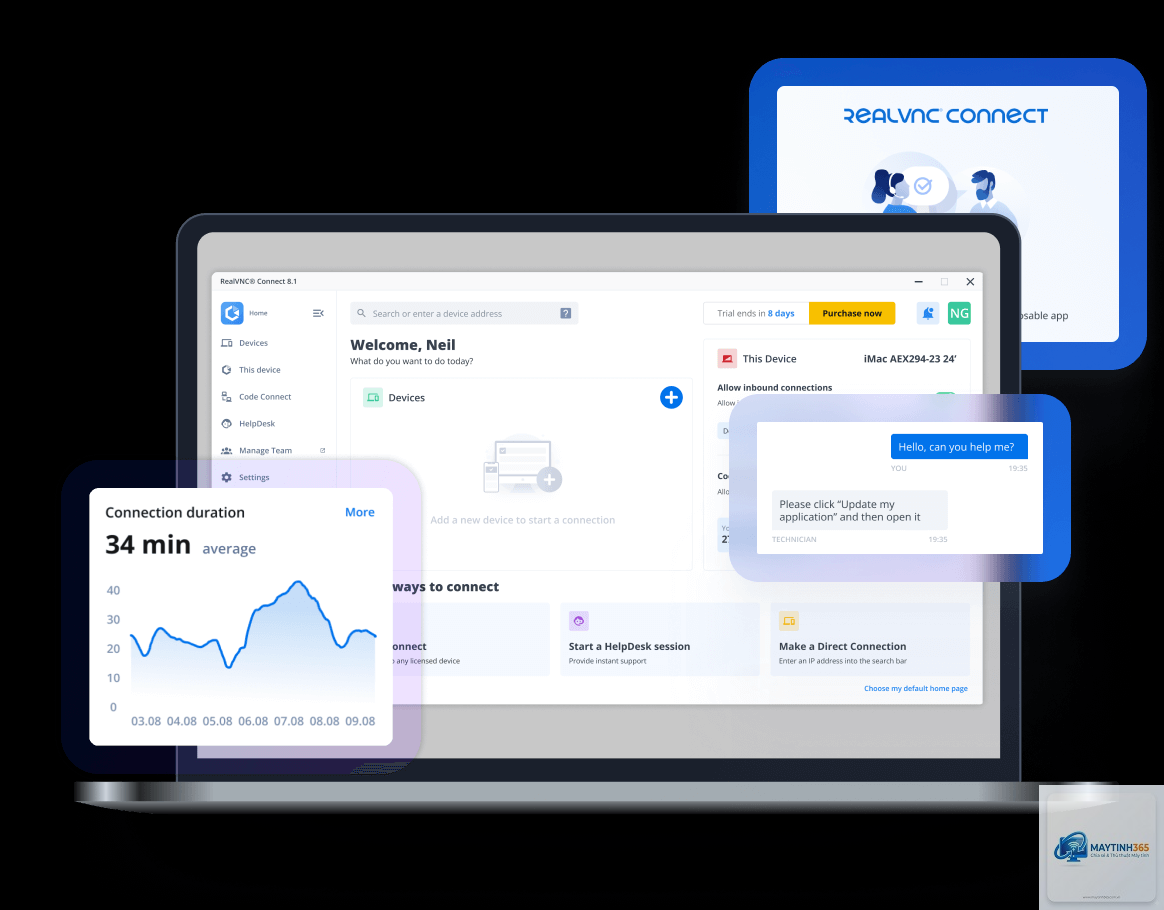
RealVNC Viewer là phần mềm kết nối từ xa phổ biến nhất thế giới, cho phép bạn truy cập và điều khiển máy tính khác từ bất kỳ đâu chỉ qua vài cú nhấp chuột. Với hơn 50 triệu người dùng trên toàn cầu, RealVNC Viewer đã trở thành tiêu chuẩn trong lĩnh vực điều khiển từ xa nhờ tính ổn định, bảo mật cao và khả năng tương thích rộng. Trong bài viết này, bạn sẽ hiểu rõ bản chất, cách sử dụng, lợi ích và những lưu ý quan trọng khi khai thác sức mạnh của công cụ này.
RealVNC Viewer là gì? Nguyên lý hoạt động của VNC Viewer
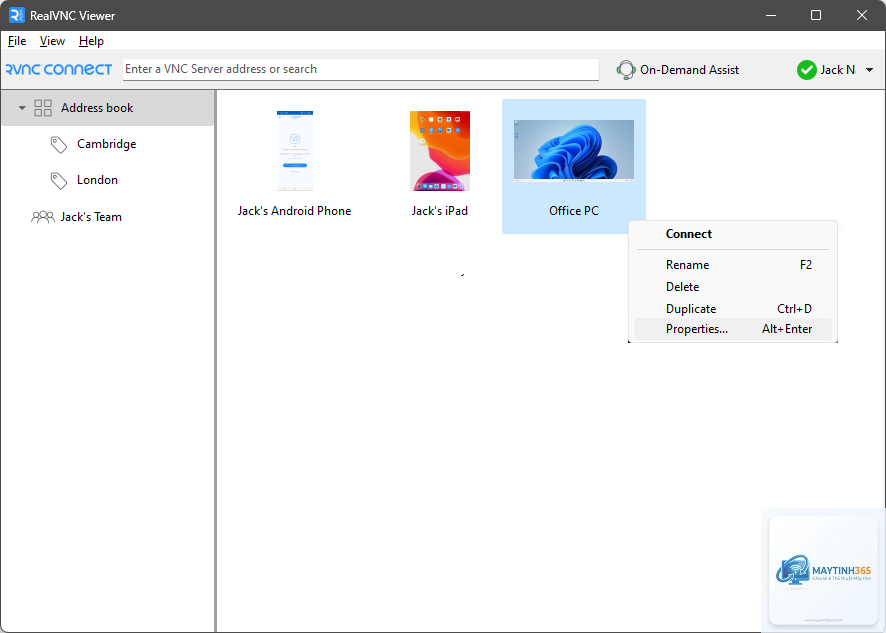
RealVNC Viewer là phần mềm client trong giao thức Virtual Network Computing (VNC). Nó kết nối tới một máy tính khác đang chạy VNC Server và hiển thị toàn bộ màn hình máy chủ, đồng thời cho phép bạn thao tác chuột, bàn phím như đang ngồi trực tiếp trước máy đó. Công nghệ này được phát triển lần đầu bởi ORL năm 1998 và sau đó được RealVNC Ltd thương mại hóa, giữ nguyên tính mã nguồn mở cho phiên bản cơ bản.
Nguyên lý hoạt động của RealVNC Viewer rất đơn giản. Khi bạn khởi động kết nối, phần mềm sẽ gửi yêu cầu tới VNC Server thông qua cổng mặc định 5900 (hoặc 5900+N cho nhiều phiên đồng thời). Server sẽ phản hồi bằng cách gửi dữ liệu pixel màn hình đã được nén, Viewer nhận và vẽ lại trên giao diện người dùng. Các sự kiện bàn phím và chuột từ phía client được gửi ngược lại server để thực thi lệnh.
Các phiên bản của RealVNC Viewer
RealVNC cung cấp nhiều phiên bản phù hợp với nhu cầu từ cá nhân đến doanh nghiệp. 99
5.99
Liên hệ
Phiên bản Free vẫn đáp ứng tốt cho nhu cầu cơ bản: kết nối đến máy tính cá nhân, làm việc từ xa. Tuy nhiên, nếu bạn cần quản lý nhiều thiết bị hoặc yêu cầu bảo mật cao hơn, các gói trả phí là lựa chọn phù hợp.
Lợi ích và hạn chế khi sử dụng RealVNC Viewer
Lợi ích vượt trội
RealVNC Viewer mang đến nhiều ưu điểm so với các giải pháp điều khiển từ xa khác:
Miễn phí cho cá nhân: Không giới hạn thời gian hay tính năng cốt lõi, phù hợp cho người dùng gia đình.
Có, RealVNC Viewer hoàn toàn miễn phí cho mục đích cá nhân.
Được. RealVNC có ứng dụng di động cho cả Android và iOS, cho phép bạn điều khiển máy tính từ xa ngay trên điện thoại. Ứng dụng có sẵn trên Google Play và App Store, hoàn toàn miễn phí.
Làm thế nào để khắc phục lỗi “Cannot connect to VNC Server”?
Kiểm tra theo các bước: 1) Đảm bảo VNC Server đang chạy. 2) Kiểm tra địa chỉ IP và cổng (mặc định 5900). 3) Tắt tường lửa tạm thời để kiểm tra. 4) Thử kết nối từ một máy khác trong cùng mạng. 5) Nếu dùng qua Internet, đảm bảo đã mở cổng trên router.
Sự khác nhau giữa VNC Viewer và VNC Server là gì?
VNC Viewer là phần mềm client dùng để kết nối đến máy điều khiển, còn VNC Server là phần mềm chạy trên máy muốn được điều khiển. Cả hai thường được cài đặt cùng nhau trên cùng một máy tính để có thể vừa điều khiển máy khác vừa nhận kết nối từ xa. RealVNC cung cấp cả Viewer và Server riêng biệt.
RealVNC Viewer có thể kết nối đến máy tính dùng Ubuntu không?
Có. Trên Ubuntu, bạn cài VNC Server (ví dụ: TightVNC Server, RealVNC Server), sau đó từ Windows hoặc máy khác dùng RealVNC Viewer nhập địa chỉ IP của Ubuntu để kết nối. Nếu gặp vấn đề về hiển thị, có thể cần cấu hình Xstartup file.
Có giải pháp thay thế nào cho RealVNC Viewer không?
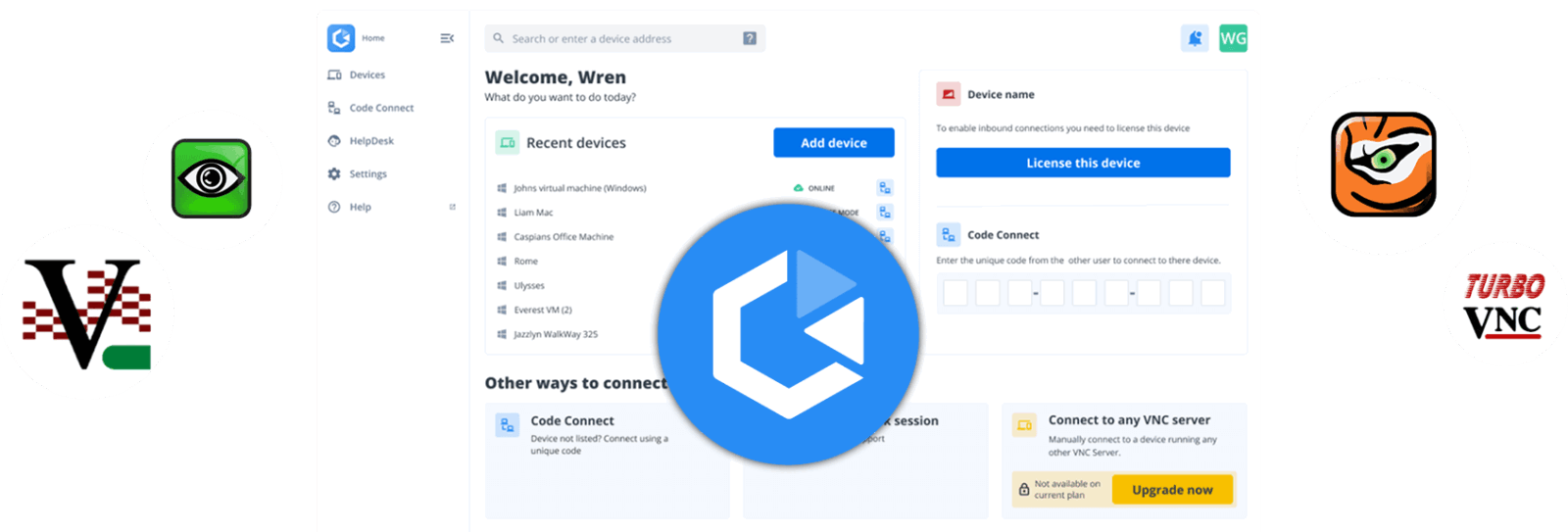
Có nhiều lựa chọn khác như TeamViewer, AnyDesk, Chrome Remote Desktop, Splashtop, Remote Utilities. Mỗi phần mềm có ưu nhược điểm riêng. RealVNC Viewer phù hợp nếu bạn cần một giải pháp đáng tin cậy, có thể tùy chỉnh sâu và ưu tiên bảo mật mã nguồn mở.
Kết luận
RealVNC Viewer là một công cụ điều khiển từ xa mạnh mẽ, đáng tin cậy và tiết kiệm chi phí, đặc biệt phù hợp với các chuyên gia IT, doanh nghiệp nhỏ và cá nhân cần truy cập máy tính từ xa thường xuyên. Với khả năng tương thích đa nền tảng, mã hóa bảo mật cao và tùy biến linh hoạt, phần mềm này xứng đáng được cân nhắc hàng đầu. Hãy tải RealVNC Viewer ngay hôm nay để trải nghiệm sự tiện lợi và an toàn mà nó mang lại cho công việc và cuộc sống của bạn.