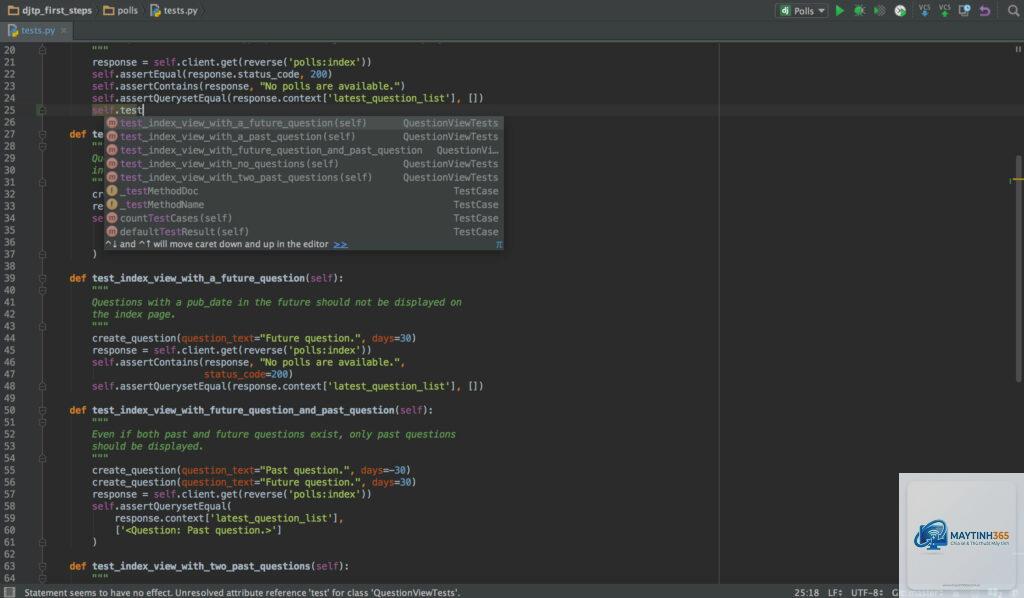
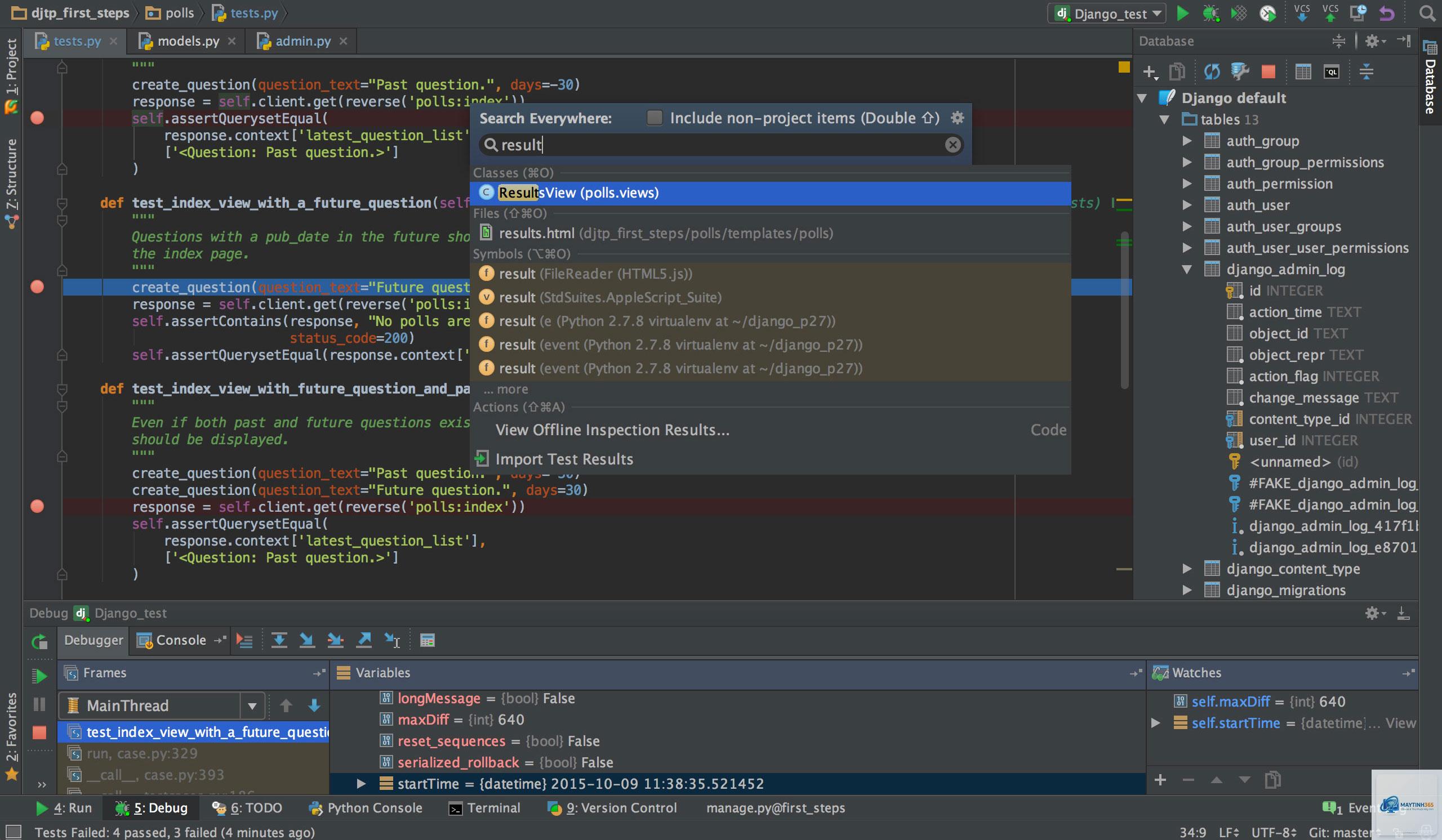
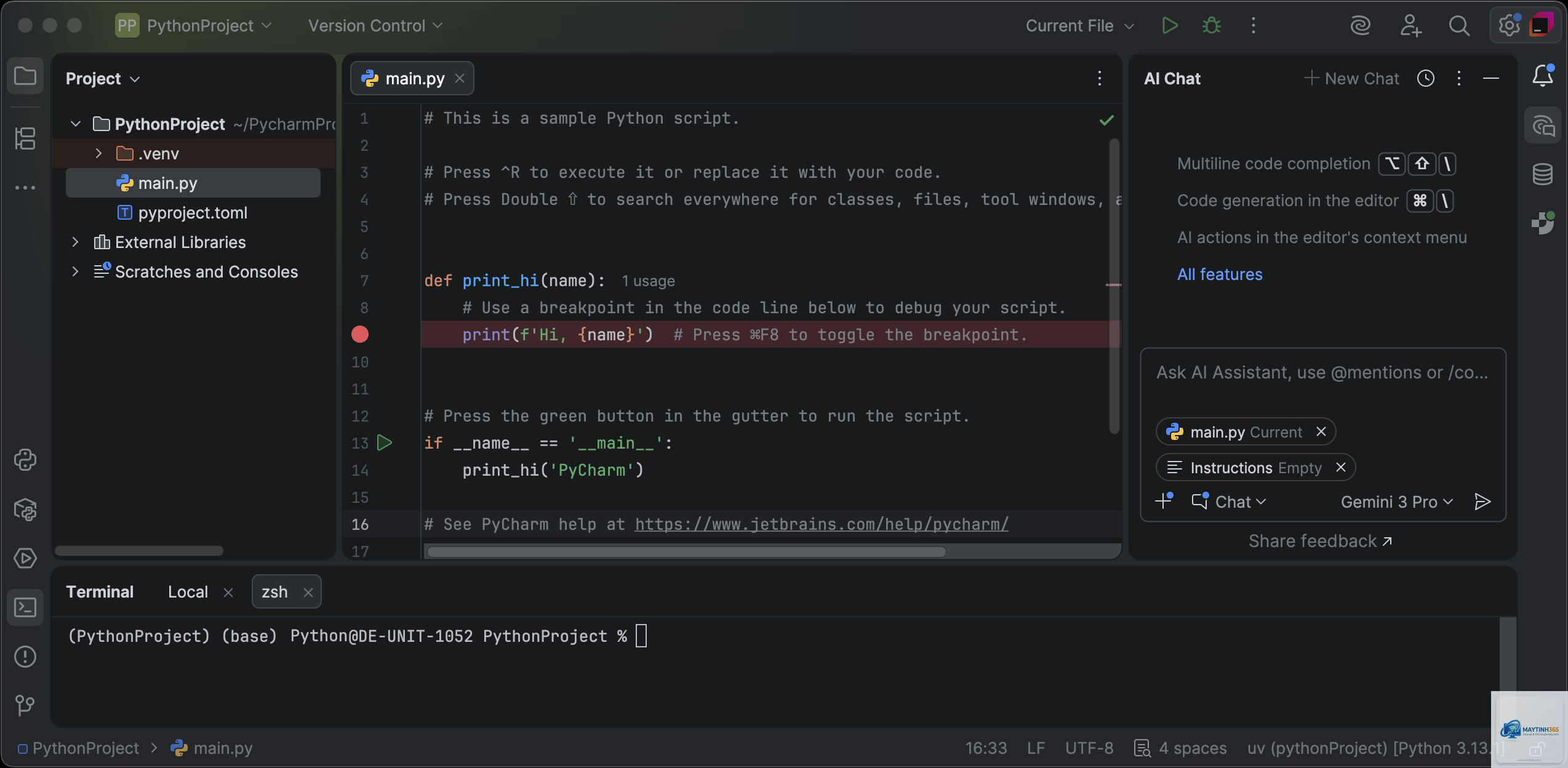
PyCharm là một trong những môi trường phát triển tích hợp (IDE) mạnh mẽ và phổ biến nhất dành cho ngôn ngữ lập trình Python. Được phát triển bởi JetBrains, PyCharm cung cấp một bộ công cụ hoàn chỉnh giúp lập trình viên tăng tốc quá trình viết mã, gỡ lỗi, kiểm thử và quản lý dự án. Với khả năng hỗ trợ sâu cho Django, Flask, NumPy, Pandas và nhiều framework khác, PyCharm đã trở thành lựa chọn hàng đầu của cả người mới học lẫn chuyên gia. Trong bài viết này, chúng ta sẽ đi sâu vào từng khía cạnh của PyCharm, từ cài đặt, tính năng chính, so sánh với các IDE khác, cho đến những mẹo sử dụng thông minh nhất.
PyCharm Là Gì? Tìm Hiểu Bản Chất Của IDE Python Hàng Đầu
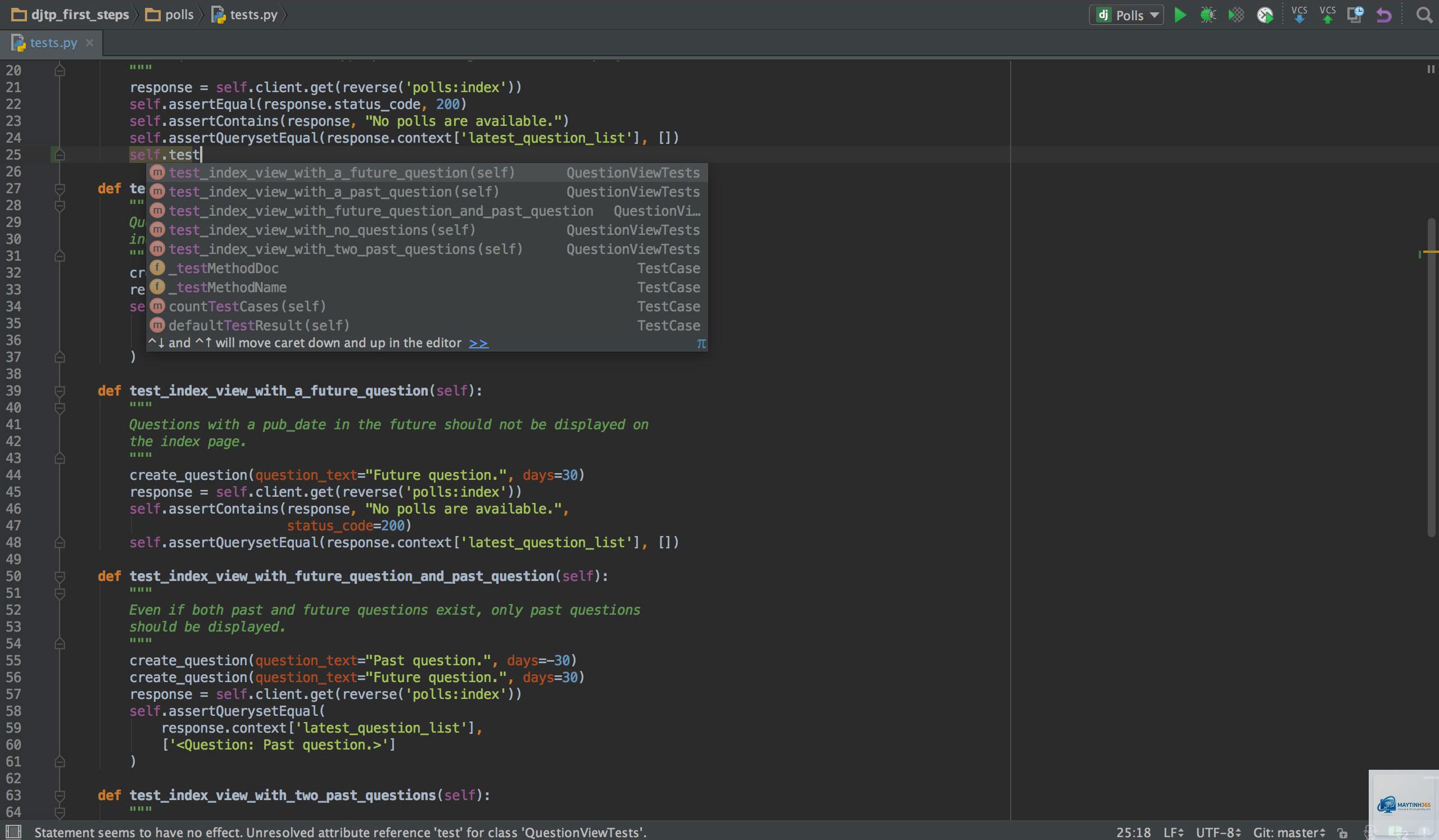
PyCharm là một IDE (Integrated Development Environment) được thiết kế riêng cho Python. Nó kết hợp trình soạn thảo thông minh, trình gỡ lỗi trực quan, công cụ tái cấu trúc mã nguồn, tích hợp hệ thống kiểm soát phiên bản và hỗ trợ nhiều công nghệ web. Điểm mạnh cốt lõi nằm ở khả năng phân tích mã nguồn sâu của JetBrains, không chỉ kiểm tra lỗi cú pháp mà còn đề xuất cải thiện hiệu suất và tuân thủ các chuẩn coding.
PyCharm có hai phiên bản chính: Community (miễn phí, mã nguồn mở) và Professional (trả phí). Phiên bản Community đáp ứng tốt nhu cầu lập trình Python cơ bản, trong khi Professional hỗ trợ thêm phát triển web, cơ sở dữ liệu, khoa học dữ liệu và các công cụ DevOps. Hầu hết các doanh nghiệp và dự án chuyên nghiệp đều chọn phiên bản Professional vì tính năng vượt trội.
Các Phiên Bản PyCharm Và Tính Năng Chi Tiết
Việc lựa chọn đúng phiên bản PyCharm ảnh hưởng trực tiếp đến hiệu suất làm việc.
Tính năng
PyCharm Community
PyCharm Professional
Giá thành
Miễn phí
Trả phí (có bản dùng thử 30 ngày)
Hỗ trợ Python cơ bản
Có
Có
Gỡ lỗi và kiểm thử
Có
Có (nâng cao hơn)
Hỗ trợ Django/Flask
Không
Có (hỗ trợ template, navigator)
Database Tools
Không
Có (tích hợp SQL, trình duyệt DB)
Khoa học dữ liệu (Jupyter, Matplotlib)
Không
Có (hỗ trợ Jupyter notebook, biểu đồ)
Trình duyệt HTML/CSS
Không
Có
Mã nguồn mở
Có
Không
Nếu bạn chỉ viết script Python đơn giản hoặc làm việc với các thư viện thuần, PyCharm Community là lựa chọn tuyệt vời. Ngược lại, nếu bạn phát triển ứng dụng web với Django, Flask, hay cần tương tác với cơ sở dữ liệu và các công cụ khoa học dữ liệu, PyCharm Professional sẽ mang lại năng suất vượt trội.
Hướng Dẫn Cài Đặt PyCharm Chi Tiết Từ A Đến Z
Bước 1: Tải PyCharm
Truy cập trang web chính thức của JetBrains tại jetbrains.com/pycharm. Chọn phiên bản phù hợp với hệ điều hành của bạn (Windows, macOS, Linux). Bạn nên tải phiên bản Professional nếu muốn dùng thử hoặc có nhu cầu chuyên nghiệp.
Tại mục Installation Options, chọn “Add launchers dir to PATH” và “Create Desktop Shortcut”.
Nhấn Next và chờ quá trình cài đặt hoàn tất.
Bước 3: Cấu Hình Python Interpreter
Lần đầu khởi động PyCharm, bạn sẽ được yêu cầu chọn Python Interpreter. Nếu chưa cài Python, hãy tải Python.org và cài đặt trước. PyCharm có thể tự động phát hiện Python đã cài hoặc
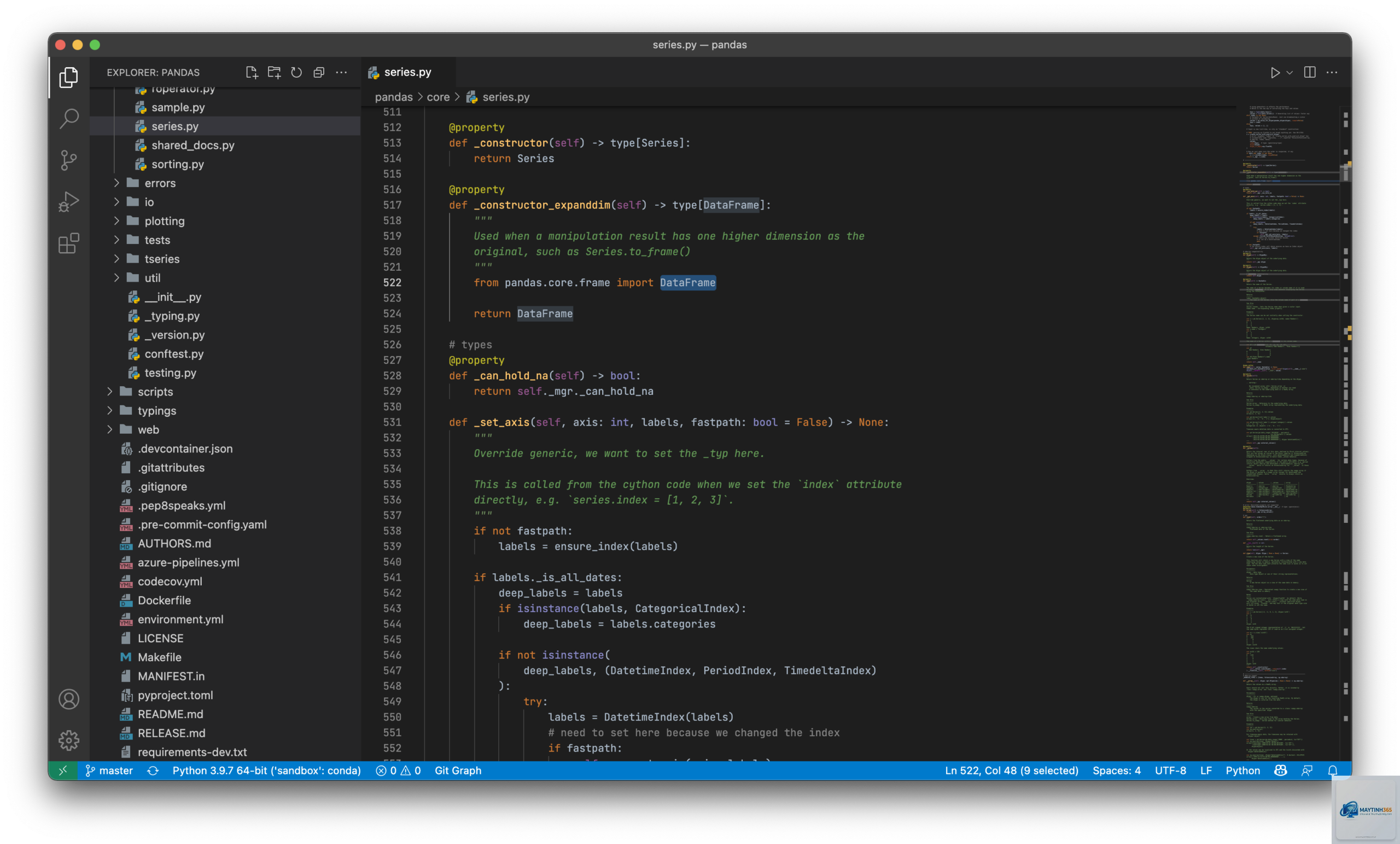
Nhiều lập trình viên thường phân vân giữa PyCharm và Visual Studio Code (VS Code).
Tiêu chí
PyCharm
VS Code
Mức độ chuyên biệt cho Python
Cao: IDE thuần Python, hỗ trợ sâu
Trung bình: cần cài extension để có tính năng tương tự
Hiệu suất (dự án lớn)
Tốt hơn nhờ phân tích mã nguồn sâu, nhưng nặng RAM
Nhẹ hơn, khởi động nhanh hơn
Thời gian làm quen
Lâu hơn do nhiều tính năng, cần cấu hình ban đầu
Nhanh hơn, giao diện đơn giản
Chi phí
Phiên bản Community miễn phí, Professional trả phí
Hoàn toàn miễn phí
Ecosystem (plugin)
Rất nhiều plugin cho Python, ít plugin đa năng hơn
Cả kho extension phong phú cho mọi ngôn ngữ
Hỗ trợ khoa học dữ liệu
Professional có tích hợp Jupyter, biểu đồ
Cần cài extension Jupyter, nhìn chung vẫn mạnh
Tóm lại, nếu bạn đa nhiệm nhiều ngôn ngữ và thích sự nhẹ nhàng, VS Code là lựa chọn tốt. Nhưng nếu bạn dành phần lớn thời gian cho Python, đặc biệt trong các dự án web hoặc khoa học dữ liệu, PyCharm mang lại trải nghiệm mượt mà và năng suất cao hơn.
Ứng Dụng Thực Tế Của PyCharm Trong Các Dự Án
Phát Triển Web Với Django
Khi bắt đầu một dự án Django, PyCharm giúp cấu hình settings, quản lý URL, và điều hướng giữa các file template.
PyCharm có phiên bản Community hoàn toàn miễn phí và mã nguồn mở. Phiên bản Professional trả phí nhưng có bản dùng thử 30 ngày và các gói miễn phí cho sinh viên, giáo viên, dự án mã nguồn mở.
PyCharm có hỗ trợ Jupyter Notebook không?
Có. Phiên bản Professional hỗ trợ Jupyter Notebook tích hợp sẵn, cho phép chạy cell, xem biểu đồ và debug. Phiên bản Community không có tính năng này.
PyCharm có nặng không? Cấu hình máy tối thiểu là gì?
PyCharm yêu cầu tối thiểu 4GB RAM, khuyên dùng 8GB. Ổ cứng SSD và CPU đa nhân giúp IDE hoạt động mượt. So với VS Code, PyCharm nặng hơn nhưng bù lại tính năng tích hợp sẵn nhiều hơn.
Làm thế nào để chuyển từ Community lên Professional?
Bạn chỉ cần tải bản Professional từ website, cài đặt chồng lên bản Community mà không mất dữ liệu dự án. Kích hoạt bằng tài khoản JetBrains và key bản quyền.
Có nên dùng PyCharm cho dự án Python nhỏ?
Rất nên. Với các tính năng code completion, debug, và quản lý môi trường ảo, PyCharm giúp bạn code nhanh và ít lỗi hơn. Ngay cả dự án nhỏ cũng hưởng lợi từ các tính năng refactoring và tìm kiếm thông minh.
Kết Luận
PyCharm là một IDE mạnh mẽ, chuyên sâu cho Python, phù hợp với mọi cấp độ từ người mới bắt đầu đến lập trình viên chuyên nghiệp. Với hai phiên bản Community và Professional, bạn có thể linh hoạt lựa chọn dựa trên nhu cầu và ngân sách. Các tính năng vượt trội như debug trực quan, refactoring thông minh, tích hợp Git, hỗ trợ Django và khoa học dữ liệu giúp tiết kiệm thời gian và nâng cao chất lượng code. Hãy tải ngay PyCharm, thiết lập môi trường làm việc và trải nghiệm sự khác biệt mà một IDE chuyên dụng mang lại.