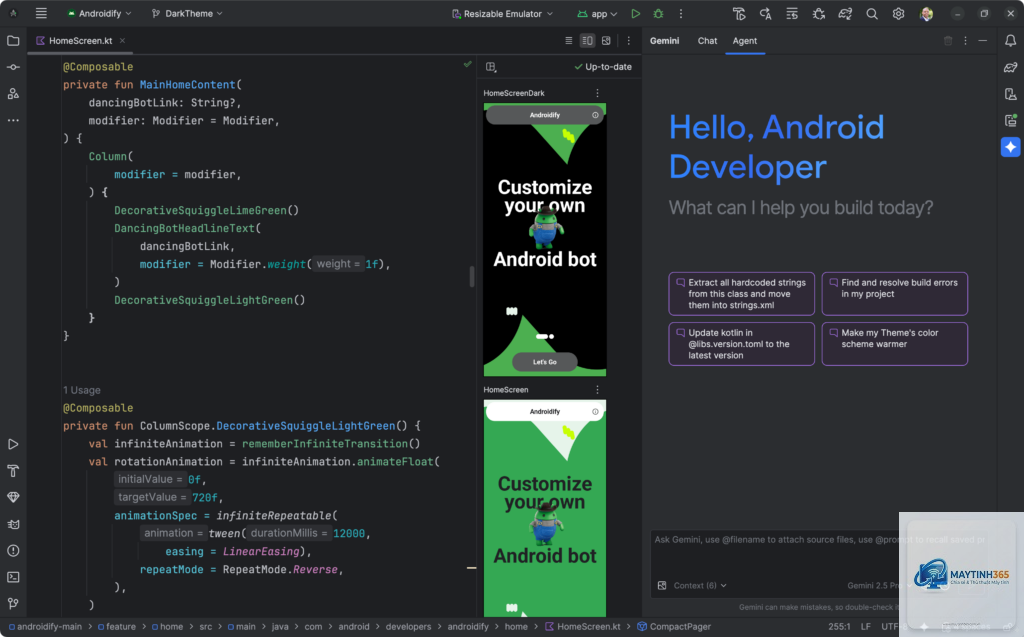
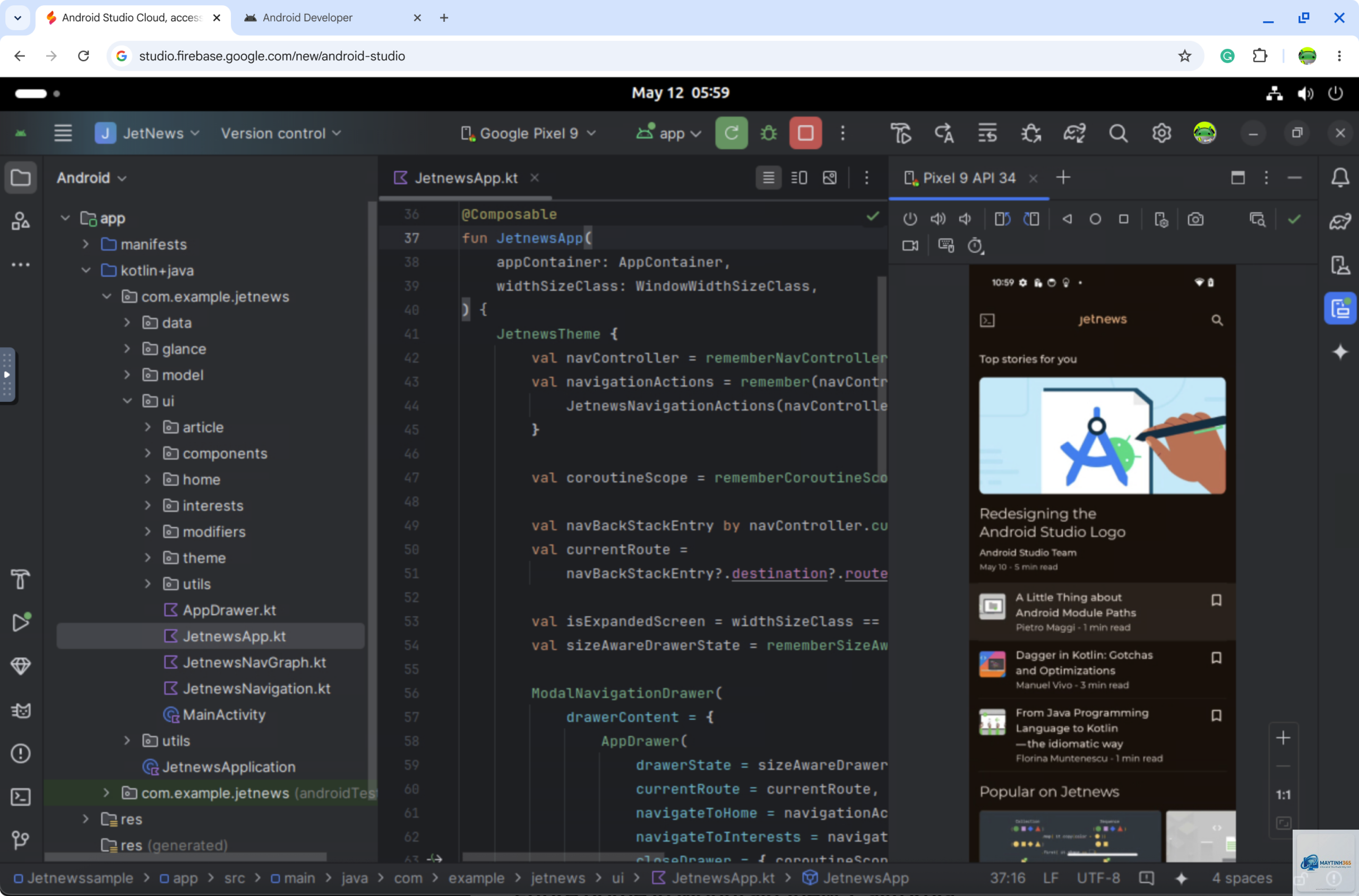
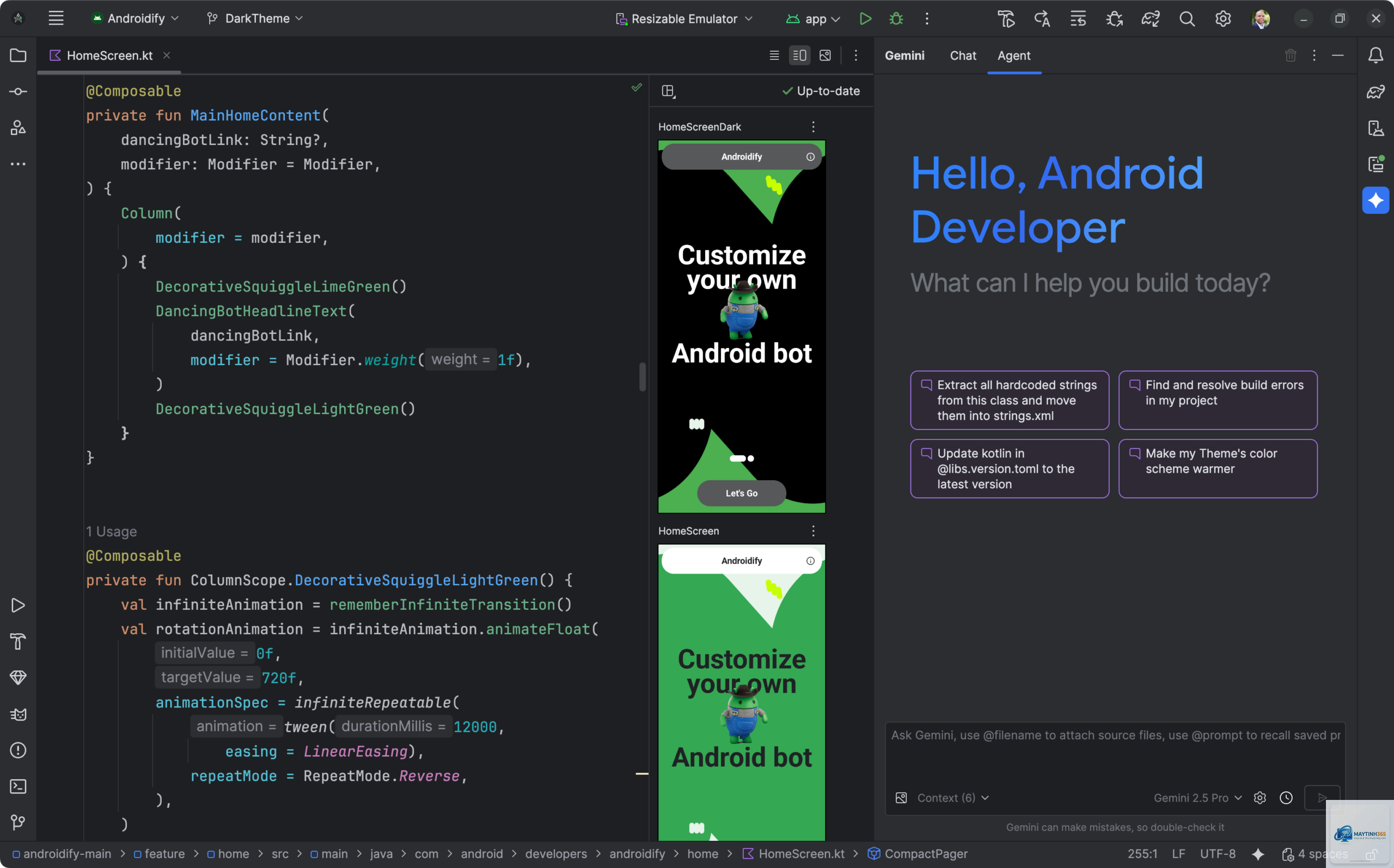
Android Studio là môi trường phát triển tích hợp (IDE) chính thức cho nền tảng Android, được Google phát hành lần đầu vào năm 2013 dựa trên IntelliJ IDEA. Công cụ này cung cấp toàn bộ các tính năng cần thiết để xây dựng ứng dụng Android từ cơ bản đến chuyên nghiệp, bao gồm trình soạn thảo mã thông minh, trình giả lập mạnh mẽ, công cụ phân tích hiệu suất và hỗ trợ kiểm thử tự động. Với hơn 80% nhà phát triển Android sử dụng, Android Studio đã trở thành tiêu chuẩn không thể thiếu trong quy trình phát triển ứng dụng di động.
Android Studio là gì? Bản chất và lịch sử phát triển
Android Studio là một IDE dựa trên IntelliJ IDEA Community Edition, được thiết kế riêng cho việc phát triển ứng dụng Android. Nó thay thế Eclipse Android Development Tools (ADT) trước đây và nhanh chóng trở thành công cụ chính thức từ năm 2014. Bản chất của Android Studio là kết hợp giữa sức mạnh của IntelliJ IDEA với các plugin chuyên biệt cho Android, bao gồm Gradle-based build system, trình biên dịch nhanh, hỗ trợ nhiều ngôn ngữ lập trình (Kotlin, Java, C++), và các công cụ gỡ lỗi trực quan.
Lịch sử phát triển bắt đầu từ phiên bản 0.1 vào tháng 5/2013, đến nay đã có hơn 30 phiên bản chính thức. Google liên tục cập nhật, bổ sung tính năng như hỗ trợ Jetpack Compose (UI declarative), Live Edit, App Quality Insights, và tích hợp Firebase trực tiếp. Android Studio hiện tại yêu cầu tối thiểu 8GB RAM, 2GB dung lượng ổ cứng và hệ điều hành 64-bit.
Editor của Android Studio cung cấp gợi ý mã hoàn chỉnh (code completion), kiểm tra lỗi ngay khi gõ, tái cấu trúc mã (refactoring) và hỗ trợ các phím tắt nâng cao. Nó hỗ trợ Kotlin, Java, XML, C++ và nhiều ngôn ngữ khác. Tính năng Live Template giúp tạo nhanh các đoạn mã phổ biến như Toast, Intent, hay View Binding.
Trình quản lý dự án và Gradle
Mọi dự án Android Studio đều sử dụng Gradle – hệ thống xây dựng mạnh mẽ cho phép tùy chỉnh quy trình build, quản lý dependency, và đa dạng hóa cấu hình (debug, release, product flavors). File build.gradle là nơi khai báo phiên bản SDK, thư viện bên thứ ba, và các plugin. Gradle phiên bản mới nhất cho phép build song song và cache thông minh, giảm thời gian build đáng kể.
Trình giả lập Android (Emulator)
Android Emulator cho phép chạy và kiểm thử ứng dụng trên nhiều cấu hình thiết bị ảo khác nhau, từ điện thoại, máy tính bảng đến Android TV, Wear OS. Emulator hỗ trợ mô phỏng GPS, cảm biến, camera, và các tương tác đa điểm chạm. Với tính năng Instant Run và Apply Changes, lập trình viên có thể kiểm tra thay đổi mã ngay lập tức mà không cần build lại toàn bộ.
Công cụ phân tích hiệu suất (Profiler)
Android Profiler cung cấp dữ liệu thời gian thực về CPU, bộ nhớ, mạng và năng lượng. Giúp phát hiện rò rỉ bộ nhớ (memory leak), tắc nghẽn giao diện (jank), và tiêu thụ pin quá mức. Các công cụ như Network Inspector, Memory Profiler, và Energy Profiler là trợ thủ đắc lực cho việc tối ưu hóa ứng dụng.
Trình thiết kế giao diện (Layout Editor & Design Tools)
Layout Editor cho phép kéo thả các thành phần UI vào canvas, thiết lập ràng buộc ConstraintLayout trực quan. Android Studio còn tích hợp Resource Manager, Theme Editor, và hỗ trợ Material Design Components. Với Jetpack Compose, lập trình viên có thể xem trước giao diện ngay khi viết mã thông qua Preview pane.
Lợi ích vượt trội của Android Studio so với các IDE khác
Tính năng
Android Studio
Eclipse ADT
IntelliJ IDEA
Hỗ trợ Kotlin
Có, bản địa hoàn toàn
Phải cài plugin
Có, nhưng không chuyên sâu cho Android
Trình giả lập tích hợp
Có, mạnh mẽ, đa dạng cấu hình
Phải cài riêng
Không tích hợp sẵn
Công cụ phân tích hiệu suất
Profiler chuyên sâu
Hạn chế
Profiler cơ bản
Build Gradle
Tích hợp sẵn, tối ưu cho Android
Ant/Maven
Gradle nhưng không chuyên biệt
Hỗ trợ Jetpack Compose
Có, bản địa
Không
Có nhưng cần cấu hình thêm
Hướng dẫn cài đặt và thiết lập Android Studio lần đầu
Yêu cầu hệ thống tối thiểu
Hệ điều hành: Windows 8/10/11 64-bit, macOS 10.14 trở lên, Linux 64-bit với glibc 2.28+
RAM: Tối thiểu 8GB, khuyến nghị 16GB
Dung lượng ổ cứng: 2GB trống cho IDE, cộng thêm 500MB cho SDK và project
Độ phân giải màn hình: 1280×800 trở lên
Các bước cài đặt
Tải bộ cài từ trang chủ developer.android.com/studio
Chạy file installer và chọn thư mục cài đặt (không nên đặt trên ổ đĩa có dấu cách hoặc ký tự đặc biệt)
Chọn các component cần thiết: Android SDK, Android Virtual Device, Intel HAXM (nếu dùng Intel CPU)
Đồng ý giấy phép và hoàn tất quá trình cài đặt
Mở Android Studio, lựa chọn UI theme, và tiến hành cập nhật SDK Tool
Thiết lập dự án Android đầu tiên
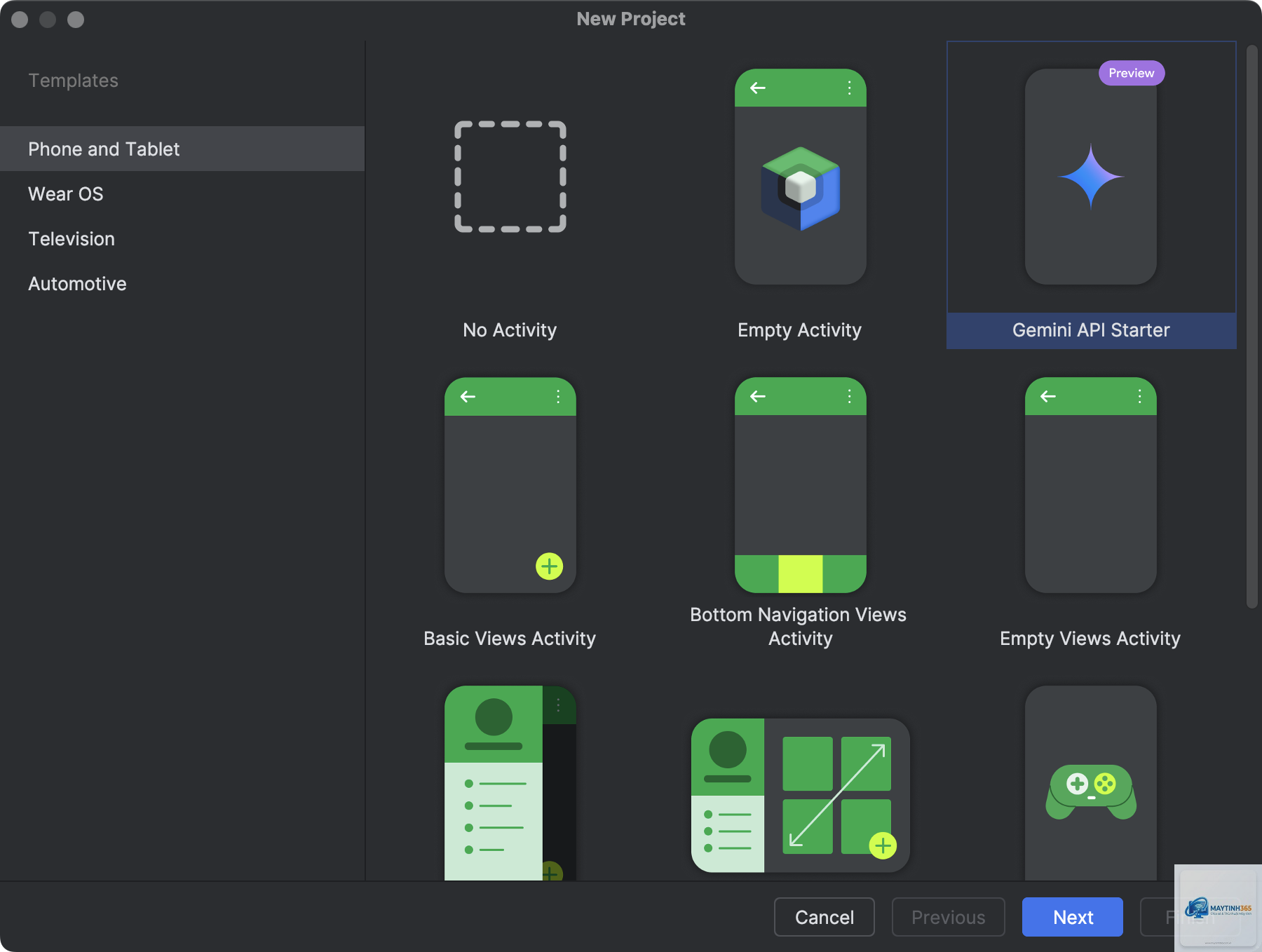
Sau khi khởi động, chọn New Project, sau đó chọn mẫu ứng dụng (Empty Activity, Basic Activity, Compose Activity…). Đặt tên project, package name (ví dụ com.example.myapp), ngôn ngữ (Kotlin hoặc Java), và minimum SDK (Android 5.0+ hoặc cao hơn). Finish và đợi Gradle sync hoàn tất. Android Studio sẽ tự động tạo cấu trúc thư mục, file build.gradle và manifest.
Các tính năng nâng cao trong Android Studio
Jetpack Compose – Phát triển UI khai báo
Jetpack Compose là bộ công cụ UI hiện đại sử dụng Kotlin, cho phép xây dựng giao diện người dùng theo cách khai báo (declarative). Android Studio hỗ trợ đầy đủ Compose với tính năng Live Preview, Interactive Preview, và Animation Showcase. Lập trình viên có thể thấy giao diện thay đổi ngay khi viết mã, không cần build lại.
App Quality Insights – Phát hiện lỗi từ Crashlytics
Tính năng này tích hợp trực tiếp Firebase Crashlytics vào IDE, giúp lập trình viên xem báo cáo sự cố, stack trace, và các phiên bị crash ngay trong môi trường phát triển. Không cần phải mở trang web Firebase.
Database Inspector – Kiểm soát SQLite và Room
Database Inspector cho phép xem, sửa và kiểm tra cơ sở dữ liệu SQLite hoặc Room trong thời gian thực. Lập trình viên có thể thao tác trên dữ liệu mà không cần viết query phức tạp.
Background Task Inspector
Công cụ này hiển thị các công việc nền như WorkManager, Coroutines, và BroadcastReceiver. Giúp theo dõi tiến trình và phát hiện các tác vụ chạy sai hoặc rò rỉ tài nguyên.
Hỗ trợ đa module và dynamic feature
Android Studio cho phép chia ứng dụng thành nhiều module, bao gồm cả dynamic feature modules (tải xuống Điều này giúp giảm kích thước APK ban đầu và tối ưu hóa trải nghiệm người dùng.
So sánh Android Studio với các công cụ phát triển đa nền tảng
Khi so sánh với Visual Studio Code (VS Code) và Xcode, Android Studio có thế mạnh riêng. VS Code nhẹ hơn nhưng thiếu các công cụ chuyên sâu cho Android như Emulator, Profiler, và Layout Editor. Xcode là IDE chính thức cho iOS, hoàn toàn không hỗ trợ Android. Android Studio là lựa chọn duy nhất đáp ứng đầy đủ nhu cầu phát triển Android native.
Yếu tố
Android Studio
VS Code + Extension Android
Xcode
Hỗ trợ Android native
Đầy đủ, tối ưu
Cơ bản
Không
Tích hợp emulator
Có, mạnh mẽ
Cần cài thêm
Chỉ cho iOS
Profiler
Chuyên sâu
Có nhưng hạn chế
Instruments cho iOS
Tính năng dành cho Kotlin
Native
Có plugin
Không
Kích thước IDE
~2GB
~500MB
~7GB
Sai lầm thường gặp khi sử dụng Android Studio và cách khắc phục
Thiếu RAM hoặc cấu hình không phù hợp
Nhiều lập trình viên sử dụng máy tính chỉ 4GB RAM, dẫn đến IDE chạy chậm, đơ lag khi build. Cách khắc phục: nâng cấp RAM lên tối thiểu 8GB, bật Android Studio với tùy chọn “Empty Project” trước, hoặc tăng heap size trong file studio.vmoptions (ví dụ -Xmx2048m).
Không quản lý phiên bản SDK và build tool
Việc sử dụng SDK hoặc build tool quá cũ hoặc quá mới có thể gây lỗi compile. Nên sử dụng SDK Manager để cập nhật phiên bản phù hợp, đồng thời khai báo compileSdk và targetSdk trong build.gradle theo phiên bản ổn định nhất.
Bỏ qua Gradle cache hoặc xoá build folder
Khi gặp lỗi build bất thường, nhiều người thường xoá hết thư mục.gradle và build, nhưng lại không chạy clean project. Cách tốt nhất: vào menu Build → Clean Project, sau đó Rebuild Project. Nếu vẫn lỗi, hãy invalidate cache và restart (File → Invalidate Caches).
Sử dụng quá nhiều plugin không cần thiết
Android Studio hỗ trợ cài plugin bổ sung, nhưng cài quá nhiều sẽ làm chậm IDE. Chỉ nên cài các plugin thực sự hữu ích như Kotlin Fill Class, ADB Idea, hay Material Theme UI.
Lưu ý quan trọng khi làm việc với Android Studio
Luôn sử dụng phiên bản Android Studio mới nhất để tận dụng tính năng và bản vá bảo mật. Kiểm tra cập nhật qua Help → Check for Updates.
Đồng bộ project với Gradle thường xuyên khi thay đổi file build.gradle hoặc thêm thư viện.
Sử dụng Version Control tích hợp (Git) ngay từ đầu project để quản lý mã nguồn, rollback dễ dàng.
Tận dụng tính năng Live Template và Postfix Completion để tăng tốc viết mã.
Thường xuyên xem Analyze → Inspect Code để phát hiện lỗi tiềm ẩn, code smell, và các vấn đề về hiệu suất.
Cấu hình Run/Debug Configurations cho nhiều loại thiết bị cùng lúc để kiểm thử đa dạng.
Các câu hỏi thường gặp về Android Studio (FAQ)
Android Studio có miễn phí không?
Android Studio hoàn toàn miễn phí, mã nguồn mở dựa trên IntelliJ IDEA Community. Google cung cấp bản miễn phí trọn đời, không có phiên bản trả phí. Tuy nhiên, các dịch vụ như Firebase và Google Play Console có thể phát sinh chi phí ngoài IDE.
Có thể sử dụng Android Studio để phát triển ứng dụng iOS không?
Không. Android Studio chỉ hỗ trợ phát triển ứng dụng Android. Để làm ứng dụng iOS, cần dùng Xcode trên macOS. Một số công cụ đa nền tảng như Flutter, React Native có thể sử dụng Android Studio để viết mã cho cả hai nền tảng, nhưng cần build riêng.
Nên học Kotlin hay Java trên Android Studio?
Kotlin được Google khuyến nghị là ngôn ngữ chính thức cho Android từ năm 2019. Kotlin an toàn hơn, ngắn gọn hơn và có nhiều tính năng hiện đại. Java vẫn được hỗ trợ đầy đủ, nhưng các mẫu và tài liệu mới đều ưu tiên Kotlin. Người mới bắt đầu nên học Kotlin.
Làm sao để tăng tốc Android Studio?
Tăng bộ nhớ heap cho JVM (tối đa 4GB với 16GB RAM).
Tắt các plugin không cần thiết.
Enable Power Save Mode khi cần tập trung (File → Power Save Mode).
Sử dụng Gradle offline mode khi không cần tải dependency mới.
Có nhiều nguyên nhân: dự án quá lớn, module nhiều, dependency xung đột, hoặc cấu hình Gradle không tối ưu. Nên sử dụng Gradle Build Cache, tăng kích thước heap, và chia nhỏ module nếu cần. Instant Run và Apply Changes chỉ có tác dụng với thay đổi nhỏ.
Có thể dùng Android Studio trên Chromebook không?
Có, Android Studio hỗ trợ chạy trên Chromebook với bộ xử lý x86 hoặc ARM. Tuy nhiên, cần Chromebook có ít nhất 8GB RAM và ổ cứng trống tối thiểu 16GB. Tính năng Linux container (Crostini) được yêu cầu.
Kết luận
Android Studio là công cụ phát triển ứng dụng Android toàn diện, mạnh mẽ và hoàn toàn miễn phí. Với hệ sinh thái plugin phong phú, tích hợp sâu với Gradle, Jetpack Compose và Firebase, Android Studio đáp ứng đầy đủ nhu cầu từ lập trình viên mới đến chuyên gia. Việc nắm vững các tính năng cơ bản và nâng cao sẽ giúp tối ưu hóa quy trình phát triển, nâng cao năng suất và chất lượng ứng dụng. Hãy luôn cập nhật phiên bản mới, tận dụng các công cụ profiler, và thực hành thường xuyên để trở thành người dùng Android Studio thành thạo.