PowerPoint không mở được là tình huống khiến nhiều người dùng hoang mang, đặc biệt khi cần gấp file thuyết trình cho công việc hay học tập. Bài viết này tổng hợp tất cả cách sửa lỗi PowerPoint không mở được file, từ nguyên nhân cơ bản đến giải pháp nâng cao, giúp bạn khắc phục nhanh chóng mà không mất dữ liệu. Dù bạn gặp lỗi file bị hỏng, phiên bản không tương thích, hay add-in xung đột, tất cả đều có hướng xử lý cụ thể.
Nguyên nhân phổ biến khiến PowerPoint không mở được file
Trước khi tìm cách sửa, cần hiểu rõ bản chất sự cố. Có nhiều lý do khiến PowerPoint không mở được file, bao gồm từ vấn đề phần mềm đến lỗi hệ thống. Đây là nguyên nhân hàng đầu khiến PowerPoint không mở được.
Phiên bản PowerPoint không tương thích: File được tạo trên phiên bản mới hơn (ví dụ.pptx từ Office 2019/365) cố mở bằng phiên bản cũ (2003, 2007) thường báo lỗi.
Lỗi Add-in hoặc macro: Các tiện ích bổ sung (add-in) bị lỗi hoặc macro độc hại có thể ngăn PowerPoint khởi tạo file.
Thiếu hoặc hỏng file cài đặt Office: Các thành phần của Microsoft Office bị hỏng hoặc cập nhật lỗi cũng gây ra sự cố.
Xung đột phần mềm khác: Phần mềm diệt virus, bảo mật hoặc một số ứng dụng văn phòng khác can thiệp vào quá trình đọc file.
Lỗi quyền truy cập hoặc đường dẫn: File nằm trong thư mục bị giới hạn quyền hoặc đường dẫn quá dài cũng có thể là nguyên nhân.
Dung lượng file quá lớn: File chứa nhiều hình ảnh, video, hiệu ứng nặng khiến PowerPoint không mở được do thiếu bộ nhớ hoặc cấu hình máy yếu.
Phân loại lỗi PowerPoint không mở được và cách nhận biết
Việc phân loại lỗi giúp bạn xác định chính xác hướng xử lý. Dựa vào triệu chứng khi mở file, có thể chia thành ba nhóm chính:
Loại lỗi
Biểu hiện
Nguyên nhân điển hình
Lỗi khi khởi động PowerPoint
Phần mềm tắt ngay sau khi mở, không load được giao diện, hoặc báo “PowerPoint has stopped working”.
Hỏng file cài đặt Office, xung đột add-in, thiếu bản cập nhật.
Lỗi khi mở file cụ thể
Thông báo “PowerPoint cannot open the file”, “File is corrupt”, hoặc chỉ hiện văn bản trắng.
File bị hỏng, không tương thích phiên bản, lỗi định dạng.
Lỗi khi đang thao tác
Đang dùng file thì bị treo, thoát đột ngột, hoặc không lưu được.
Thiếu tài nguyên hệ thống, file quá lớn, lỗi add-in.
Hướng dẫn chi tiết cách sửa lỗi PowerPoint không mở được
Cách sửa 1: Mở file PowerPoint ở chế độ Safe Mode
Chế độ Safe Mode khởi động PowerPoint mà không kích hoạt add-in và các tùy chỉnh mở rộng. Đây là cách sửa nhanh giúp xác định có phải do add-in gây lỗi hay không.
Nhấn tổ hợp phím Windows + R, gõ powerpnt /safe rồi Enter.
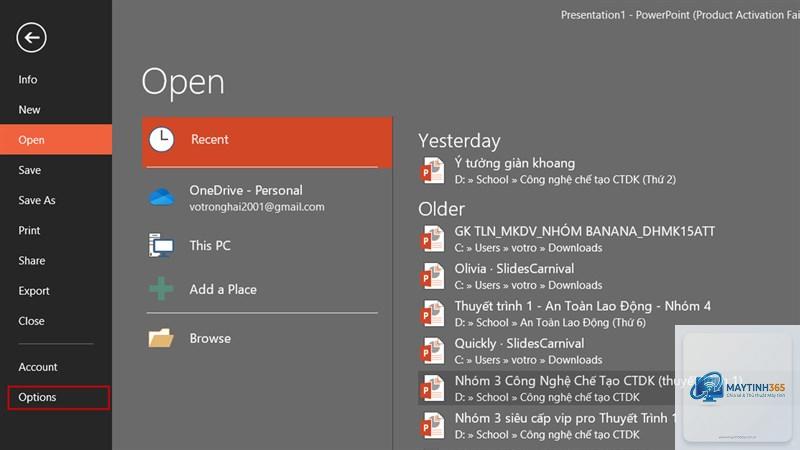
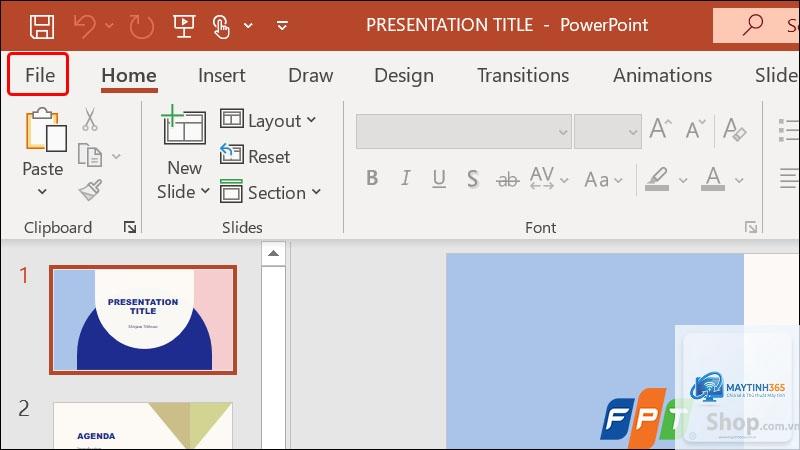
Nếu PowerPoint mở được, vào File > Options > Add-ins.
Chọn Manage: COM Add-ins và nhấn Go.
Bỏ chọn tất cả add-in, nhấn OK. Khởi động lại PowerPoint bình thường để kiểm tra.
Cách sửa 2: Sửa chữa file PowerPoint bị hỏng bằng tính năng Open and Repair
Tính năng tích hợp sẵn trong PowerPoint giúp khôi phục dữ liệu từ file corrupt. Đây là cách sửa lỗi file hỏng hiệu quả nhất mà người dùng nên thử đầu tiên.
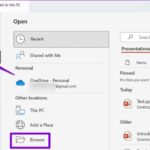
Mở PowerPoint, chọn File > Open > Browse.
Tìm file bị lỗi, chọn file đó.
Nhấn vào mũi tên cạnh nút Open, chọn Open and Repair.
Hệ thống sẽ tự động quét và sửa lỗi. Nếu thành công, file sẽ mở ra.
Cách sửa 3: Khôi phục phiên bản trước của file PowerPoint
Nếu file từng được lưu trên OneDrive hoặc SharePoint,
Hãy thử mở các file PowerPoint khác. Nếu tất cả file đều không mở được, lỗi thuộc về phần mềm. Nếu chỉ một file gặp vấn đề, file đó có thể đã bị hỏng.
Có cách nào mở file PowerPoint mà không cần cài Office không?
Có thể dùng PowerPoint Online (qua trình duyệt) hoặc các phần mềm thay thế như Google Slides, LibreOffice Impress. Tuy nhiên, một số định dạng nâng cao có thể bị mất.
Tôi có thể khôi phục dữ liệu từ file PowerPoint bị hỏng hoàn toàn không?
Khả năng phục hồi phụ thuộc vào mức độ hỏng. Với các công cụ chuyên dụng như Stellar Repair, tỷ lệ thành công lên đến 80-90% cho các lỗi thông thường. Tuy nhiên, file mất hoàn toàn cấu trúc có thể không phục hồi được.
Tại sao PowerPoint không mở được file.pptx mới tạo?
Nguyên nhân thường do phiên bản PowerPoint cũ không hỗ trợ định dạng mới, hoặc file bị lỗi trong quá trình lưu (do mất điện, treo máy). Hãy thử mở file bằng PowerPoint Online hoặc cập nhật Office lên phiên bản mới nhất.
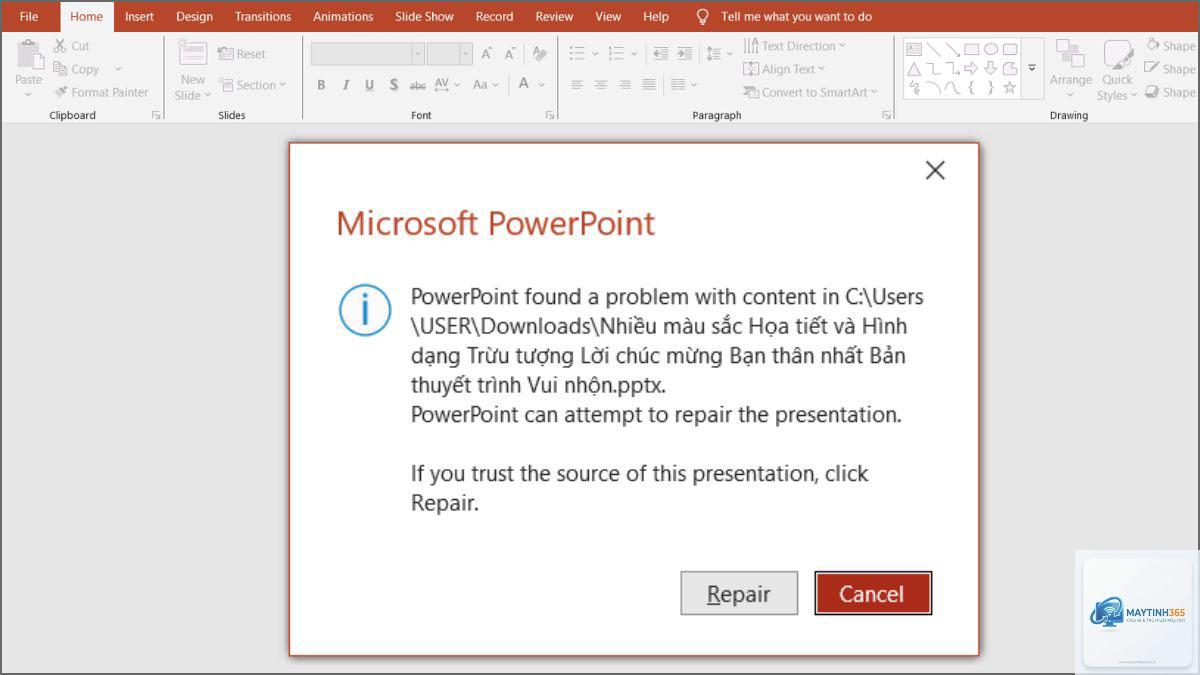
Lỗi “PowerPoint found a problem with content” có nghĩa là gì?
Đây là thông báo cho thấy một hoặc nhiều phần trong file bị hỏng, thường là ảnh, video hoặc hiệu ứng. Chọn “Repair” để PowerPoint tự động sửa, nhưng có thể mất một số đối tượng bị lỗi.
Có nên dùng phần mềm sửa lỗi PowerPoint miễn phí không?
Một số công cụ miễn phí như PowerPoint Repair Tool (từ Microsoft) hoặc các dịch vụ online có thể giúp. Tuy nhiên, công cụ trả phí thường mạnh mẽ hơn và hỗ trợ khôi phục dữ liệu phức tạp.
Kết luận
PowerPoint không mở được là lỗi phổ biến nhưng hoàn toàn có thể khắc phục nếu bạn thực hiện đúng quy trình. Quan trọng nhất là xác định đúng nguyên nhân – do file bị hỏng, lỗi phần mềm, hay xung đột hệ thống – để chọn cách sửa phù hợp. Luôn ưu tiên các giải pháp an toàn như Open and Repair, Safe Mode, và khôi phục phiên bản trước trước khi dùng đến công cụ bên thứ ba. Hy vọng với hướng dẫn chi tiết trên, bạn sẽ nhanh chóng lấy lại file trình chiếu quý giá của mình và tiếp tục công việc suôn sẻ.
{“@context”:”https://schema.org”,”@type”:”Article”,”headline”:”powerpoint không mở được cách sửa”,”articleSection”:”General”,”keywords”:”powerpoint không mở được cách sửa”,”datePublished”:”2026-06-29T18:08:50+00:00″,”dateModified”:”2026-06-29T18:08:50+00:00″}