Khi mạng wifi trên điện thoại, laptop hay máy tính bảng đột nhiên không nhận router dù thiết bị phát vẫn hoạt động bình thường, người dùng thường rơi vào trạng thái bối rối. Lỗi wifi không nhận router không chỉ gây gián đoạn công việc mà còn ảnh hưởng đến giải trí và học tập trực tuyến. Thực tế, đây là vấn đề phổ biến có thể xuất phát từ nhiều nguyên nhân khác nhau: từ cấu hình sai, xung đột địa chỉ IP, nhiễu sóng, cho đến lỗi firmware trên chính router. Bài viết này sẽ phân tích tất cả các trường hợp và đưa ra hướng dẫn chi tiết cách khắc phục wifi không nhận router nhanh chóng, hiệu quả.
Lỗi wifi không nhận router xảy ra khi các thiết bị đầu cuối như điện thoại, laptop không thể dò tìm thấy tín hiệu phát ra từ router, hoặc có thấy tên mạng nhưng không thể kết nối. Khác với lỗi mất internet (không có kết nối WAN), lỗi này nằm ở giao tiếp giữa thiết bị và router ở lớp vật lý và lớp mạng. Nguyên nhân có thể đến từ phần cứng router, cấu hình wifi, card mạng của thiết bị, hoặc các vấn đề môi trường như nhiễu sóng điện từ.
Theo thống kê từ các trung tâm hỗ trợ kỹ thuật, hơn 60% trường hợp wifi không nhận router có thể tự khắc phục tại nhà mà không cần gọi thợ. Phần còn lại thường liên quan đến lỗi phần cứng router hoặc card mạng. Việc xác định đúng nguyên nhân sẽ giúp tiết kiệm thời gian và chi phí sửa chữa.
Nguyên nhân chính gây ra lỗi wifi không nhận router
1. Lỗi từ phía thiết bị phát (router)
Router có thể vẫn sáng đèn nguồn nhưng bộ phận phát sóng wifi bị hỏng, đặc biệt sau các sự cố sét đánh hoặc tăng áp. Ngoài ra, cài đặt sai kênh phát, băng tần (2.4GHz hoặc 5GHz), chế độ bảo mật không tương thích, hoặc SSID bị ẩn cũng khiến thiết bị không nhận được wifi.
2. Lỗi từ phía thiết bị kết nối
Card mạng không dây trên laptop hoặc điện thoại có thể bị vô hiệu hóa, driver lỗi thời, hoặc bị xung đột phần mềm. Ở một số máy tính Windows, tính năng tiết kiệm pin có thể tắt card wifi khi không sử dụng. Trên điện thoại Android/iOS, lỗi hệ điều hành hoặc cài đặt VPN sai cũng ngăn thiết bị nhận tín hiệu router.
3. Nhiễu sóng và vấn đề môi trường
Các thiết bị điện tử như lò vi sóng, điện thoại bàn, tivi, loa bluetooth hoạt động ở tần số gần 2.4GHz có thể gây nhiễu nặng. Tường bê tông dày, kim loại, gương lớn cũng làm suy giảm sóng wifi. Nếu router đặt ở góc khuất hoặc gần thiết bị điện tử, tín hiệu sẽ yếu hoặc biến mất.
4. Xung đột địa chỉ IP và DHCP
Khi số lượng thiết bị kết nối vượt quá giới hạn DHCP của router, thiết bị mới sẽ không nhận được địa chỉ IP. Lỗi này thường xảy ra ở các mạng gia đình có hơn 10-15 thiết bị. Hoặc xung đột IP giữa thiết bị đã lưu và thiết bị mới cũng gây mất kết nối.
Hướng dẫn chi tiết cách khắc phục wifi không nhận router
Bước 1: Kiểm tra phần cứng cơ bản
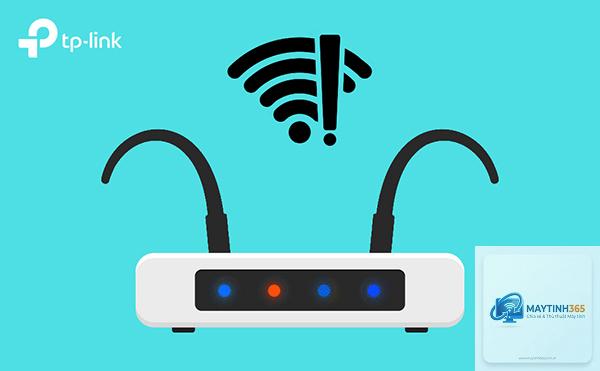
Trước khi can thiệp cài đặt, hãy xác nhận router vẫn hoạt động. Quan sát đèn tín hiệu trên router: đèn nguồn (Power) xanh, đèn WAN (Internet) liên tục hoặc nhấp nháy, đèn WLAN (WiFi) sáng. Nếu đèn WLAN tắt, có thể chức năng phát wifi trên router đã bị tắt vật lý từ nút bấm hoặc cài đặt.
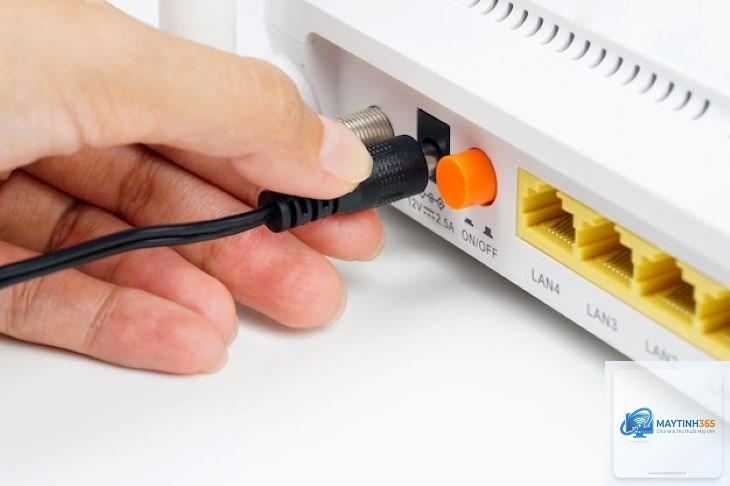
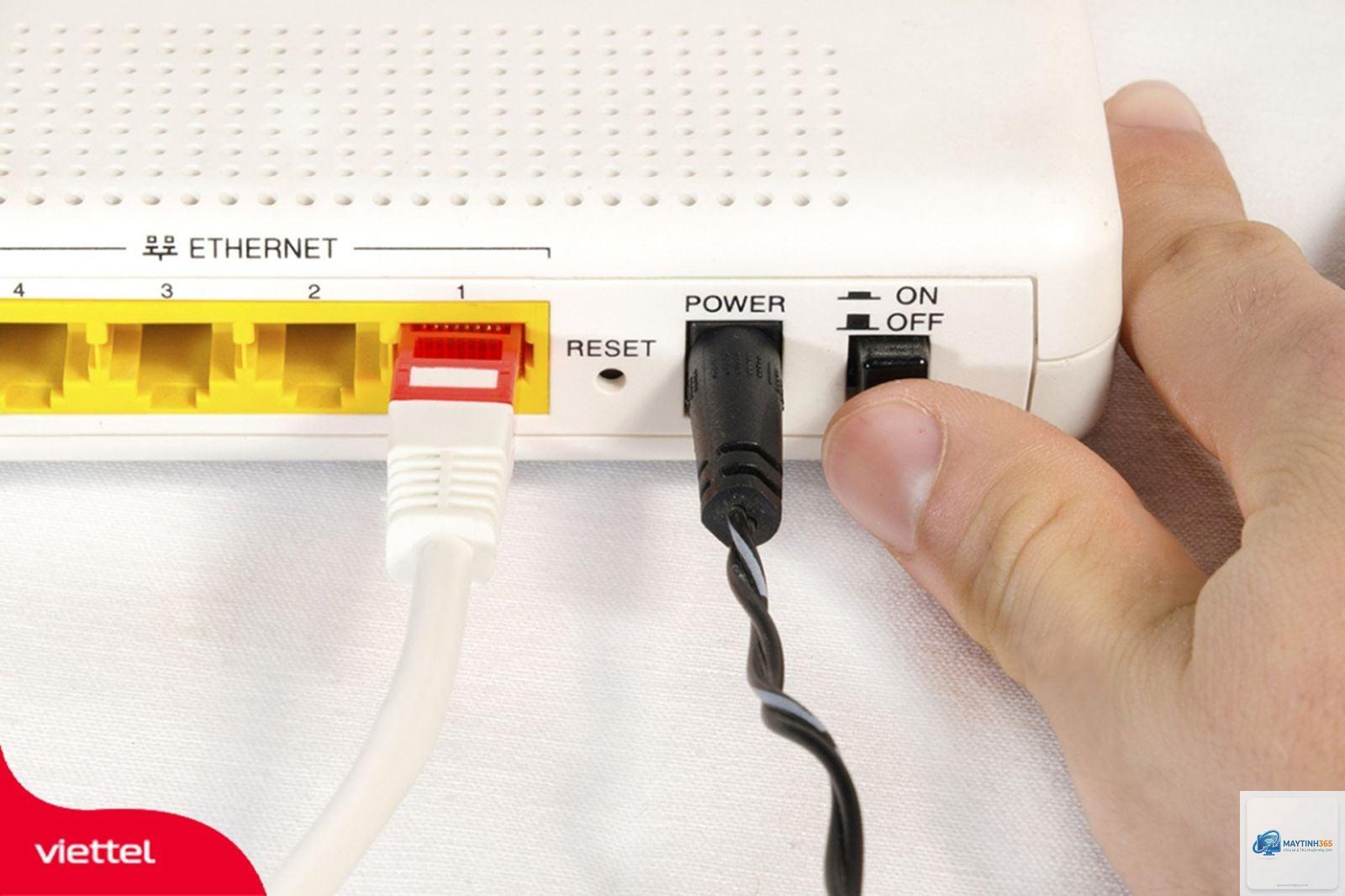
Thử khởi động lại router bằng cách rút nguồn điện trong 30 giây rồi cắm lại. Đây là thao tác đơn giản nhưng giải quyết được nhiều lỗi tạm thời, bao gồm cả xung đột DHCP và treo bộ phát sóng. Sau khi khởi động, đợi 2-3 phút để router ổn định, sau đó kiểm tra lại wifi trên thiết bị.
Bước 2: Kiểm tra cài đặt wifi trên router
Đăng nhập vào giao diện quản trị router bằng địa chỉ IP (thường là 192.168.1.1 hoặc 192.168.0.1). Tìm đến phần Wireless Settings. Đảm bảo mục Wireless Radio (hoặc Enable Wireless) được bật. Kiểm tra SSID có bị ẩn (Hide SSID) không – nếu có, hãy bỏ chọn. Đặt tên mạng bằng tiếng Anh hoặc số, tránh ký tự đặc biệt và dấu tiếng Việt.
Kiểm tra kênh phát (Channel): để chế độ Auto hoặc chọn kênh cụ thể ít bị nhiễu (ví dụ kênh 1, 6, 11 cho băng tần 2.4GHz). Chế độ bảo mật nên để WPA2-PSK hoặc WPA3 nếu thiết bị hỗ trợ. Tránh dùng WEP vì lỗi thời và gây xung đột với thiết bị mới.
Bước 3: Xử lý trên thiết bị kết nối
Trên Windows
Mở Network and Sharing Center, chọn Change adapter settings. Kiểm tra biểu tượng Wi-Fi có bị vô hiệu hóa không. Nếu có, click chuột phải và chọn Enable.
Cập nhật driver card mạng: vào Device Manager, tìm Network adapters, click chuột phải vào card Wi-Fi, chọn Update driver.
Chạy Network Troubleshooter: vào Settings -> Network & Internet -> Status -> Network troubleshooter. Windows sẽ tự động dò và sửa lỗi.
Đặt lại địa chỉ IP: mở Command Prompt với quyền Admin, gõ lệnh ipconfig /release rồi ipconfig /renew.
Trên Android
Vào Settings -> Wi-Fi, nhấn giữ tên mạng, chọn Forget network. Sau đó quét lại và nhập mật khẩu.
Tắt tính năng Wi-Fi, bật lại sau vài giây. Nếu vẫn không được, khởi động lại điện thoại.
Kiểm tra cài đặt VPN: nếu đang bật VPN, tạm thời tắt vì VPN có thể chặn kết nối mạng cục bộ.
Trên iOS (iPhone/iPad)
Vào Settings -> Wi-Fi, chọn biểu tượng i bên cạnh tên mạng, chọn Forget This Network. Kết nối lại.
Reset network settings: vào Settings -> General -> Transfer or Reset iPhone -> Reset -> Reset Network Settings. Lưu ý thao tác này xóa mật khẩu wifi đã lưu.
Khởi động lại thiết bị hoặc bật/tắt chế độ máy bay để reset card mạng.
Bước 4: Thay đổi kênh phát và băng tần
Nếu router hỗ trợ cả băng tần 2.4GHz và 5GHz, hãy thử chuyển đổi. Băng tần 5GHz ít nhiễu hơn nhưng phạm vi hẹp. Băng tần 2.4GHz xa hơn nhưng dễ bị nhiễu. Có thể tách riêng hai băng tần bằng cách đặt tên SSID khác nhau (ví dụ: WifiHome_2.4 và WifiHome_5) để dễ kiểm soát.
Đối với kênh phát, sử dụng phần mềm Wi-Fi Analyzer (Android) hoặc inSSIDer (Windows) để xem kênh nào ít bị các router lân cận sử dụng. Các kênh 1, 6, 11 là không chồng lấn, thường tối ưu nhất cho wifi 2.4GHz.
Đăng nhập router, vào phần LAN Settings hoặc DHCP Server. Kiểm tra số lượng thiết bị đang kết nối (Active Clients). Nếu vượt quá giới hạn,
Trường hợp này thường do xung đột IP hoặc mật khẩu sai. Hãy quên mạng (forget) và kết nối lại, nhập lại mật khẩu. Nếu vẫn không được, kiểm tra xem router có bật chế độ lọc địa chỉ MAC không. Nếu địa chỉ MAC của điện thoại không nằm trong danh sách cho phép, điện thoại sẽ không thể kết nối dù thấy mạng.
Cách khắc phục wifi không nhận router trên laptop Dell HP?
Trên các dòng laptop Dell, HP thường có nút F12 hoặc tổ hợp phím Fn+F12 để bật/tắt wifi vật lý. Kiểm tra xem đèn wifi trên thân máy có sáng không. Nếu không, hãy nhấn nút đó. Ngoài ra, vào Device Manager kiểm tra driver card mạng, nếu có dấu chấm than vàng thì cần cập nhật driver từ trang chủ nhà sản xuất.
Làm sao để biết router bị hỏng phần cứng hay lỗi cài đặt?
Nếu router vẫn cấp IP cho các thiết bị cũ nhưng thiết bị mới không nhận, có thể do cạn IP pool. Hãy thử kết nối bằng dây LAN với máy tính: nếu vào được mạng, router vẫn hoạt động. Nếu không có thiết bị nào dây hay không dây kết nối được, khả năng cao router bị hỏng. Kiểm tra thêm đèn WAN: nếu đèn WAN không sáng thì router không nhận tín hiệu từ modem.
Đổi kênh wifi có ảnh hưởng gì không?
Đổi kênh chỉ ảnh hưởng đến băng tần 2.4GHz hoặc 5GHz tương ứng. Không làm mất cài đặt khác. Tuy nhiên, sau khi đổi kênh, một số thiết bị cũ có thể mất kết nối tạm thời nhưng sẽ tự động dò lại. Nếu đổi sang kênh không được hỗ trợ bởi thiết bị (ví dụ kênh 13 ở Bắc Mỹ không dùng cho châu Á), thiết bị có thể không thấy mạng.
Kết luận
Lỗi wifi không nhận router là sự cố phổ biến nhưng hoàn toàn có thể tự xử lý nếu bạn nắm rõ nguyên nhân và áp dụng đúng phương pháp. Từ việc kiểm tra đèn tín hiệu, khởi động lại router, kiểm tra cài đặt wifi, cho đến cập nhật firmware và driver, mỗi bước đều có thể giải quyết vấn đề. Quan trọng nhất là không vội vàng reset hoặc thay mới thiết bị khi chưa thử hết các cách. Hãy luôn bắt đầu từ thao tác đơn giản nhất và kiểm tra chéo trên nhiều thiết bị để xác định chính xác nguồn gốc lỗi. Với hướng dẫn chi tiết trong bài viết này, bạn hoàn toàn có thể khắc phục wifi không nhận router nhanh chóng, tiết kiệm thời gian và chi phí.
{“@context”:”https://schema.org”,”@type”:”Article”,”headline”:”wifi không nhận router cách khắc phục”,”articleSection”:”General”,”keywords”:”wifi không nhận router cách khắc phục”,”datePublished”:”2026-06-29T17:23:12+00:00″,”dateModified”:”2026-06-29T17:23:12+00:00″}