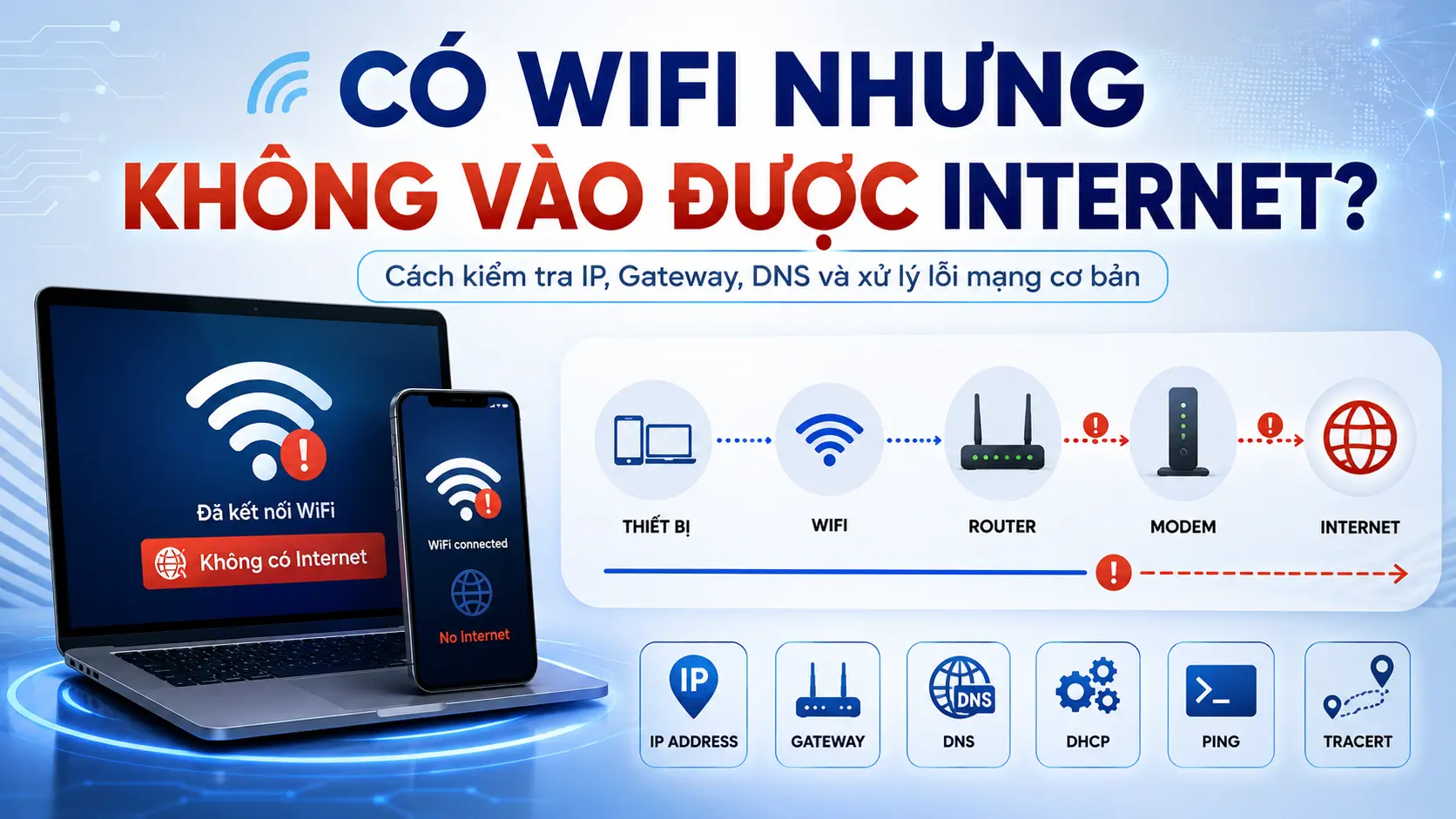
Wifi không vào được mạng là một trong những lỗi phổ biến nhất mà người dùng internet gặp phải. Khi thiết bị hiển thị biểu tượng kết nối nhưng không thể truy cập web, ứng dụng báo lỗi hoặc tốc độ bằng không, bạn cần có phương án xử lý kịp thời. Bài viết này sẽ cung cấp cách sửa lỗi wifi không vào được mạng từ cơ bản đến nâng cao, giúp bạn tự khắc phục trong vòng 10-15 phút mà không cần thợ kỹ thuật.
Phân loại lỗi wifi không vào được mạng theo biểu hiện
Không phải lỗi nào cũng giống nhau. Dựa vào dấu hiệu cụ thể,
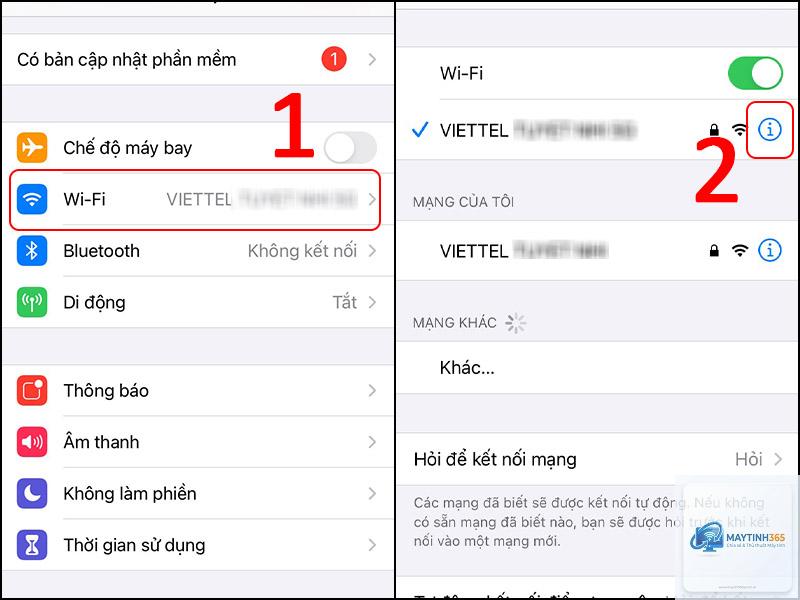
Nguyên nhân thường do cài đặt IP tĩnh hoặc DNS trên điện thoại bị sai. Hãy vào cài đặt wifi, chuyển sang DHCP (tự động nhận IP). Ngoài ra, kiểm tra xem điện thoại có bật VPN hoặc proxy không.
Sau khi sửa lỗi wifi không vào được mạng, tôi nên làm gì để tránh tái diễn?
Ghi lại thao tác đã làm (ví dụ: đặt DNS, reset router). Định kỳ bảo trì thiết bị mạng. Nếu lỗi xuất hiện thường xuyên, cân nhắc nâng cấp router lên loại hỗ trợ Wifi 6 (802.11ax) để ổn định hơn.
Có cần gọi kỹ thuật viên khi đã thử mọi cách mà wifi vẫn không vào được mạng?
Nếu
Về cơ bản lỗi phần mềm không gây hại. Tuy nhiên nếu router quá nóng và tắt đột ngột nhiều lần, tuổi thọ linh kiện sẽ giảm. Các lỗi do virus hoặc tấn công mạng có thể làm lộ dữ liệu – hãy đảm bảo mật khẩu mạnh và tường lửa được bật.
Tại sao wifi mạnh (vạch đầy) nhưng không vào được internet?
Đây là lỗi “connected but no internet”. Nguyên nhân thường do DHCP không cấp IP hoặc DNS bị chặn. Hãy thử đặt DNS Google hoặc Cloudflare (1.1.1.1). Nếu dùng modem của nhà mạng, kiểm tra xem modem đã đồng bộ tín hiệu quang chưa (đèn PON hoặc LOS).
Wifi không vào được mạng sau khi cập nhật Windows – phải làm sao?
Đây là lỗi driver thường gặp. Vào Device Manager, tìm Network adapters, chuột phải chọn Properties → Driver → Roll Back Driver. Nếu không có, hãy tải driver mới từ trang nhà sản xuất laptop. Tạm thời có thể dùng lệnh netsh winsock reset và khởi động lại.
Cách sửa lỗi wifi không vào được mạng trên máy tính bảng Android?
Vào Settings → Network & Internet → Wi-Fi → Nhấn vào biểu tượng bánh răng bên cạnh mạng → Chọn Modify network → Show advanced options → Chọn IP settings là DHCP. Nếu vẫn lỗi, thử chuyển sang Static và nhập IP 192.168.1.xxx (khác với IP router).
Kết luận
Lỗi wifi không vào được mạng có thể xuất phát từ nhiều nguyên nhân, từ đơn giản như quên reset router đến phức tạp như xung đột IP hay hỏng driver. Với các bước hướng dẫn chi tiết trên đây – từ kiểm tra phần cứng, can thiệp phần mềm đến tối ưu router – bạn hoàn toàn có thể tự sửa chữa trong hầu hết trường hợp mà không tốn phí. Hãy bắt đầu bằng những thao tác đơn giản nhất: khởi động lại thiết bị và kiểm tra cáp mạng. Nếu mọi cách đều thất bại, đừng ngần ngại liên hệ nhà mạng hoặc trung tâm bảo hành để được hỗ trợ chuyên sâu. Hy vọng bài viết giúp bạn nhanh chóng lấy lại kết nối internet ổn định và an toàn.