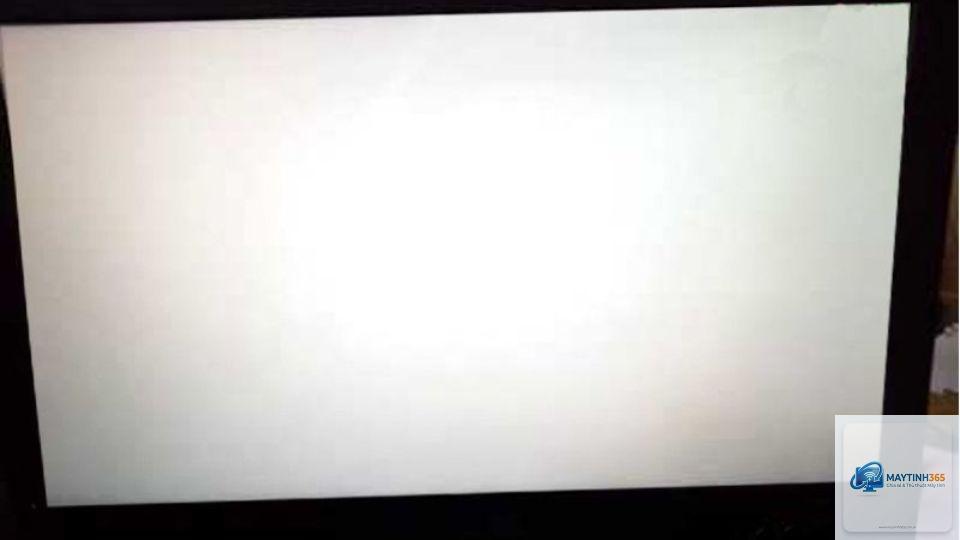
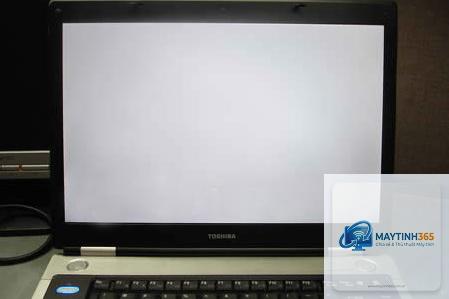
Laptop đang sử dụng bỗng dưng màn hình hiển thị toàn một màu trắng, không thấy bất kỳ hình ảnh hay chữ viết nào. Đây là lỗi “laptop màn hình trắng” – một sự cố gây hoang mang cho nhiều người dùng. Bài viết này sẽ giúp bạn hiểu rõ bản chất của hiện tượng, các nguyên nhân phổ biến và hướng dẫn chi tiết cách sửa lỗi laptop màn hình trắng từ cơ bản đến nâng cao, phù hợp với cả người không chuyên và kỹ thuật viên.
Laptop màn hình trắng (white screen) là hiện tượng khi bật máy, toàn bộ màn hình chỉ hiển thị một màu trắng đồng nhất, không có logo, không có desktop, thậm chí đèn nền vẫn sáng. Khác với màn hình đen (không có tín hiệu), màn hình trắng thường cho thấy đèn nền LCD hoạt động nhưng dữ liệu hiển thị bị lỗi hoặc đường truyền tín hiệu có vấn đề.
Hiện tượng này có thể xuất hiện ngay khi khởi động hoặc xảy ra đột ngột trong quá trình sử dụng. Theo thống kê từ các trung tâm sửa chữa, khoảng 70% trường hợp liên quan đến phần cứng (cáp màn hình, mainboard, panel LCD), 30% còn lại do lỗi phần mềm hoặc driver đồ họa.
Nguyên Nhân Gây Ra Lỗi Màn Hình Trắng Trên Laptop
Để tìm ra cách sửa laptop màn hình trắng hiệu quả, trước tiên cần xác định đúng nguyên nhân.
Nguyên nhân phần cứng
Cáp màn hình (LCD cable) bị lỏng hoặc đứt: Đây là nguyên nhân số một. Cáp dẹt kết nối mainboard với màn hình có thể bị lỏng do va đập, gập máy nhiều, hoặc đứt tín hiệu đường dữ liệu.
Panel màn hình (LCD) bị hỏng: Tấm nền LCD bị chập hoặc hỏng IC điều khiển sẽ chỉ hiển thị màu trắng. Thường do tác động vật lý, ẩm ướt hoặc lỗi linh kiện.
Mainboard laptop lỗi (VGA chip, IC nguồn màn hình): Chip đồ họa rời hoặc IC cấp nguồn cho màn hình trên mainboard bị lỗi hoặc chết, dẫn đến mất tín hiệu hình ảnh nhưng đèn nền vẫn sáng.
Lỗi RAM hoặc VGA onboard: RAM lỏng hoặc lỗi khe cắm RAM đôi khi cũng gây màn hình trắng, đặc biệt ở các dòng laptop Intel dùng VGA tích hợp.
Nguyên nhân phần mềm
Driver đồ họa lỗi hoặc xung đột: Sau khi cập nhật driver, cài phần mềm không tương thích, driver VGA bị lỗi có thể làm màn hình hiển thị sai.
Windows khởi động gặp lỗi (boot conflict): File hệ thống hỏng hoặc cập nhật Windows thất bại dẫn đến lỗi hiển thị ở chế độ bình thường nhưng Safe mode vẫn hoạt động.
Nhiễm virus hoặc phần mềm độc hại: Một số virus tấn công vào driver màn hình, gây ra màn hình trắng.
Quy Trình Chẩn Đoán Lỗi Laptop Màn Hình Trắng
Trước khi thực hiện bất kỳ thao tác sửa chữa nào, cần chẩn đoán chính xác.
Kiểm tra bằng màn hình ngoài: Cắm laptop vào màn hình rời hoặc TV qua cổng HDMI/VGA. Nếu màn hình ngoài hiển thị bình thường, lỗi nằm ở màn hình laptop hoặc cáp. Nếu màn hình ngoài cũng trắng, lỗi thuộc về mainboard hoặc driver.
Thử khởi động vào Safe Mode: Nhấn F8 liên tục khi khởi động, chọn Safe Mode. Nếu vào được và màn hình hiển thị bình thường, nguyên nhân là driver đồ họa hoặc phần mềm.
Kiểm tra RAM và ổ cứng: Tháo RAM ra, lau chân tiếp xúc bằng cục tẩy, cắm lại. Có thể thử với một thanh RAM khác tương thích. Đồng thời gỡ ổ SSD/HDD và thử khởi động.
Áp lực nhẹ lên cáp màn hình: Gập màn hình ở các góc khác nhau và ấn nhẹ phía trên bản lề. Nếu màn hình tạm thời hiển thị lại, chắc chắn cáp màn hình bị lỏng.
Hướng Dẫn Cách Sửa Laptop Màn Hình Trắng Chi Tiết
Sau khi đã khoanh vùng được nguyên nhân, hãy áp dụng các cách sửa tương ứng. Lưu ý thực hiện từ giải pháp đơn giản, an toàn trước.
Cách sửa lỗi phần mềm và driver đồ họa
Nếu màn hình ngoài hoạt động tốt và vào được Safe Mode, hãy xử lý như sau:
Cài lại driver đồ họa: Vào Safe Mode, gỡ hoàn toàn driver VGA hiện tại (NVIDIA, AMD, Intel). Tải driver mới nhất từ trang chủ nhà sản xuất, cài đặt và khởi động lại.
Khôi phục hệ thống (System Restore): Chọn điểm khôi phục trước thời điểm xảy ra lỗi. Windows Restore thường giải quyết được các xung đột phần mềm.
Quét virus và sửa lỗi hệ thống: Dùng Windows Defender hoặc phần mềm diệt virus mạnh (Kaspersky, Bitdefender) quét toàn bộ. Chạy lệnh SFC /scannow trên Command Prompt (Admin) để sửa file hệ thống lỗi.
Cách sửa lỗi cáp màn hình
Đây là thao tác cần tháo máy, yêu cầu cẩn thận. Nếu không tự tin, nên mang ra tiệm sửa.
Tháo pin và nguồn điện.
Tháo viền màn hình (bezel) bằng dụng cụ cạy nhựa, tránh làm nứt.
Tìm cáp dẹt nối từ mainboard qua bản lề đến màn hình. Kiểm tra đầu cắm có bị lỏng hay không.
Rút ra và cắm lại chặt hơn. Nếu cáp bị gãy đứt ở góc gập, cần thay cáp mới (thường giá 200-500 nghìn đồng).
Cách sửa lỗi mainboard và chip VGA
Đây là hướng khó nhất, thường cần kỹ thuật viên chuyên nghiệp.
Nếu đã thử tất cả cách trên mà màn hình vẫn trắng và màn hình ngoài cũng lỗi (cùng lỗi trắng hoặc không tín hiệu), rất có thể chip VGA hoặc IC nguồn trên mainboard đã hỏng.
Phương pháp khắc phục: Reball (hàn lại chân) chip VGA, thay IC nguồn, hoặc thay mainboard mới. Chi phí dao động từ 1-4 triệu tùy dòng máy.
Một số kỹ thuật viên dùng máy hàn nhiệt công nghiệp để thay chip, nhưng tỷ lệ thành công không cao nếu chip đã chết hoàn toàn.
Cách sửa lỗi panel LCD
Nếu màn hình ngoài hoạt động tốt, cáp và mainboard đều ổn, thì panel LCD bị hỏng sẽ hiển thị toàn trắng. Cách duy nhất là thay màn hình mới.
Xác định thông số tấm nền (kích thước, độ phân giải, chân cắm).
Tháo màn hình cũ, lắp tấm nền tương thích. Giá thay màn hình laptop thường từ 1-3 triệu đồng tùy loại.
Nhiều người dùng mắc phải các lỗi sau khiến tình trạng nặng hơn hoặc mất thời gian, tiền bạc vô ích.
Vội vã thay màn hình: Khoảng 40% trường hợp màn hình trắng không phải do panel hỏng. Nếu đã thay màn hình mà vẫn trắng,
Đúng, nước hoặc ẩm có thể làm chập các linh kiện trên mainboard hoặc cáp màn hình, gây ra lỗi màn hình trắng. Nếu đã từng đổ nước vào laptop, cần vệ sinh khô và kiểm tra ngay.
Màn hình trắng nhưng đèn nền vẫn sáng thì lỗi ở đâu?
Lỗi thường nằm ở đường tín hiệu dữ liệu (cáp màn hình, IC điều khiển panel) hoặc mainboard. Đèn nền sáng chứng tỏ nguồn điện cho backlight vẫn hoạt động. Kiểm tra màn hình ngoài để xác định.
Tự sửa có mất bảo hành laptop không?
Có. Hầu hết các hãng (Dell, HP, Lenovo, Asus, Acer) đều có tem niêm phong hoặc quy định không cho phép tự tháo máy. Nếu vẫn còn bảo hành, hãy mang đến trung tâm bảo hành chính hãng để được hỗ trợ miễn phí.
Laptop màn hình trắng có tự hết được không?
Rất hiếm. Nếu do lỏng cáp nhẹ, đôi khi gập màn hình vài lần có thể tạm hết, nhưng không bền. Phần lớn các trường hợp đều cần can thiệp kỹ thuật để sửa dứt điểm.
Chi phí sửa lỗi màn hình trắng bao nhiêu?
Tùy nguyên nhân: miễn phí nếu chỉ cài lại driver, vài trăm nghìn nếu sửa cáp, 1-3 triệu nếu thay màn hình, và cao hơn nếu sửa mainboard. Trung bình người dùng thường mất 500k-2 triệu đồng.
Kết Luận
Lỗi laptop màn hình trắng không phải là hiện tượng hiếm gặp và hoàn toàn có thể khắc phục được nếu bạn xác định đúng nguyên nhân. Quy trình chuẩn là kiểm tra màn hình ngoài, thử Safe Mode, kiểm tra RAM và cáp màn hình, sau đó mới đến panel và mainboard. Với các lỗi phần mềm, bạn hoàn toàn có thể tự sửa tại nhà. Với lỗi phần cứng phức tạp, nên nhờ đến kỹ thuật viên chuyên nghiệp để tránh rủi ro.
Hy vọng bài viết đã cung cấp đầy đủ kiến thức để bạn tự tin xử lý khi gặp sự cố này. Hãy luôn giữ bình tĩnh, kiểm tra từng bước và đừng quên sao lưu dữ liệu trước khi thực hiện bất kỳ can thiệp nào.