Laptop không nhận bàn phím là một trong những lỗi phổ biến nhất mà người dùng gặp phải, gây gián đoạn công việc và học tập. Lỗi này có thể xuất phát từ nhiều nguyên nhân khác nhau, từ vấn đề phần mềm đơn giản đến hư hỏng phần cứng nghiêm trọng. Trong hướng dẫn chi tiết này, chúng
Để có cách sửa laptop không nhận bàn phím triệt để, trước tiên cần hiểu rõ các nhóm nguyên nhân chính. Dựa trên kinh nghiệm sửa chữa thực tế, có khoảng 60% trường hợp đến từ lỗi phần mềm và 40% còn lại do phần cứng.
Nguyên nhân phần mềm laptop không nhận bàn phím
Driver bàn phím bị lỗi hoặc xung đột: Sau khi cập nhật Windows, driver bàn phím có thể bị tương thích ngược hoặc bị hỏng. Đây là nguyên nhân hàng đầu trong cách sửa laptop không nhận bàn phím.
Tính năng Filter Keys bật nhầm: Windows có sẵn tính năng Filter Keys giúp bỏ qua các thao tác gõ phím ngắn hoặc lặp lại, nhưng khi bật nhầm sẽ làm laptop không nhận bàn phím.
Xung đột phần mềm bảo mật: Một số phần mềm diệt virus có thể vô hiệu hóa bàn phím tạm thời khi phát hiện hành vi bất thường.
Virus hoặc malware: Mã độc có thể chiếm quyền điều khiển bàn phím, khiến các phím bấm không hoạt động hoặc bị đổi chức năng.
Lỗi Windows Update gần đây: Các bản cập nhật lỗi thường gây ra lỗi driver, đặc biệt là các bản cập nhật lớn như Windows 10 feature updates.
Nguyên nhân phần cứng laptop không nhận bàn phím
Bàn phím bị dính nước, bụi bẩn: Chất lỏng hoặc mảnh vụn có thể làm chập mạch dưới các phím, gây ra hiện tượng laptop không nhận bàn phím hoặc tự động gõ phím liên tục.
Mạch ribbon bị lỏng hoặc đứt: Cáp kết nối bàn phím với mainboard là bộ phận dễ hỏng nhất, thường bị đứt do tuổi thọ hoặc va đập.
Hỏng IC điều khiển bàn phím: Trên mainboard, IC chịu trách nhiệm xử lý tín hiệu bàn phím có thể bị cháy do quá tải hoặc chập điện.
Bàn phím bị chai hoặc hỏng cơ học: Sau thời gian dài sử dụng, các công tắc dưới phím có thể mất độ đàn hồi, dẫn đến laptop không nhận bàn phím ở một hoặc nhiều phím.
Hướng dẫn cách sửa laptop không nhận bàn phím từ cơ bản đến nâng cao
Bước 1: Kiểm tra bàn phím ngoài để phân biệt lỗi phần mềm hay phần cứng
Cắm bàn phím USB ngoài vào laptop. Nếu bàn phím ngoài hoạt động bình thường, khả năng cao lỗi thuộc về phần mềm hoặc bàn phím vật lý. Nếu bàn phím ngoài cũng không nhận, nguyên nhân có thể là do cổng USB hoặc mainboard.
Bước 2: Tắt tính năng Filter Keys trong Windows
Đây là thao tác đơn giản nhất trong cách sửa laptop không nhận bàn phím. Vào Settings > Ease of Access > Keyboard > kéo xuống mục Use Filter Keys và tắt nó đi. Kiểm tra lại bàn phím. Nhiều người dùng vô tình kích hoạt tính năng này bằng tổ hợp phím Shift giữ lâu.
Bước 3: Cập nhật hoặc Reinstall driver bàn phím
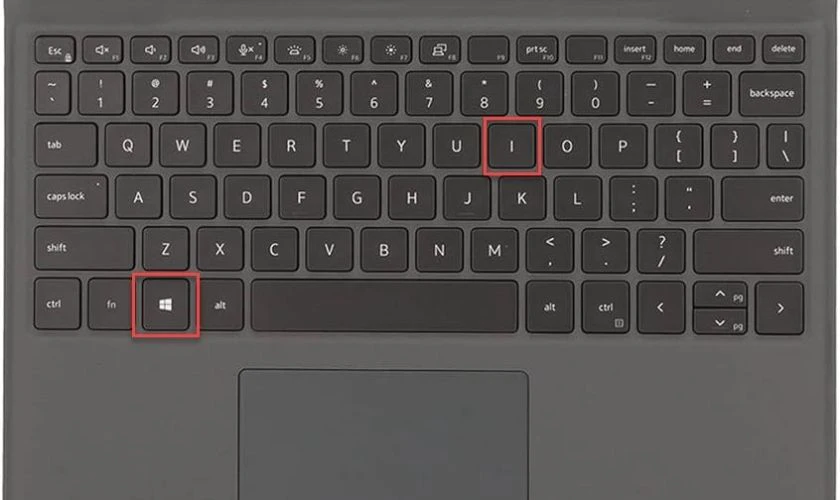
Nhấn Windows + X, chọn Device Manager. Mở rộng mục Keyboards, nhấp chuột phải vào bàn phím (thường là Standard PS/2 Keyboard hoặc tên hãng laptop) và chọn Update driver. Nếu driver đã cập nhật rồi, chọn Uninstall device, sau đó khởi động lại máy để Windows tự động cài lại driver. Đây là cách sửa laptop không nhận bàn phím hiệu quả cho 80% trường hợp lỗi driver.
Bước 4: Chạy Windows Troubleshooter
Windows có sẵn công cụ tự động sửa lỗi keyboard. Vào Settings > Update & Security > Troubleshoot > Additional troubleshooters > Keyboard > Run the troubleshooter. Công cụ này sẽ quét và sửa các lỗi cấu hình keyboard phổ biến.
Bước 5: Kiểm tra cáp ribbon bên trong laptop
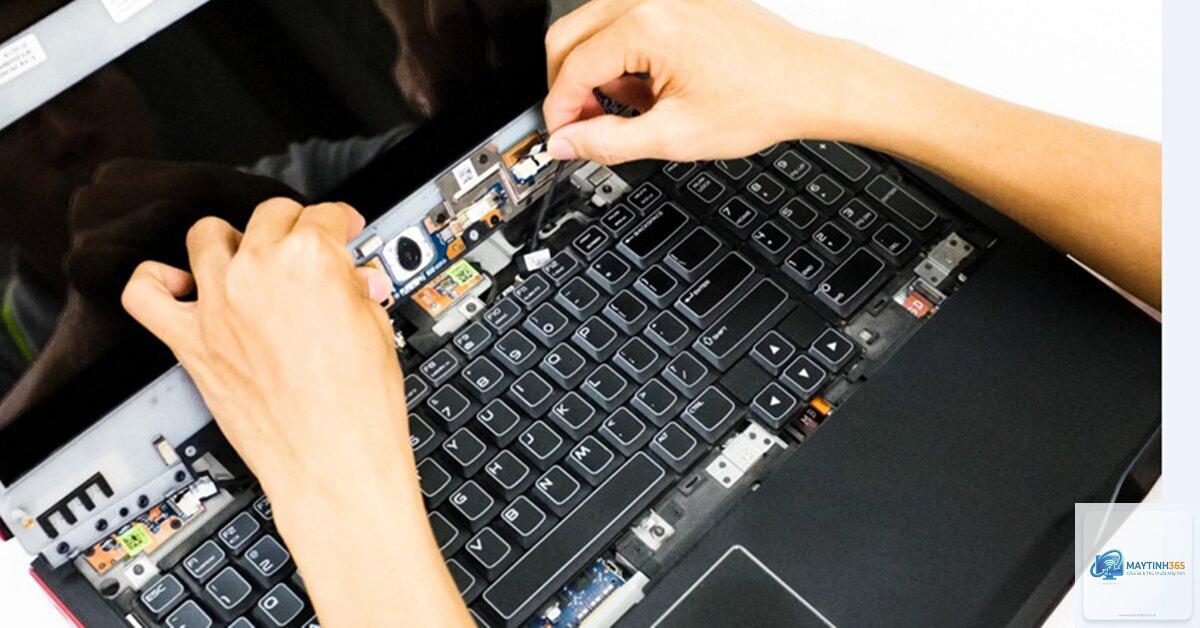
Nếu các bước trên không hiệu quả, bạn cần mở laptop ra kiểm tra. Tháo nắp lưng, xác định vị trí cáp ribbon nối từ bàn phím xuống mainboard. Nhấc nhẹ khóa nhựa, rút cáp ra rồi cắm lại. Kiểm tra xem cáp có bị đứt, mòn hay gập gãy không. Đây là cách sửa laptop không nhận bàn phím thường thấy trên các dòng Dell, HP sau vài năm sử dụng.
Bước 6: Kiểm tra mainboard và IC bàn phím
Nếu đã thử mọi cách nhưng laptop vẫn không nhận bàn phím, rất có thể IC trên mainboard bị hỏng. Đo kiểm tra bằng đồng hồ vạn năng tại các chân cắm ribbon. Nếu không có điện áp hoặc tín hiệu, cần mang máy đến trung tâm bảo hành để hàn lại IC hoặc thay mainboard.
Bảng tổng hợp nguyên nhân và cách sửa laptop không nhận bàn phím nhanh
Nguyên nhân
Triệu chứng
Cách sửa
Filter Keys bật
Gõ chậm mới nhận, bỏ qua phím
Tắt trong Settings
Driver lỗi
Bàn phím không hoạt động hoàn toàn
Cập nhật hoặc reinstall driver
Cáp ribbon lỏng
Bàn phím lúc nhận lúc không
Mở máy, cắm lại cáp
Bàn phím dính nước
Một số phím liệt, có mùi khét
Vệ sinh bằng cồn hoặc thay mới
IC keyboard hỏng
Không nhận bàn phím dù đã thay mới
Sửa mainboard
Virus
Tự động gõ, mất điều khiển
Quét virus, cài lại Windows
Các sai lầm thường gặp khi tự sửa laptop không nhận bàn phím
Không backup driver trước khi update: Nhiều người cập nhật driver từ Windows Update mà không lưu driver cũ, dẫn đến không thể rollback nếu driver mới lỗi.
Dùng phần mềm diệt virus không rõ nguồn gốc: Một số phần mềm diệt virus giả mạo vô hiệu hóa bàn phím để yêu cầu trả phí.
Tháo bàn phím không đúng kỹ thuật: Lực tay quá mạnh có thể làm đứt cáp ribbon hoặc hỏng khớp nhựa, khiến bạn phải thay cả bàn phím.
Dùng nước thường để vệ sinh bàn phím: Nước có thể thấm vào mạch điện, gây chập. Chỉ nên dùng cồn isopropyl 99% và khăn microfiber.
Lưu ý quan trọng khi thực hiện cách sửa laptop không nhận bàn phím
Trước khi tiến hành bất kỳ thao tác phần cứng nào, hãy tắt máy hoàn toàn, rút pin và tháo sạc. Sử dụng vòng đeo tay chống tĩnh điện để tránh làm hỏng linh kiện. Nếu bạn không tự tin với các thao tác tháo lắp, hãy mang máy đến trung tâm sửa chữa uy tín. Một số dòng laptop như MacBook hoặc Surface có bàn phím hàn chết vào vỏ máy, việc tự tháo có thể làm vỡ vỏ.
Phân tích chi tiết từng cách sửa laptop không nhận bàn phím theo nguyên nhân cụ thể
Trường hợp 1: Laptop không nhận bàn phím sau khi đổ nước
Chất lỏng là kẻ thù số một của bàn phím laptop. Ngay sau khi đổ nước, tắt máy ngay lập tức, nghiêng máy để chất lỏng chảy ra, dùng máy sấy lạnh thổi khô trong 24 giờ. Tuyệt đối không bật máy khi còn ẩm. Cách sửa laptop không nhận bàn phím trong trường hợp này là vệ sinh tiếp xúc bằng cồn hoặc thay bàn phím mới nếu đã chập mạch.
Trường hợp 2: Laptop không nhận bàn phím do cập nhật Windows
Gần đây Microsoft phát hành bản cập nhật KB5006670 gây lỗi bàn phím PS/2 trên nhiều dòng laptop. Cách sửa laptop không nhận bàn phím là vào Device Manager, tìm driver bàn phím, chọn Properties > Driver > Roll Back Driver. Nếu không có tùy chọn này, gỡ driver và để Windows tự cài lại phiên bản cũ hơn.
Trường hợp 3: Laptop không nhận bàn phím do bụi bẩn
Bụi mịn lọt vào dưới các phím có thể tạo lớp cách điện, làm mất tín hiệu. Sử dụng bình khí nén để thổi bụi hoặc dùng cọ mềm quét nhẹ. Cách sửa laptop không nhận bàn phím này đơn giản nhưng hiệu quả, đặc biệt với người dùng làm việc trong môi trường nhiều bụi.
So sánh: Tự sửa vs Mang ra tiệm – Cách nào tốt hơn?
Tiêu chí
Tự sửa laptop không nhận bàn phím
Mang ra tiệm sửa
Chi phí
Miễn phí nếu lỗi phần mềm, dưới 200k nếu thay bàn phím tự mua
200k – 500k tiền công, cộng tiền linh kiện
Thời gian
5 phút đến 1 giờ tùy mức độ
2-5 ngày tùy tiệm
Rủi ro
Cao nếu không có kỹ năng tháo máy, dễ hỏng thêm
Thấp hơn, có bảo hành
Phù hợp
Lỗi phần mềm, thao tác đơn giản
Lỗi phần cứng, hư mainboard, thiếu đồ nghề
Câu hỏi thường gặp về laptop không nhận bàn phím cách sửa
Laptop không nhận bàn phím sau khi cắm bàn phím ngoài? Cách sửa thế nào?
Nguyên nhân thường do driver bị xung đột. Rút bàn phím ngoài, vào Device Manager, gỡ driver bàn phím chính, khởi động lại máy. Sau đó cắm lại bàn phím ngoài và kiểm tra.
Tại sao laptop không nhận bàn phím nhưng đèn vẫn sáng?
Đèn sáng chứng tỏ bàn phím có nguồn điện, nhưng driver hoặc tín hiệu dữ liệu gặp vấn đề. Cách sửa laptop không nhận bàn phím: cập nhật driver, tắt Filter Keys, kiểm tra cáp ribbon.
Laptop không nhận bàn phím số bên phải (NumPad)? Có cách sửa riêng không?
Kiểm tra phím Num Lock có bật không. Nếu đã bật mà không được, vào Settings > Time & Language > Language & Region > thêm bố cục bàn phím tiếng Việt hoặc English US. Một số laptop có driver riêng cho NumPad, cần cài đặt từ trang chủ hãng.
Cách sửa laptop không nhận bàn phím khi đang dùng máy ảo?
Trong máy ảo, cần tinh chỉnh cài đặt USB hoặc PS/2 passthrough. Tắt máy ảo, vào Settings của máy ảo, thêm thiết bị keyboard hoặc chọn USB controller. Nếu dùng VirtualBox, cài thêm Extension Pack để hỗ trợ USB keyboard.
Laptop không nhận bàn phím sau khi reset Windows? Cách sửa?
Bản reset giữ lại file nhưng xóa driver. Cách sửa laptop không nhận bàn phím: cài lại driver chipset và driver keyboard từ trang chủ nhà sản xuất laptop. Nếu không có, dùng Windows Update để tự động tìm driver phù hợp.
Kết luận: Tổng kết cách sửa laptop không nhận bàn phím
Lỗi laptop không nhận bàn phím có thể đến từ nhiều nguyên nhân khác nhau, nhưng hầu hết đều có thể khắc phục bằng các thao tác đơn giản tại nhà. Bắt đầu bằng việc kiểm tra phần mềm với bước tắt Filter Keys và cập nhật driver. Nếu không hiệu quả, kiểm tra cáp ribbon bên trong máy hoặc tìm đến dịch vụ sửa chữa chuyên nghiệp để xử lý các vấn đề phần cứng. Với hướng dẫn chi tiết này, bạn hoàn toàn có thể tiết kiệm thời gian và chi phí khi gặp sự cố laptop không nhận bàn phím. Hãy luôn backup dữ liệu trước khi thực hiện bất kỳ thao tác can thiệp phần mềm hay phần cứng nào để tránh mất dữ liệu quan trọng.