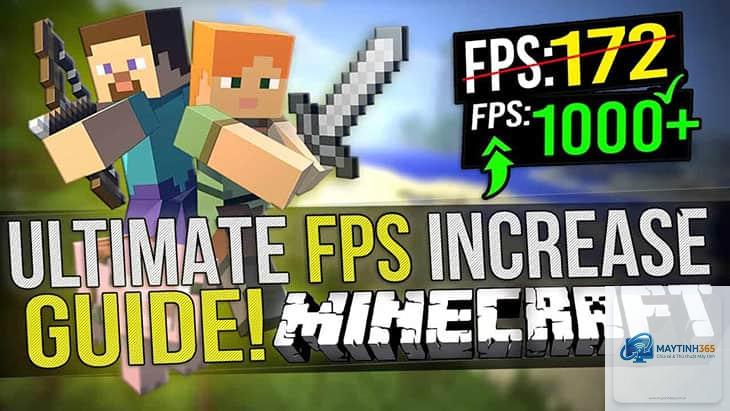
Minecraft là một trong những tựa game sandbox phổ biến nhất thế giới, nhưng không ít người chơi gặp phải tình trạng minecraft bị lag pc dù cấu hình máy không quá yếu. Tình trạng giật, lag, FPS thấp hoặc đơ máy khi chơi Minecraft có thể xuất phát từ nhiều nguyên nhân khác nhau, từ cài đặt đồ họa chưa tối ưu, xung đột mod, cho đến vấn đề về Java và phần cứng. Bài viết này sẽ phân tích chi tiết từng nguyên nhân và đưa ra giải pháp cụ thể giúp bạn loại bỏ triệt để tình trạng lag trên PC.
Lag trong Minecraft được chia làm hai dạng chính: FPS lag (giật hình, khung hình thấp) và TPS lag (game chạy chậm, block không break được, mob di chuyển giật cục). FPS lag liên quan đến khả năng render đồ họa của GPU và CPU, trong khi TPS lag đến từ server-side hoặc tick rate của thế giới game bị quá tải. Đối với người chơi single-player, cả hai dạng đều phụ thuộc vào cấu hình máy. Đối với multiplayer, TPS lag thường do server yếu hoặc đường truyền mạng.
Minecraft sử dụng engine đồ họa Java, vốn nổi tiếng với hiệu năng không tối ưu bằng các engine native như Unreal hay Unity. Do đó, việc tinh chỉnh Java arguments và cấu hình game là yếu tố then chốt để giải quyết minecraft bị lag pc. Ngoài ra, thế giới Minecraft càng rộng, càng nhiều entity và block updates, áp lực lên CPU và RAM càng lớn.
Mặc dù Minecraft có đồ họa pixel, nhưng yêu cầu về CPU và RAM khá cao nếu bạn chơi với shader, texture pack HD, hoặc world lớn. Yêu cầu tối thiểu là RAM 4GB, CPU Intel Core i3 hoặc AMD tương đương, GPU tích hợp hoặc rời. Tuy nhiên, để chơi mượt với shader hoặc mod nặng, bạn cần tối thiểu 8GB RAM, CPU i5 đời mới và GPU tầm trung như GTX 1650.
Yếu Tố
Tối Thiểu
Khuyến Nghị
RAM
4GB
8GB – 16GB
CPU
Intel Core i3
Intel Core i5 / AMD Ryzen 5
GPU
Intel HD Graphics
NVIDIA GTX 1050 trở lên
SSD
Không bắt buộc
Nên có
Cài Đặt Đồ Họa Quá Cao
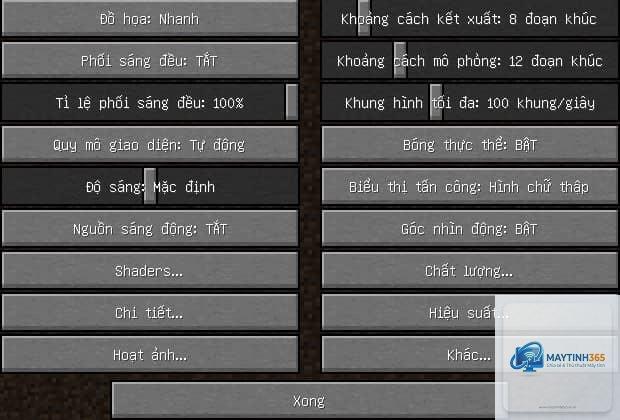
Render distance (tầm nhìn), graphics quality (chất lượng đồ họa), smooth lighting (ánh sáng mượt) và particles (hạt hiệu ứng) là những thiết lập ảnh hưởng nhiều đến FPS. Để cải thiện minecraft bị lag pc, hạ render distance xuống 6-10 chunk, tắt smooth lighting hoặc chọn Minimum, giảm particles thành Minimal hoặc Decreased.
Java Runtime Không Tối Ưu
Minecraft Java Edition chạy trên Java Runtime. Nếu bạn dùng phiên bản Java 8 cũ, thiếu Java arguments tối ưu (như -Xmx và -Xms) hoặc không chọn đúng launcher, game sẽ không được cấp đủ RAM. Cài đặt Java 8 Update 311 trở lên và gán RAM tối đa (ví dụ: -Xmx4G cho 4GB RAM) là cách hiệu quả để giảm lag.
Mod, Texture Pack và Shader Không Tương Thích
Quá nhiều mod, đặc biệt là mod về entity (mob, NPC) hoặc mod thêm block mới, có thể làm tăng đột biến số lượng object cần render. Texture pack có độ phân giải 64x trở lên (128x, 256x, 512x) cũng ngốn rất nhiều VRAM. Shader packs như SEUS, BSL hay Complementary yêu cầu GPU mạnh. Nếu bạn đang gặp minecraft bị lag pc, hãy thử tắt hết mod và shader, chơi với texture pack mặc định (16x) để xác định nguyên nhân.
Driver card đồ họa (NVIDIA, AMD, Intel) cũ có thể gây ra hiệu suất kém và lỗi render. Cập nhật driver mới nhất từ trang chủ nhà sản xuất sẽ giúp Minecraft tận dụng tối ưu GPU. Đồng thời, kiểm tra xem máy có đang dùng card tích hợp thay vì card rời không (đối với laptop có hai card). Trong NVIDIA Control Panel hoặc AMD Adrenalin, bạn cần gán Minecraft sử dụng card rời.
Ứng Dụng Chạy Nền và Nhiệt Độ Máy
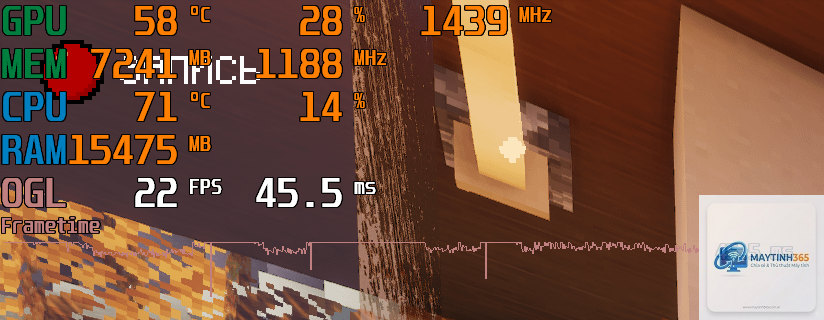
Trình duyệt Chrome với nhiều tab, phần mềm chống virus đang quét, Discord, OBS studio hay các ứng dụng download đều chiếm CPU và RAM. Đóng hết ứng dụng không cần thiết trước khi chơi. Nhiệt độ CPU/GPU cao (trên 85 độ C) gây hiện tượng thermal throttling làm giảm hiệu năng. Vệ sinh quạt tản nhiệt và dùng laptop stand có quạt hỗ trợ.
Hướng Dẫn Chi Tiết Cách Khắc Phục Minecraft Bị Lag PC
Bước 1: Tối Ưu Cài Đặt Trong Game
Vào menu Options > Video Settings và điều chỉnh như sau:
Graphics: Fast (thay vì Fancy) – giảm hiệu ứng và render dạng đơn giản
Render Distance: 6-10 chunk
Smooth Lighting: OFF hoặc Minimum
Particles: Minimal
Entity Distance: 50% – 70%
Clouds: OFF
VSync: OFF (tránh input lag, nhưng có thể gây screen tearing)
Max Framerate: Unlimited hoặc 120FPS (tùy màn hình)
Những thay đổi này giúp giảm tải cho GPU ngay lập tức, hạn chế tình trạng minecraft bị lag pc.
Bước 2: Phân Bổ RAM Cho Minecraft
Mặc định, Minecraft chỉ được cấp 1-2GB RAM. Nếu bạn có 8GB RAM tổng, hãy gán 4GB cho Minecraft. Cách thực hiện:
Dùng launcher chính thức (Minecraft Launcher): Vào Installations > Chọn profile > More Options > JVM Arguments, sửa dòng -Xmx2G thành -Xmx4G (hoặc -Xmx6G nếu có 16GB RAM).
OptiFine là mod miễn phí giúp tăng FPS đáng kể (30-50%) mà không làm giảm chất lượng hình ảnh. Nó bổ sung các tùy chọn đồ họa nâng cao, tối ưu hóa chunk loading và hỗ trợ shader. Hãy tải OptiFine tại trang chủ, chạy file.jar và cài đặt. Sau đó, chọn profile OptiFine trong launcher. Trong Settings của OptiFine,
Nguyên nhân thường do Java không được tối ưu, thiếu Java arguments, hoặc xung đột mod. Đôi khi card đồ họa chạy ở chế độ tiết kiệm năng lượng hoặc driver cũ. Hãy kiểm tra phân bổ RAM, cập nhật driver và tắt các mod không cần thiết.
Có cần SSD để chơi Minecraft không?
SSD không ảnh hưởng nhiều đến FPS nhưng cải thiện tốc độ load world, giảm giật khi khám phá vùng mới và giảm thời gian launch game. Nếu bạn thường xuyên chơi modpack nặng, SSD là khoản đầu tư đáng giá.
OptiFine có làm giảm chất lượng đồ họa không?
OptiFine cung cấp tùy chọn giữ nguyên chất lượng gốc hoặc tăng tốc.
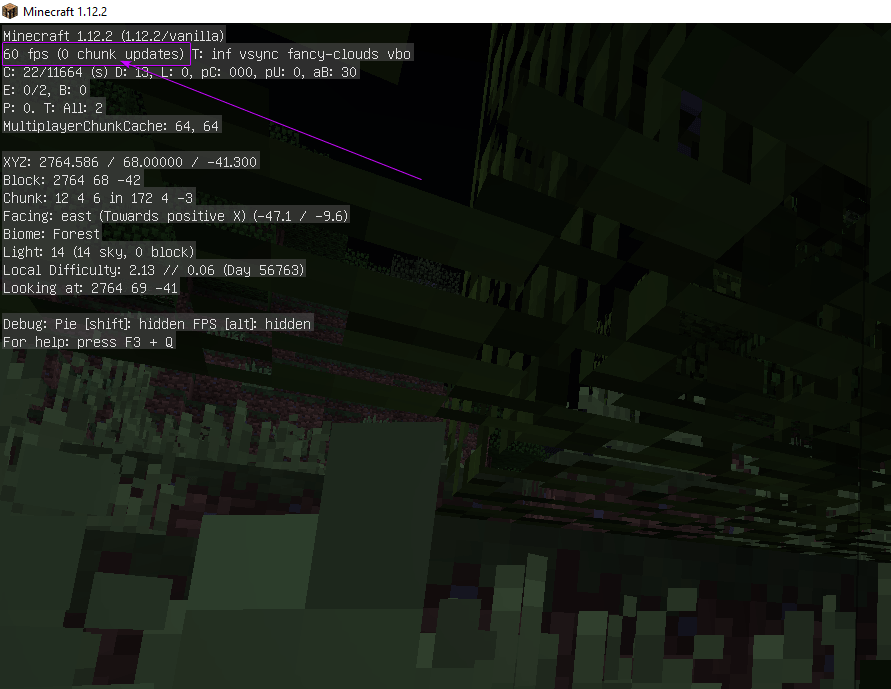
Nhấn F3 trong game, góc trên bên phải hiển thị dòng Display:… (ví dụ: NVIDIA GeForce GTX 1660 Ti). Nếu hiện Intel HD Graphics, chứng tỏ game đang dùng card tích hợp. Vào NVIDIA Control Panel > Manage 3D Settings > Program Settings > Add > Chọn javaw.exe và gán High-performance NVIDIA processor.
Render distance bao nhiêu là tốt nhất?
Render distance 8-10 chunk là cân bằng giữa hiệu năng và trải nghiệm khám phá. Nếu bạn chơi survival và cần nhìn xa để tránh nguy hiểm, có thể đặt 12-14 chunk, nhưng hãy đảm bảo FPS vẫn trên 30. Đối với chụp ảnh (build), bạn có thể tăng lên 32 chunk nhưng sẽ rất lag.
Kết Luận
Tình trạng minecraft bị lag pc không phải là vấn đề không thể giải quyết. Bằng cách tối ưu cài đặt đồ họa, cài đặt Java arguments, dùng OptiFine hoặc Sodium, kiểm soát mod và texture pack, cập nhật driver và nâng cấp phần cứng đúng cách, bạn có thể biến trải nghiệm Minecraft từ giật lag thành mượt mà. Hãy bắt đầu với các bước cơ bản và miễn phí trước, nếu vẫn chưa hài lòng thì mới tính đến nâng cấp linh kiện. Chúc bạn chơi game vui vẻ và không còn phải lo lắng về lag.