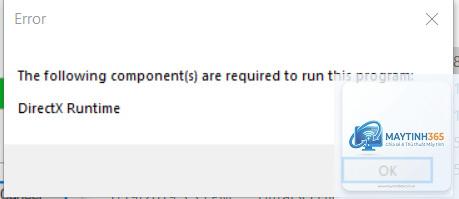
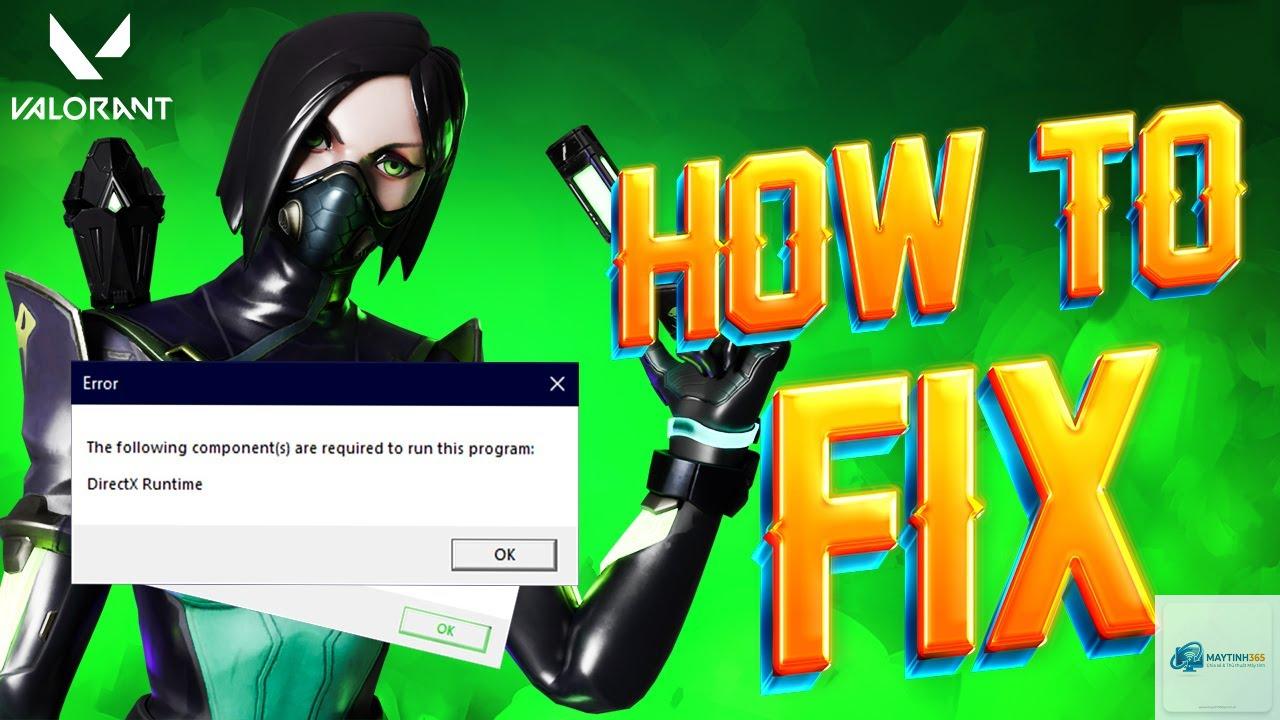
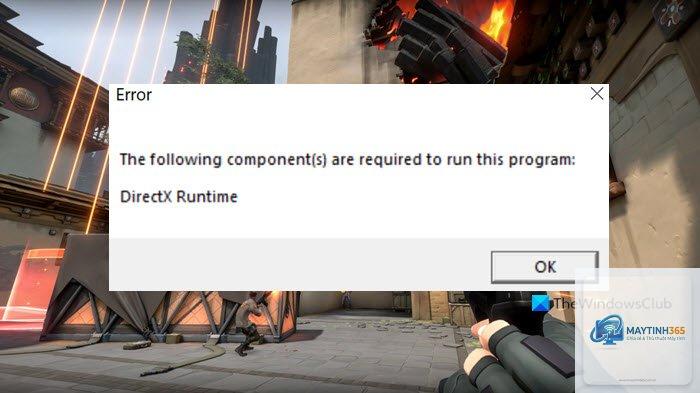
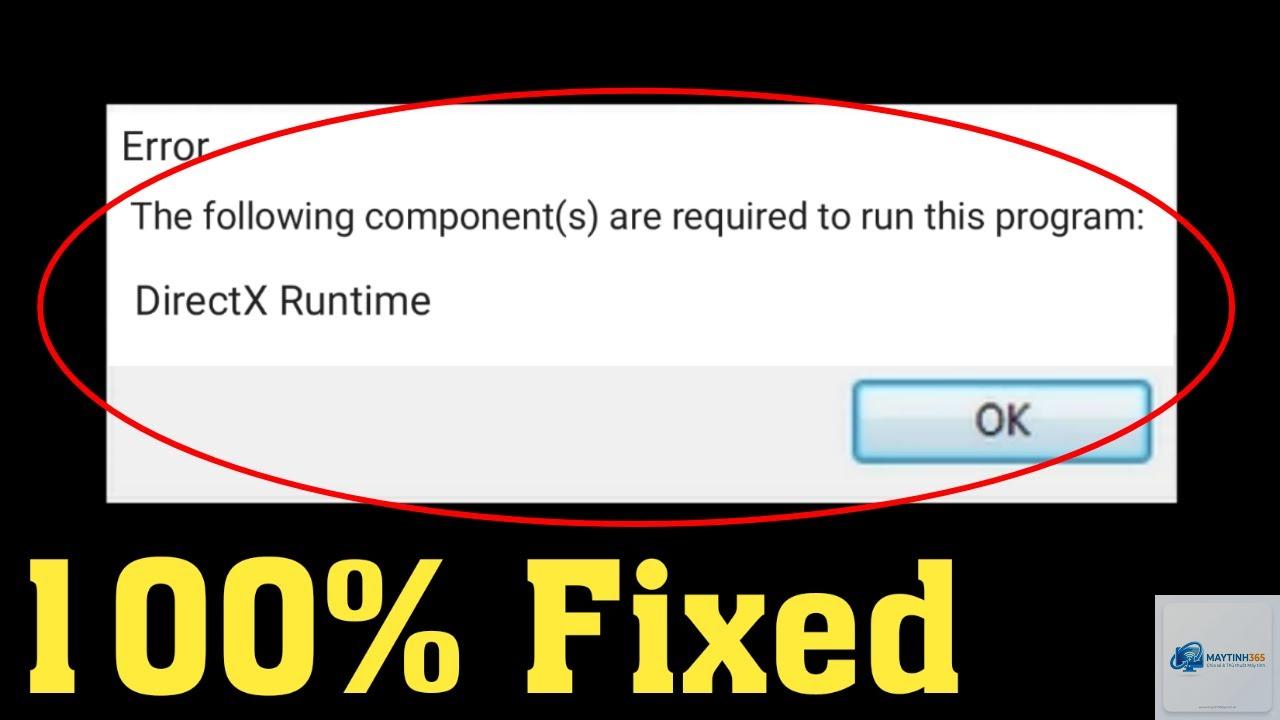
Lỗi DirectX trong Valorant là một trong những lỗi kỹ thuật phổ biến khiến người chơi không thể khởi động hoặc trải nghiệm game mượt mà. Khi valorant bị lỗi directx, người chơi thường gặp thông báo lỗi như “DirectX Runtime Error” hoặc “Unable to create graphics device”. Bài viết này sẽ phân tích toàn bộ nguyên nhân và cung cấp hướng dẫn chi tiết để khắc phục lỗi này một cách triệt để.
DirectX là bộ giao diện lập trình ứng dụng (API) của Microsoft, đóng vai trò cầu nối giữa phần cứng đồ họa và trò chơi. Valorant sử dụng DirectX 11 làm nền tảng đồ họa chính, yêu cầu hệ thống phải có phiên bản DirectX tương thích và hoạt động ổn định.
Khi valorant bị lỗi directx, đồng nghĩa với việc quá trình giao tiếp giữa game và card đồ họa bị gián đoạn. Điều này có thể xảy ra do nhiều nguyên nhân từ xung đột driver, thiếu file hệ thống, cho đến cấu hình phần cứng không đáp ứng.
Xuất hiện thông báo “DirectX Runtime Error” khi khởi động game
Màn hình đen hoặc game tự động thoát khi vào trận
Card đồ họa không được nhận diện, game chạy ở tốc độ khung hình cực thấp
Lỗi “Unable to create graphics device” khi thử thay đổi cài đặt đồ họa
Game báo lỗi và yêu cầu cài đặt lại DirectX mặc dù đã cài đầy đủ
Nguyên Nhân Khiến Valorant Bị Lỗi DirectX
1. Phiên Bản DirectX Không Tương Thích
Valorant yêu cầu DirectX 11 trở lên. Nếu máy tính đang chạy DirectX 10 hoặc thấp hơn, game sẽ không thể khởi động. Windows 7 cũ hơn thường gặp vấn đề này khi chưa được cập nhật đầy đủ.
2. Driver Card Đồ Họa Lỗi Thời Hoặc Xung Đột
Driver đồ họa là thành phần quan trọng nhất. Cả NVIDIA, AMD và Intel đều thường xuyên phát hành bản cập nhật driver tối ưu cho Valorant. Driver cũ hoặc bị hỏng có thể gây ra xung đột nghiêm trọng với DirectX.
3. Thiếu Hoặc Hỏng File Hệ Thống DirectX
Các file DLL như d3d11.dll, d3dx11_43.dll, dxgi.dll có thể bị thiếu hoặc hỏng do malware, cài đặt game không hoàn chỉnh, hoặc can thiệp từ phần mềm khác.
4. Cấu Hình Phần Cứng Không Đáp Ứng Tối Thiểu
Mặc dù Valorant là game có yêu cầu cấu hình thấp, nhưng vẫn cần card đồ họa hỗ trợ DirectX 11 và Shader Model 5.0. Card đồ họa tích hợp quá cũ hoặc laptop không có card rời có thể không đáp ứng.
5. Xung Đột Với Phần Mềm Chống Gian Lận Vanguard
Vanguard của Riot Games hoạt động ở mức kernel, đôi khi can thiệp vào quá trình khởi tạo DirectX. Một số bản cập nhật Vanguard có thể gây lỗi tạm thời.
6. Windows Thiếu Bản Cập Nhật Quan Trọng
Microsoft thường phát hành các bản vá lỗi cho DirectX thông qua Windows Update. Thiếu các bản cập nhật này có thể dẫn đến lỗi không mong muốn.
Cách Khắc Phục Lỗi DirectX Trong Valorant
Phương Pháp 1: Cập Nhật Driver Card Đồ Họa
Đây là bước quan trọng nhất khi valorant bị lỗi directx. Hãy tải driver mới nhất từ trang chủ của nhà sản xuất card đồ họa.
Đối với NVIDIA: Truy cập GeForce Experience hoặc trang web NVIDIA
Đối với AMD: Sử dụng Adrenalin Edition hoặc trang AMD
Đối với Intel: Tải từ Intel Driver & Support Assistant
Sau khi cài đặt driver mới, khởi động lại máy và kiểm tra.
Phương Pháp 2: Cài Đặt Lại DirectX
Microsoft cung cấp công cụ DirectX End-User Runtimes Web Installer. Công cụ này sẽ tự động kiểm tra và bổ sung các file DirectX còn thiếu hoặc hỏng.
Tải DirectX End-User Runtimes từ trang chủ Microsoft
Chạy file dxwebsetup.exe với quyền Administrator
Chấp nhận thỏa thuận và đợi quá trình cài đặt hoàn tất
Khởi động lại máy tính
Phương Pháp 3: Chạy Kiểm Tra File Game Trong Valorant
Riot Games cung cấp tính năng kiểm tra file game tự động. Lỗi hỏng file cài đặt có thể gây ra lỗi DirectX.
Mở Riot Client
Chọn Valorant và nhấp vào biểu tượng bánh răng
Chọn “Repair” và đợi quá trình hoàn tất
Khởi động lại game
Phương Pháp 4: Cập Nhật Windows Lên Phiên Bản Mới Nhất
Windows Update thường bao gồm các bản vá cho DirectX và các thành phần hệ thống khác.
Vào Settings > Update & Security > Windows Update
Nhấp “Check for updates” và cài đặt tất cả bản cập nhật
Đặc biệt chú ý các bản cập nhật.NET Framework và DirectX
Phương Pháp 5: Vô Hiệu Hóa Tăng Tốc GPU Trong Windows
Windows 10 và 11 có tính năng Hardware-accelerated GPU scheduling, đôi khi gây xung đột với Valorant.
Vào Settings > System > Display > Graphics settings
Tắt “Hardware-accelerated GPU scheduling”
Khởi động lại máy
Phương Pháp 6: Kiểm Tra Nhiệt Độ Và Tình Trạng Card Đồ Họa
Nếu card đồ họa quá nóng hoặc bị lỗi phần cứng, DirectX có thể không hoạt động ổn định. Sử dụng phần mềm như MSI Afterburner để theo dõi nhiệt độ trong khi chơi game.
Phương Pháp 7: Thiết Lập Lại Bộ Nhớ Ảo (Virtual Memory)
Bộ nhớ ảo thấp có thể ảnh hưởng đến khả năng xử lý đồ họa của hệ thống.
Vào Control Panel > System > Advanced system settings
Trong Performance, chọn Settings > Advanced
Tại Virtual memory, nhấp Change
Chọn “No paging file” hoặc đặt kích thước tùy chỉnh gấp 1.5 lần RAM
Khởi động lại máy
So Sánh Các Phương Pháp Khắc Phục Khi Valorant Bị Lỗi DirectX
Phương Pháp
Độ Khó
Hiệu Quả
Thời Gian Thực Hiện
Cập nhật driver đồ họa
Dễ
Cao
10-20 phút
Cài đặt lại DirectX
Trung bình
Rất cao
5-10 phút
Kiểm tra file game
Dễ
Trung bình
15-30 phút
Cập nhật Windows
Dễ
Cao
20-60 phút
Tắt GPU scheduling
Dễ
Trung bình
5 phút
Sai Lầm Thường Gặp Khi Xử Lý Lỗi DirectX
Cài Driver Mà Không Gỡ Driver Cũ
Nhiều người dùng cài đè driver mới lên driver cũ, dẫn đến xung đột. Nên sử dụng công cụ DDU (Display Driver Uninstaller) để gỡ hoàn toàn driver cũ trong chế độ Safe Mode trước khi cài mới.
Tải DirectX Từ Nguồn Không Chính Thống
Các trang web tải DirectX không chính thức có thể chứa malware hoặc phiên bản sửa đổi gây hại cho hệ thống. Chỉ tải từ trang chủ Microsoft.
Bỏ Qua Việc Cập Nhật Windows
Windows bản cũ thiếu các bản vá bảo mật và tương thích DirectX. Việc trì hoãn cập nhật có thể khiến lỗi tái diễn.
Ép Xung (Overclock) Quá Mức
Ép xung card đồ họa hoặc CPU quá giới hạn an toàn có thể gây mất ổn định DirectX. Hãy đưa về mặc định trước khi khắc phục lỗi.
Lưu Ý Quan Trọng Khi Valorant Bị Lỗi DirectX
Luôn kiểm tra yêu cầu hệ thống tối thiểu của Valorant trước khi khắc phục
Sao lưu dữ liệu quan trọng trước khi thực hiện các thao tác cài đặt lại hệ thống
Nếu sử dụng laptop, hãy đảm bảo game chạy trên card rời chứ không phải card tích hợp
Cập nhật BIOS và chipset driver nếu mọi cách không thành công
Liên hệ hỗ trợ Riot Games nếu các phương pháp trên không giải quyết được vấn đề
Hướng Dẫn Chi Tiết Sử Dụng DDU Để Gỡ Driver Đồ Họa
Khi valorant bị lỗi directx và các phương pháp thông thường không hiệu quả, việc gỡ sạch driver và cài lại thường là giải pháp triệt để.
Tải DDU (Display Driver Uninstaller) từ nguồn chính thức
Khởi động máy ở chế độ Safe Mode
Chạy DDU với quyền Administrator
Chọn loại card đồ họa (NVIDIA, AMD hoặc Intel)
Chọn “Clean and restart” để gỡ hoàn toàn driver và khởi động lại
Sau khi vào Windows bình thường, tải driver mới nhất và cài đặt
Câu Hỏi Thường Gặp Về Lỗi DirectX Trong Valorant
Tại sao Valorant báo lỗi DirectX dù đã cài đầy đủ?
Có thể do file hệ thống bị hỏng, xung đột driver, hoặc phần mềm chống gian lận Vanguard can thiệp. Hãy thử chạy công cụ DirectX End-User Runtimes và kiểm tra file game.
Lỗi DirectX Runtime Error có nguy hiểm không?
Đây là lỗi phần mềm, không gây hại cho phần cứng. Tuy nhiên, nó ngăn game khởi động và cần được khắc phục để chơi được Valorant.
Có cần cài DirectX 12 cho Valorant không?
Valorant chỉ yêu cầu DirectX 11, nhưng nếu Windows của bạn hỗ trợ DirectX 12, việc cài đặt thêm sẽ không ảnh hưởng. DirectX 12 tương thích ngược với các ứng dụng DirectX 11.
Lỗi DirectX có liên quan đến Windows 11 không?
Windows 11 hoàn toàn tương thích với Valorant. Tuy nhiên, một số bản build đầu tiên của Windows 11 có lỗi với DirectX và đã được vá trong các bản cập nhật sau.
Tại sao laptop chơi Valorant bị lỗi DirectX mà máy bàn không?
Laptop thường có hai card đồ họa (tích hợp và rời). Game có thể vô tình chạy trên card tích hợp không hỗ trợ DirectX 11 đầy đủ. Cần thiết lập trong NVIDIA Control Panel hoặc AMD Settings để chọn card rời mặc định.
Kết Luận
Valorant bị lỗi directx là vấn đề kỹ thuật có thể khắc phục được nếu xác định đúng nguyên nhân. Phần lớn trường hợp xuất phát từ driver đồ họa lỗi thời hoặc file DirectX bị hỏng. Bằng cách thực hiện tuần tự các bước từ cập nhật driver, cài đặt lại DirectX, kiểm tra file game đến cập nhật Windows, người chơi có thể giải quyết triệt để lỗi này.
Nếu đã thử tất cả phương pháp mà lỗi vẫn tiếp diễn, rất có thể phần cứng đồ họa không đáp ứng yêu cầu hoặc đã bị hỏng. Trong trường hợp đó, người dùng cần cân nhắc nâng cấp card đồ họa hoặc mang máy đến trung tâm bảo hành để kiểm tra. Với đa số người chơi, việc tuân thủ các hướng dẫn trong bài viết sẽ giúp Valorant hoạt động ổn định trở lại chỉ trong vài phút.