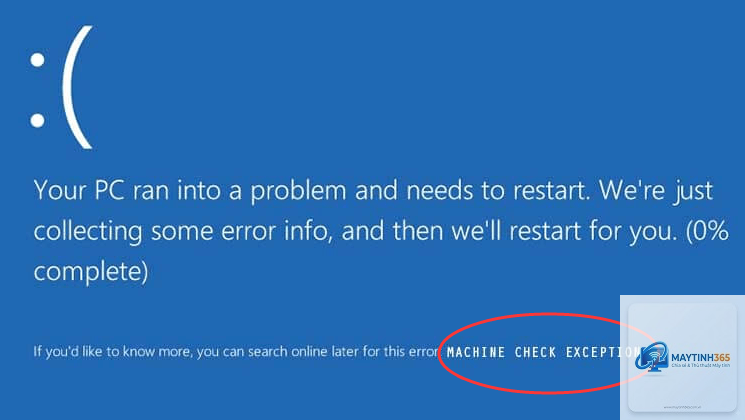
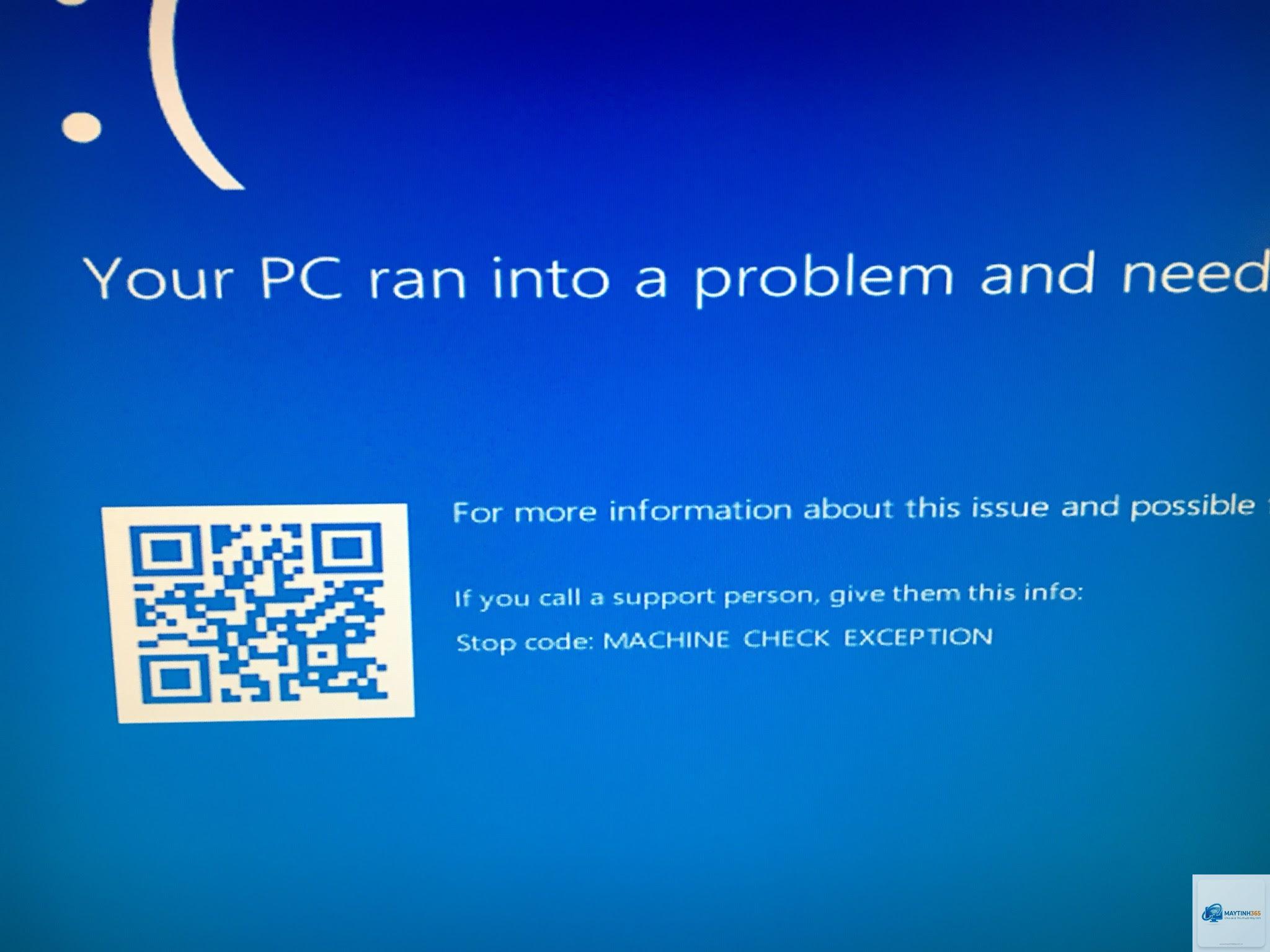
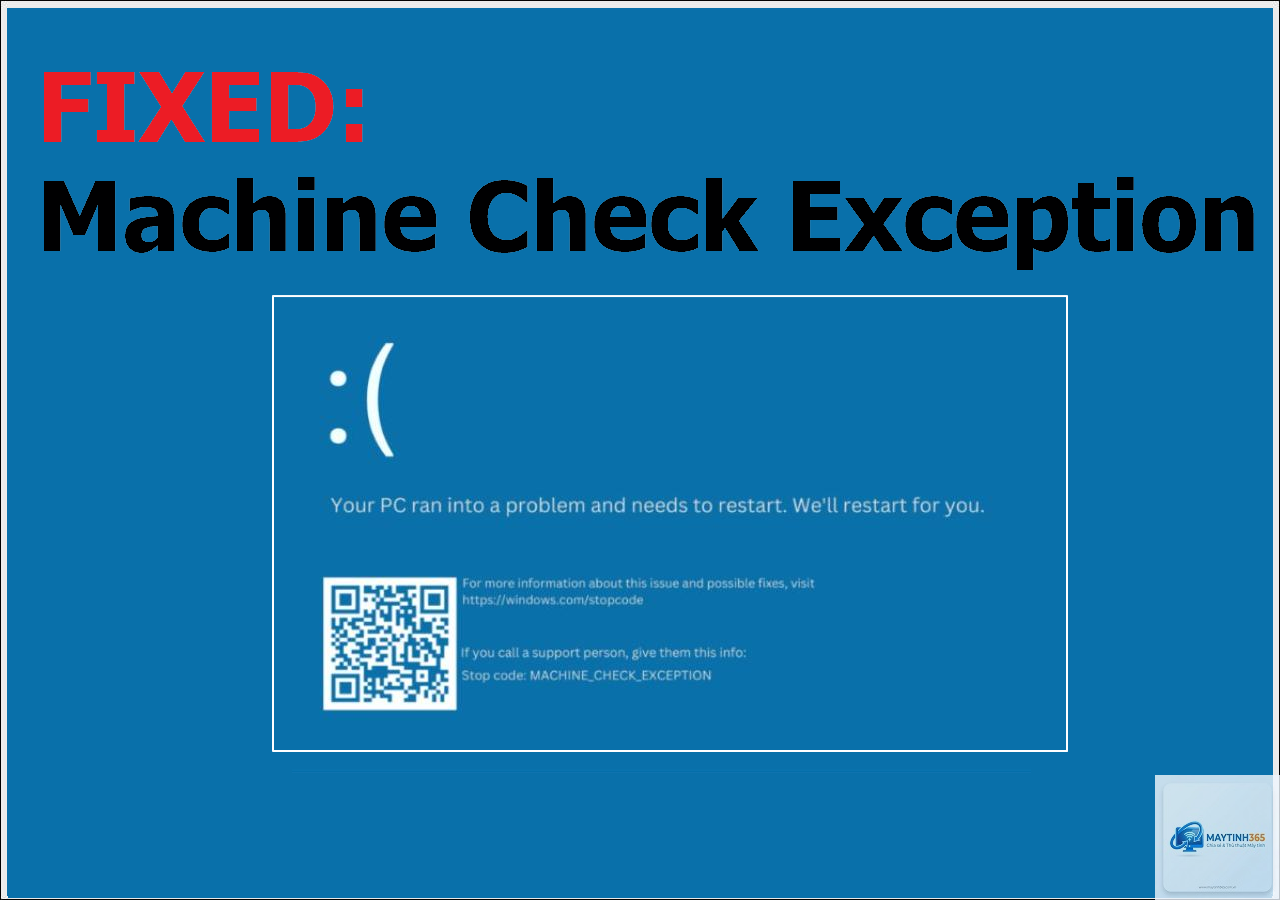
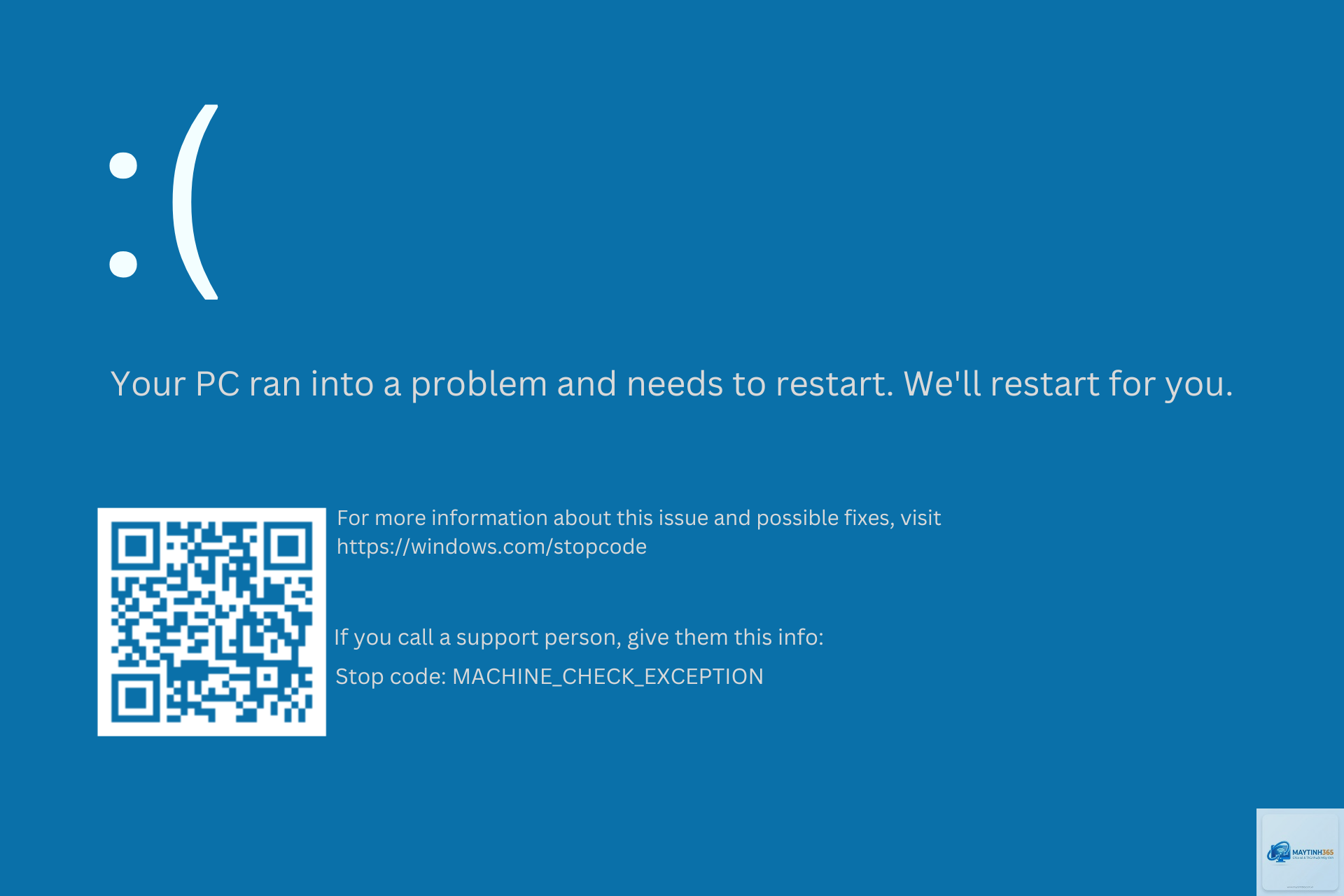
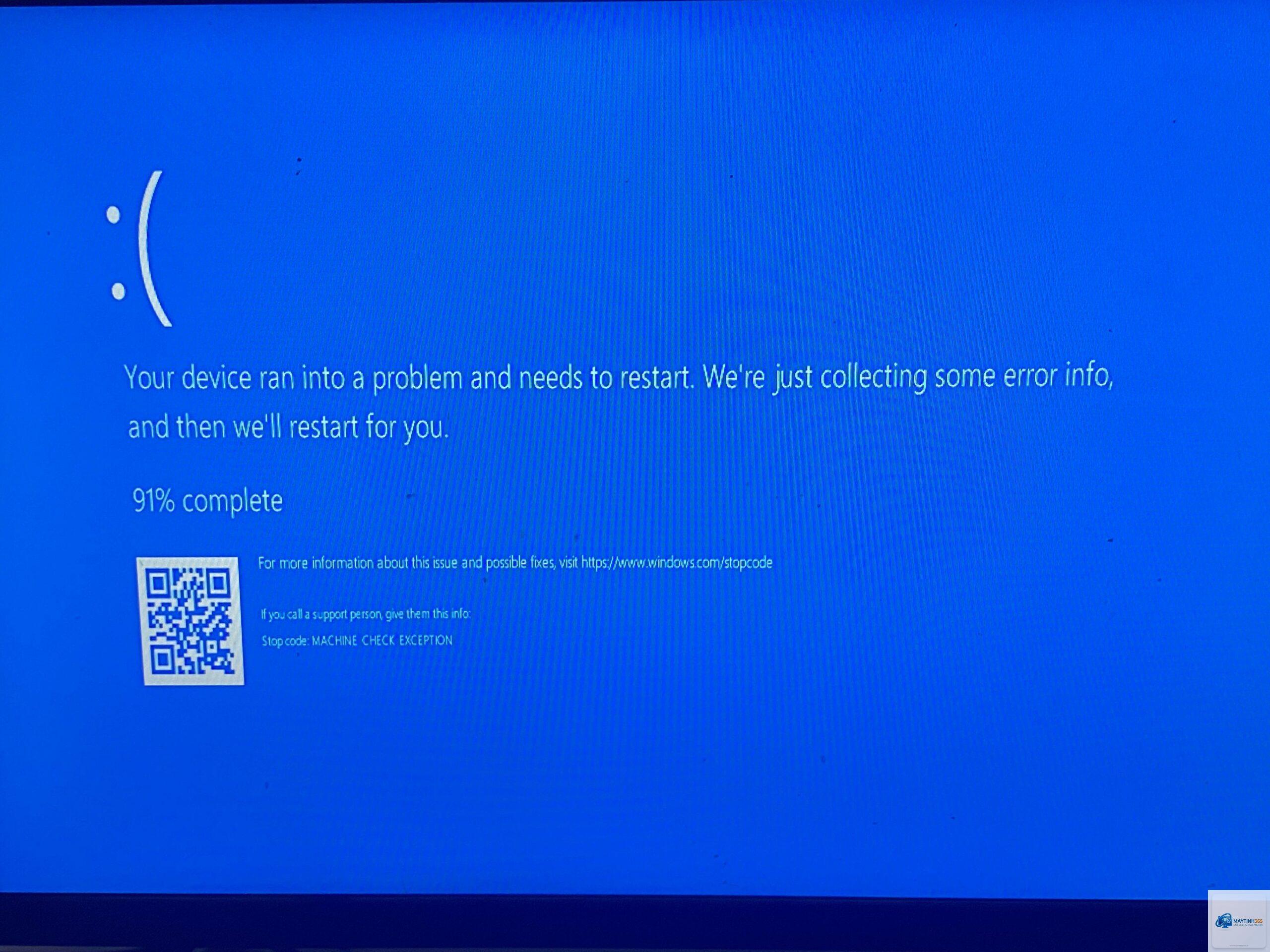
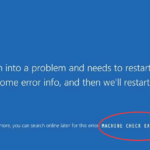
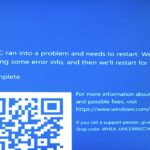
Lỗi machine check exception windows (MCE) là một trong những thông báo lỗi nghiêm trọng nhất mà người dùng Windows có thể gặp phải. Đây là dấu hiệu của một sự cố phần cứng thực sự, thường liên quan đến CPU, RAM, bo mạch chủ hoặc nguồn điện. Khi Windows gặp phải lỗi này, máy tính thường hiển thị màn hình xanh (BSOD) với mã lỗi WHEA_UNCORRECTABLE_ERROR hoặc MACHINE_CHECK_EXCEPTION. Bài viết này sẽ giúp bạn hiểu rõ về bản chất của machine check exception, nguyên nhân gây ra lỗi, cách chẩn đoán và các phương pháp khắc phục hiệu quả.
Machine Check Exception là gì? Bản chất của lỗi phần cứng
Machine check exception (MCE) là một cơ chế báo lỗi tích hợp trong bộ vi xử lý (CPU) hiện đại. Khi CPU phát hiện một lỗi phần cứng không thể khôi phục, nó sẽ kích hoạt một ngoại lệ (exception) để thông báo cho hệ điều hành. Windows, thông qua kiến trúc xử lý lỗi phần cứng Windows (WHEA), tiếp nhận tín hiệu này và hiển thị màn hình xanh kèm mã lỗi tương ứng. Lỗi này thường liên quan đến các vấn đề nghiêm trọng như lỗi bus dữ liệu, lỗi bộ nhớ cache CPU, lỗi ghi/đọc bộ nhớ hệ thống, hoặc lỗi điện áp cung cấp cho CPU.
Không giống như các lỗi phần mềm thông thường (do driver hoặc ứng dụng gây ra), machine check exception phản ánh vấn đề ở tầng vật lý. Nếu bạn thường xuyên gặp lỗi này, rất có thể một hoặc nhiều linh kiện phần cứng đang hoạt động không ổn định, quá nhiệt, bị hỏng hoặc không tương thích. Do đó, việc chẩn đoán chính xác nguồn gốc là rất quan trọng để đưa ra giải pháp phù hợp.
Các dạng lỗi Machine Check Exception phổ biến
Mã lỗi machine check exception có thể xuất hiện dưới nhiều dạng khác nhau tùy thuộc vào nguyên nhân cụ thể. Cả hai đều yêu cầu kiểm tra phần cứng ngay lập tức.
Nguyên nhân chính gây ra Machine Check Exception
Để khắc phục lỗi, trước hết bạn cần xác định nguyên nhân. Quá nhiệt CPU hoặc hệ thống
Nhiệt độ CPU vượt ngưỡng an toàn (thường trên 90°C đối với hầu hết CPU Intel/AMD) sẽ kích hoạt cơ chế bảo vệ và gây ra lỗi MCE. Nguyên nhân có thể do quạt tản nhiệt hỏng, keo tản nhiệt khô, luồng khí trong thùng máy kém, hoặc môi trường đặt máy quá nóng.
2. Ép xung (Overclock) không ổn định
Ép xung CPU, RAM hoặc GPU vượt quá giới hạn ổn định có thể dẫn đến lỗi tính toán và kích hoạt machine check exception. Khi điện áp không đủ hoặc tần số quá cao, CPU không thể xử lý dữ liệu chính xác, hệ thống ghi nhận lỗi và hiển thị BSOD.
3. Lỗi bộ nhớ RAM
RAM bị lỗi vật lý, bad sector, hoặc không tương thích với bo mạch chủ cũng là một nguyên nhân phổ biến. Lỗi RAM có thể gây ra machine check exception khi hệ thống cố gắng đọc/ghi dữ liệu vào vùng nhớ bị hỏng.
4. Nguồn điện (PSU) yếu hoặc không ổn định
Nếu bộ nguồn không cung cấp đủ điện áp hoặc dòng điện ổn định cho CPU và các linh kiện khác, các lỗi phần cứng ngắt quãng có thể xảy ra. Điều này đặc biệt phổ biến trên các hệ thống có cấu hình cao hoặc nguồn điện cũ, kém chất lượng.
Driver cho chipset, card đồ họa, hoặc các thiết bị ngoại vi có thể tương tác không đúng với phần cứng, gây ra lỗi cấp hệ thống. Mặc dù ít phổ biến hơn so với lỗi phần cứng thực sự, driver không tương thích vẫn có thể kích hoạt machine check exception.
6. Lỗi bo mạch chủ (Mainboard)
Các tụ điện bị phồng, hỏng mạch cấp điện VRM, hoặc lỗi chipset cũng có thể gây ra lỗi. Khi bo mạch chủ không thể duy trì nguồn điện ổn định cho CPU hoặc bus dữ liệu, machine check exception sẽ xuất hiện.
7. Lỗi bộ nhớ cache CPU
CPU có nhiều cấp cache (L1, L2, L3). Nếu một phần cache bị lỗi về mặt vật lý, mọi tác vụ sử dụng cache đó sẽ gây ra lỗi nghiêm trọng. Đây thường là dấu hiệu của CPU hỏng hoặc bị lỗi từ nhà sản xuất.
Cách chẩn đoán Machine Check Exception trên Windows
Chẩn đoán chính xác nguyên nhân là bước quan trọng nhất. Các công cụ như BlueScreenView (của NirSoft) hoặc WhoCrashed có thể đọc file dump và cho biết driver hoặc module nào liên quan đến lỗi.
Bước 2: Kiểm tra nhiệt độ hệ thống
Sử dụng phần mềm như HWMonitor, Core Temp, hoặc HWiNFO để theo dõi nhiệt độ CPU, GPU, chipset. Nếu nhiệt độ CPU thường xuyên vượt 85°C khi tải nhẹ hoặc 100°C khi tải nặng, cần kiểm tra tản nhiệt ngay.
Bước 3: Kiểm tra RAM bằng MemTest86
Tạo USB boot với MemTest86 và chạy ít nhất 4 pass (có thể kéo dài vài giờ). Nếu phát hiện lỗi, hãy thử thay thế từng thanh RAM để xác định thanh nào bị lỗi.
Bước 4: Kiểm tra CPU bằng Prime95
Chạy Prime95 ở chế độ stress test (tùy chọn Small FFTs để kiểm tra CPU, hoặc Blend để kiểm tra cả RAM). Nếu máy tính bị treo hoặc xuất hiện lỗi trong vòng 10-15 phút, khả năng cao CPU hoặc RAM có vấn đề.
Sử dụng đồng hồ vạn năng hoặc phần mềm giám sát điện áp trong BIOS/UEFI. Điện áp CPU (Vcore) dao động quá lớn hoặc giảm dưới mức quy định là dấu hiệu nguồn yếu.
Bước 6: Cập nhật driver và BIOS
Truy cập trang web của nhà sản xuất bo mạch chủ, cập nhật BIOS lên phiên bản mới nhất. Cập nhật driver chipset, driver VGA và các driver quan trọng khác từ nguồn chính thống.
Hướng dẫn khắc phục Machine Check Exception chi tiết
Sau khi xác định nguyên nhân,
Không, machine check exception báo hiệu lỗi phần cứng. Tuy nhiên, driver phần mềm có thể kích hoạt lỗi này nếu chúng tương tác sai với phần cứng. Dù sao, nguyên nhân gốc vẫn xuất phát từ phần cứng hoặc driver lỗi thời.
Làm thế nào để xem log machine check exception?
Mở Event Viewer (eventvwr.msc), vào Windows Logs > System, tìm các sự kiện có ID 18 (WHEA-Logger) hoặc ID 1 (BugCheck). Các sự kiện này chứa chi tiết về lỗi phần cứng.
Tại sao machine check exception thường xảy ra khi chơi game?
Game yêu cầu sử dụng CPU và GPU cao, làm tăng nhiệt độ và tải hệ thống. Nếu có bất kỳ yếu điểm nào (quá nhiệt, ép xung, nguồn yếu), lỗi sẽ xuất hiện ngay khi tải nặng.
Có thể sửa machine check exception mà không thay thế phần cứng không?
Trong một số trường hợp, có thể sửa bằng cách vệ sinh tản nhiệt, cập nhật BIOS, giảm tần số, hoặc thay đổi thiết lập nguồn. Tuy nhiên, nếu phần cứng đã hỏng vật lý, bạn buộc phải thay thế linh kiện.
Máy tính xách tay có hay gặp machine check exception hơn máy bàn không?
Laptop có nhiều nguy cơ hơn do tản nhiệt kém hơn, dễ bám bụi, và linh kiện thường không thể thay thế dễ dàng. Nhiều lỗi MCE trên laptop xuất phát từ quá nhiệt hoặc nguồn adapter không đủ chuẩn.
Kết luận
Lỗi machine check exception windows là một vấn đề nghiêm trọng nhưng hoàn toàn có thể xử lý nếu bạn có phương pháp chẩn đoán và khắc phục đúng. Luôn bắt đầu bằng việc kiểm tra nhiệt độ, RAM và nguồn điện – ba nguyên nhân hàng đầu. Sử dụng các công cụ test chuyên dụng và log sự kiện để thu hẹp phạm vi. Nếu đã thử tất cả mà vẫn gặp lỗi, khả năng cao CPU hoặc bo mạch chủ đã hỏng và cần được bảo hành hoặc thay thế.
Đừng bỏ qua các dấu hiệu cảnh báo, bởi một lỗi phần cứng nhỏ có thể dẫn đến mất dữ liệu hoặc hỏng vĩnh viễn toàn bộ hệ thống. Luôn duy trì nhiệt độ ổn định, không ép xung quá đà và sử dụng nguồn điện chất lượng là cách tốt nhất để phòng tránh machine check exception ngay từ đầu.