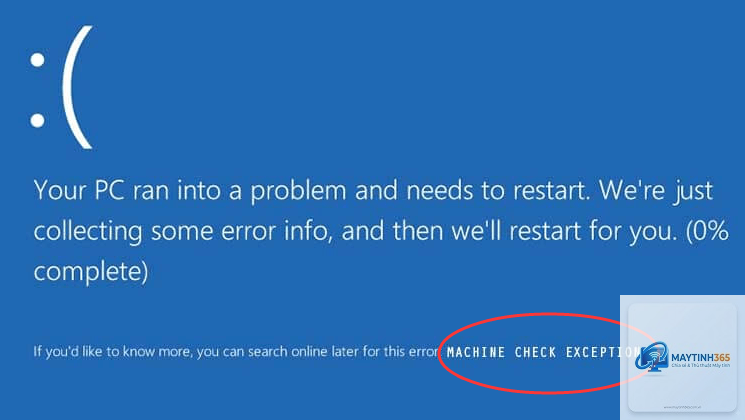
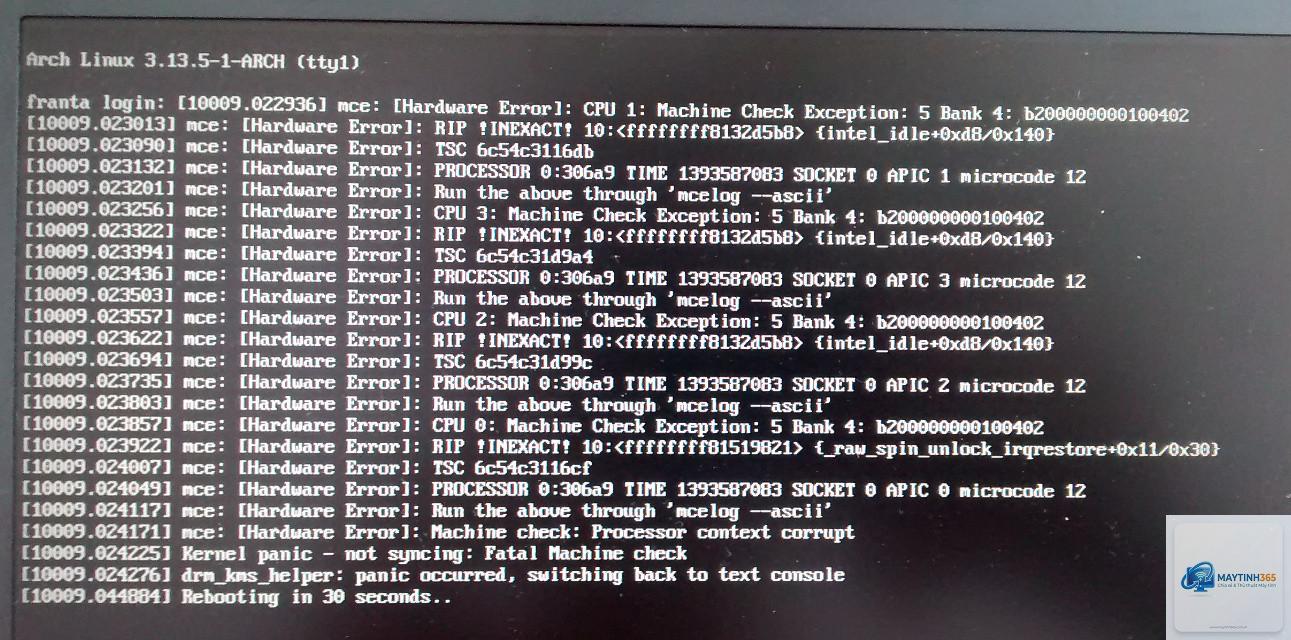
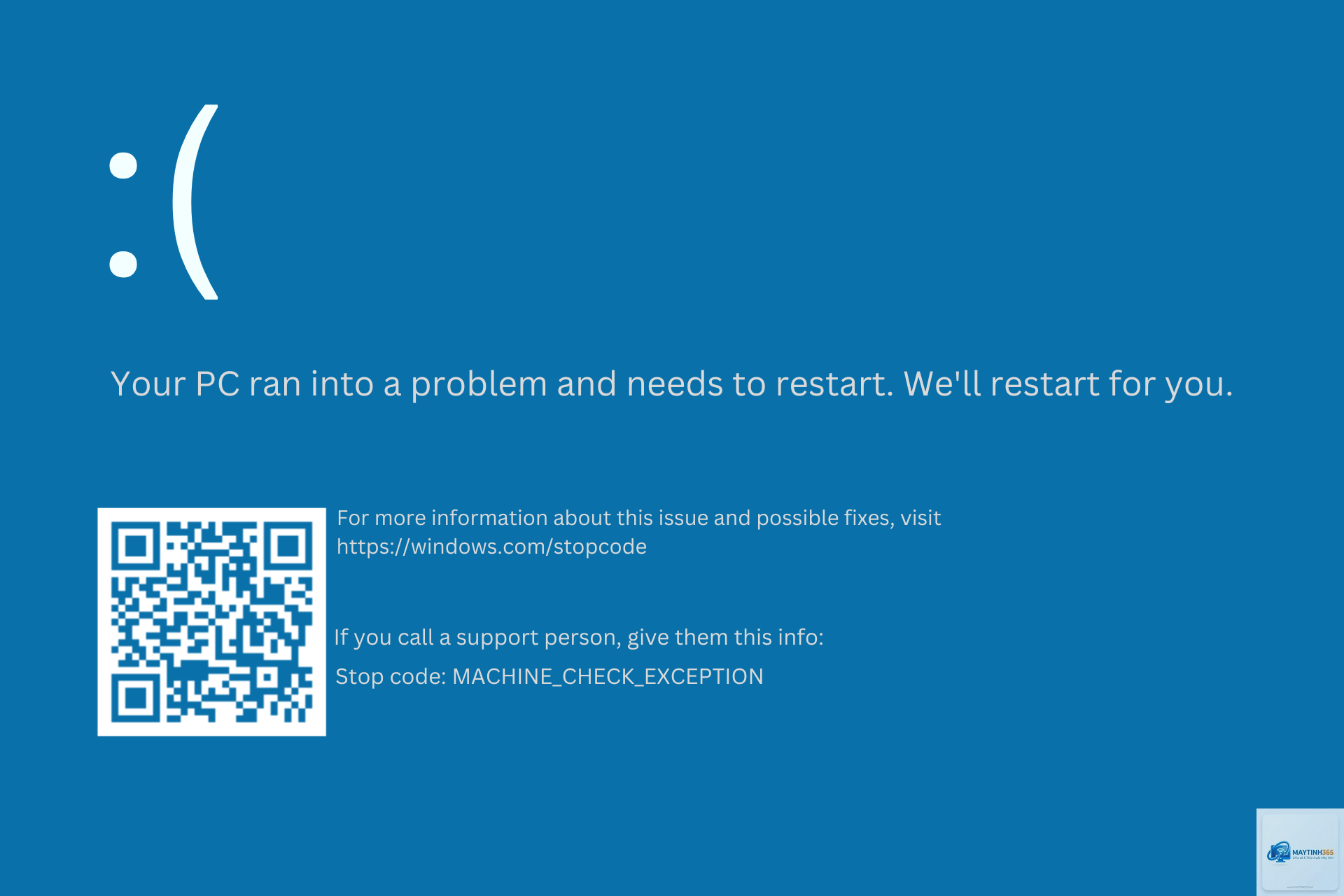
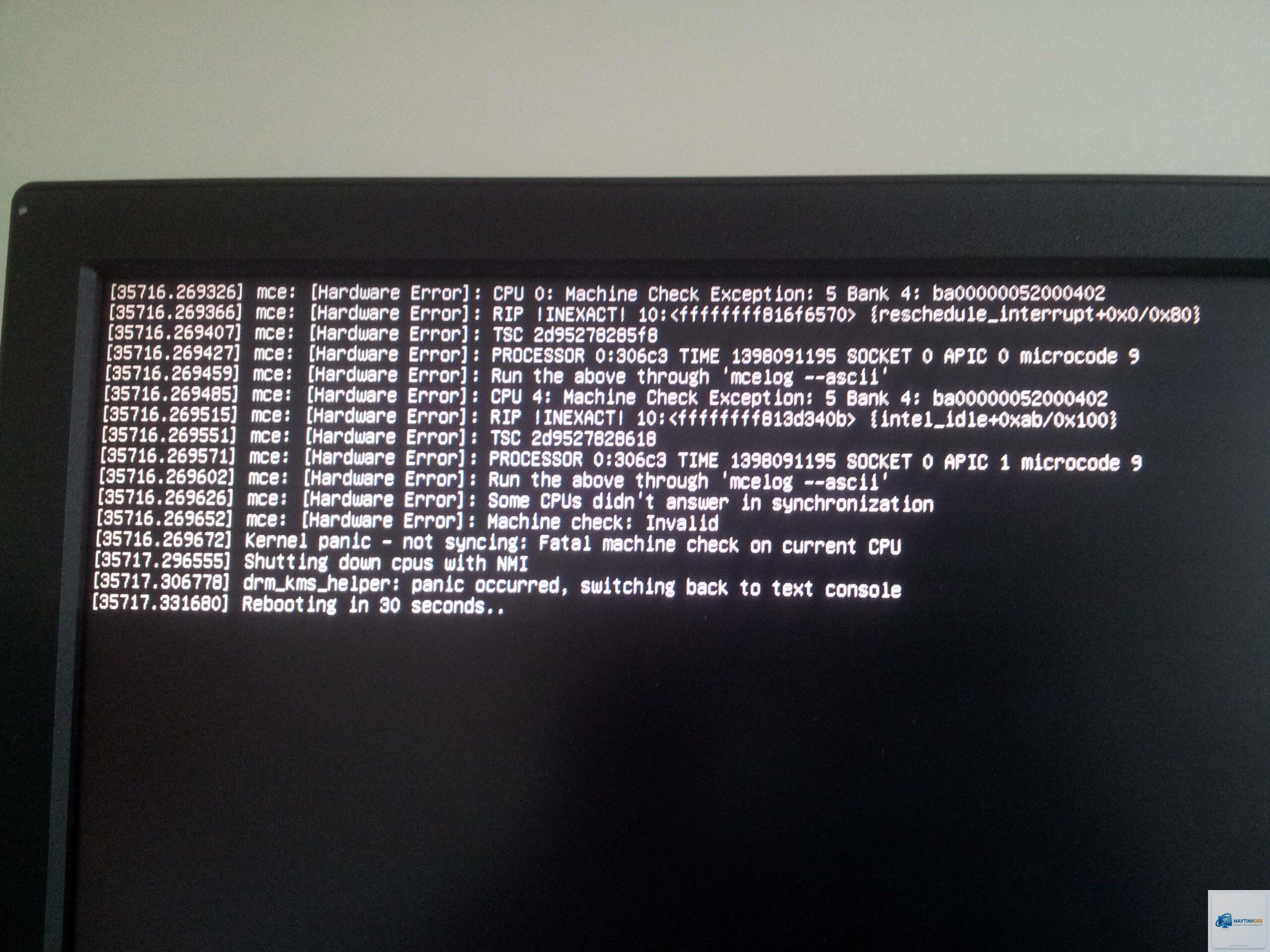
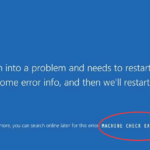
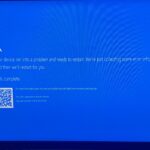
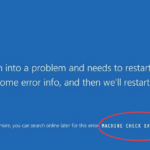
Lỗi machine check exception cpu là một trong những thông báo lỗi đáng sợ nhất trên hệ thống Windows, thường xuất hiện dưới dạng màn hình xanh (Blue Screen of Death – BSOD) với mã lỗi WHEA_UNCORRECTABLE_ERROR. Đây là tín hiệu cho thấy bộ xử lý trung tâm (CPU) đã phát hiện một lỗi phần cứng nghiêm trọng và không thể tự phục hồi. Lỗi này không chỉ gây gián đoạn công việc mà còn tiềm ẩn nguy cơ hư hỏng vĩnh viễn các linh kiện trong máy tính. Bài viết này sẽ giúp bạn hiểu rõ bản chất của machine check exception, các nguyên nhân phổ biến, cách chẩn đoán và hướng dẫn khắc phục chi tiết từ cơ bản đến nâng cao.
Machine check exception (MCE) là một cơ chế báo lỗi phần cứng được tích hợp trong các bộ vi xử lý hiện đại của Intel và AMD. Khi CPU phát hiện một lỗi không thể sửa chữa được trong quá trình hoạt động, nó sẽ kích hoạt một ngoại lệ (exception) buộc hệ điều hành phải dừng lại ngay lập tức để tránh làm hỏng dữ liệu hoặc hệ thống. Trên Windows, điều này thường dẫn đến màn hình xanh với mã lỗi WHEA_UNCORRECTABLE_ERROR (Windows Hardware Error Architecture).
Khác với các lỗi phần mềm thông thường, machine check exception báo hiệu vấn đề ở tầng vật lý: điện áp không ổn định, quá nhiệt, lỗi bộ nhớ cache, hoặc thậm chí là CPU bị lỗi sản xuất. Những lỗi này không thể khắc phục bằng cách cài lại driver hay cập nhật Windows đơn thuần.
Machine check exception được phân loại dựa trên nguồn gốc và mức độ nghiêm trọng của lỗi. Thường liên quan đến RAM hoặc bo mạch chủ.
Lỗi Cache: Lỗi trong bộ nhớ cache L1, L2 hoặc L3 của CPU. Có thể do nhà sản xuất hoặc do quá trình ép xung không ổn định.
Lỗi Execution Unit: Các đơn vị tính toán bên trong CPU (ALU, FPU) hoạt động sai, thường gây ra kết quả tính toán không chính xác.
Lỗi Thermal: Nhiệt độ CPU vượt quá ngưỡng cho phép, kích hoạt cơ chế tự bảo vệ của vi xử lý.
Lỗi Voltage: Điện áp cung cấp cho CPU không đúng tiêu chuẩn, thường do nguồn điện yếu hoặc bo mạch chủ hỏng tụ.
Quy trình xử lý Machine Check Exception trong hệ thống
Khi CPU phát hiện lỗi, nó thực hiện các bước sau trong tích tắc:
Phát hiện lỗi: CPU ghi lại thông tin lỗi vào các thanh ghi đặc biệt (Machine Check Banks). Mỗi bank tương ứng với một nguồn lỗi khác nhau (cache, bus, execution unit…).
Kích hoạt ngoại lệ: CPU gửi tín hiệu machine check exception đến hệ điều hành thông qua interrupt vector 18 (trên kiến trúc x86).
Hệ điều hành tiếp nhận: Windows đọc các thanh ghi MC để lấy thông tin chi tiết về lỗi (loại lỗi, địa chỉ, core nào bị ảnh hưởng).
Xử lý lỗi: Nếu lỗi có thể sửa chữa được (correctable), hệ thống sẽ ghi log và tiếp tục hoạt động. Nếu lỗi không thể sửa chữa (uncorrectable), Windows hiển thị BSOD với mã lỗi WHEA_UNCORRECTABLE_ERROR và dừng hoạt động.
Nguyên nhân chính gây ra Machine Check Exception CPU
Có nhiều yếu tố có thể dẫn đến machine check exception. Điện áp, tần số, nhiệt độ vượt ngưỡng an toàn.
Cao
Nhiệt độ CPU quá cao
Tản nhiệt kém, quạt bụi, keo tản nhiệt khô khiến CPU hoạt động trên 90°C, kích hoạt bảo vệ nhiệt.
Cao
Nguồn điện (PSU) yếu hoặc chập chờn
Bộ nguồn không đủ công suất, hoặc điện áp đầu ra dao động làm CPU nhận điện không ổn định.
Trung bình
RAM bị lỗi hoặc không tương thích
RAM lỗi cell nhớ, XMP profile không ổn định, hoặc bus RAM không đồng bộ với CPU.
Trung bình
Bo mạch chủ (Mainboard) hỏng
Các tụ điện bị phù, VRM (mạch cấp điện cho CPU) không ổn định, hoặc chipset lỗi.
Thấp
CPU bị lỗi từ nhà sản xuất
Lỗi sản xuất như microcode lỗi, transistor bị lỗi, hoặc lỗi đóng gói.
Rất thấp
Lỗi driver hoặc firmware
Driver chipset lỗi thời, BIOS/UEFI có bug gây xung đột với cơ chế machine check.
Lợi ích và hạn chế của cơ chế Machine Check Exception
Lợi ích
Bảo vệ dữ liệu: Ngăn không cho hệ thống tiếp tục hoạt động với dữ liệu sai, giảm nguy cơ hỏng file hệ thống.
Chẩn đoán chính xác: Các thanh ghi MC cung cấp thông tin chi tiết giúp kỹ thuật viên xác định nguyên nhân gốc rễ.
Cảnh báo sớm: Lỗi correctable có thể ghi log cảnh báo trước khi xảy ra lỗi uncorrectable, cho phép người dùng can thiệp kịp thời.
Hạn chế
Gián đoạn công việc: BSOD xảy ra đột ngột, dẫn đến mất dữ liệu làm việc chưa lưu.
Khó khắc phục: Không phải lúc nào cũng dễ dàng xác định phần cứng nào bị lỗi, đặc biệt khi có nhiều nguyên nhân kết hợp.
Gây hiểu lầm: Đôi khi machine check exception có thể do lỗi phần mềm hiếm gặp, người dùng dễ đổ lỗi cho phần cứng trong khi vấn đề thực tế là driver.
Hướng dẫn chẩn đoán Machine Check Exception CPU chi tiết
Khi gặp lỗi machine check exception, việc đầu tiên cần làm là thu thập thông tin từ màn hình xanh và các công cụ chẩn đoán. Đọc mã lỗi từ màn hình xanh
Mã lỗi thường gặp nhất là WHEA_UNCORRECTABLE_ERROR (0x00000124). Đôi khi có thể là MACHINE_CHECK_EXCEPTION (0x0000009C) trên các hệ thống cũ hơn. Ghi lại mã lỗi và tham số đi kèm (parameter list) vì chúng chứa thông tin về bank và loại lỗi.
2. Kiểm tra Windows Event Log
Vào Event Viewer (eventvwr.msc) > Windows Logs > System. Tìm các sự kiện có ID 18 (WHEA-Logger) hoặc ID 1001 (BugCheck). Các sự kiện này mô tả chi tiết loại lỗi, core CPU bị ảnh hưởng, địa chỉ lỗi.
3. Sử dụng BlueScreenView
Công cụ miễn phí của NirSoft cho phép xem thông tin BSOD từ các file minidump. Nó hiển thị driver nào bị crash, tham số lỗi, và stack trace.
4. Kiểm tra nhiệt độ và điện áp
Sử dụng phần mềm như HWMonitor, Core Temp, HWiNFO để theo dõi nhiệt độ CPU, Vcore, và điện áp RAM. Nếu nhiệt độ vượt quá 85°C dưới tải, khả năng cao là quá nhiệt. Nếu Vcore dao động quá 0.05V so với giá trị mặc định, nguồn hoặc VRM có vấn đề.
Tạo USB boot với MemTest86, chạy ít nhất 2 pass để phát hiện lỗi RAM. Nếu có bất kỳ lỗi nào, RAM là nguyên nhân chính.
6. Kiểm tra CPU bằng Prime95 và OCCT
Chạy stress test CPU (Prime95 Small FFTs) và kết hợp kiểm tra ổn định (OCCT Linpack). Nếu machine check exception xuất hiện ngay khi bắt đầu test, CPU hoặc điện áp không ổn định.
Cách khắc phục lỗi Machine Check Exception CPU
Tùy vào nguyên nhân,
Không hoàn toàn. Phần lớn các trường hợp machine check exception là do ép xung, quá nhiệt, hoặc RAM lỗi. CPU chết thực sự rất hiếm. Tuy nhiên, nếu
Khi chơi game, CPU và GPU hoạt động gần như tối đa, nhiệt độ và điện áp tăng cao. Nếu hệ thống không đủ tản nhiệt hoặc nguồn yếu, lỗi sẽ xuất hiện. Game càng nặng (Cyberpunk 2077, Call of Duty) thì càng dễ trigger lỗi.
Lỗi machine check exception có thể sửa được bằng phần mềm không?
Trong một số trường hợp hiếm, driver chipset cũ hoặc BIOS lỗi có thể gây ra MCE. Cập nhật BIOS và driver có thể khắc phục. Tuy nhiên, nếu lỗi phần cứng thực sự, không phần mềm nào có thể sửa được.
Có thể sử dụng máy tính bình thường sau khi xuất hiện MCE không?
Nếu lỗi chỉ xảy ra một lần và bạn không tái tạo lại được, có thể máy vẫn an toàn. Nhưng nếu lỗi xuất hiện thường xuyên, bạn nên ngừng sử dụng và tiến hành chẩn đoán ngay để tránh hỏng hóc thêm.
Làm thế nào để đọc thông số machine check từ Event Log?
Mở Event Viewer, tìm sự kiện WHEA-Logger ID 18. Trong tab Details, chọn Friendly View để thấy thông tin như: Bank Number, MCA Error Code, Error Type (Cache, Bus, Execution). Nếu bạn thấy “Uncorrectable Error” và “Transaction Type = Memory”, khả năng cao là RAM lỗi.
Kết luận
Machine check exception cpu là một lỗi nghiêm trọng nhưng hoàn toàn có thể khắc phục nếu bạn biết cách tiếp cận đúng. Không nên hoảng sợ và cũng đừng nhảy ngay vào vòng xoáy thay linh kiện. Hãy bắt đầu từ những bước cơ bản nhất: kiểm tra nhiệt độ, vô hiệu hóa ép xung, chạy MemTest, và đọc Event Log. Phần lớn các trường hợp đều xuất phát từ ép xung không ổn định hoặc RAM lỗi. Nếu bạn đã thử mọi cách mà vẫn không thành công, hãy mang máy đến trung tâm sửa chữa uy tín để được kiểm tra bo mạch chủ và nguồn điện. Với kiến thức trong bài viết này, bạn đã có đủ công cụ để đối mặt và giải quyết lỗi machine check exception một cách hiệu quả, tiết kiệm thời gian và tiền bạc.