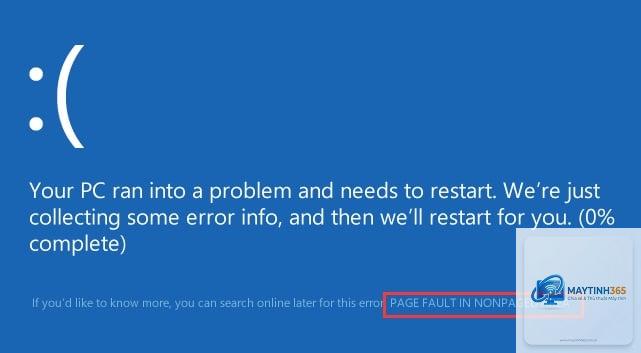
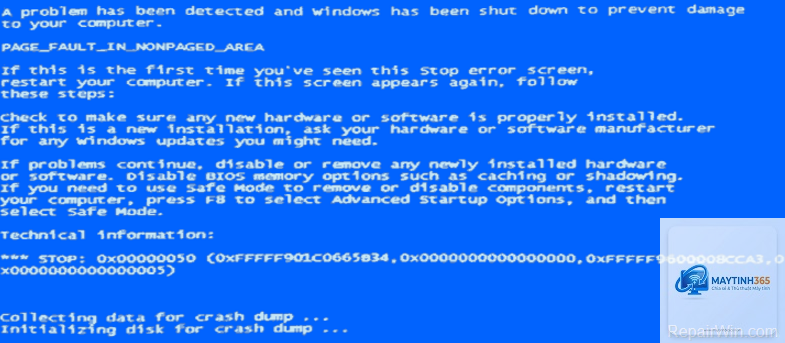
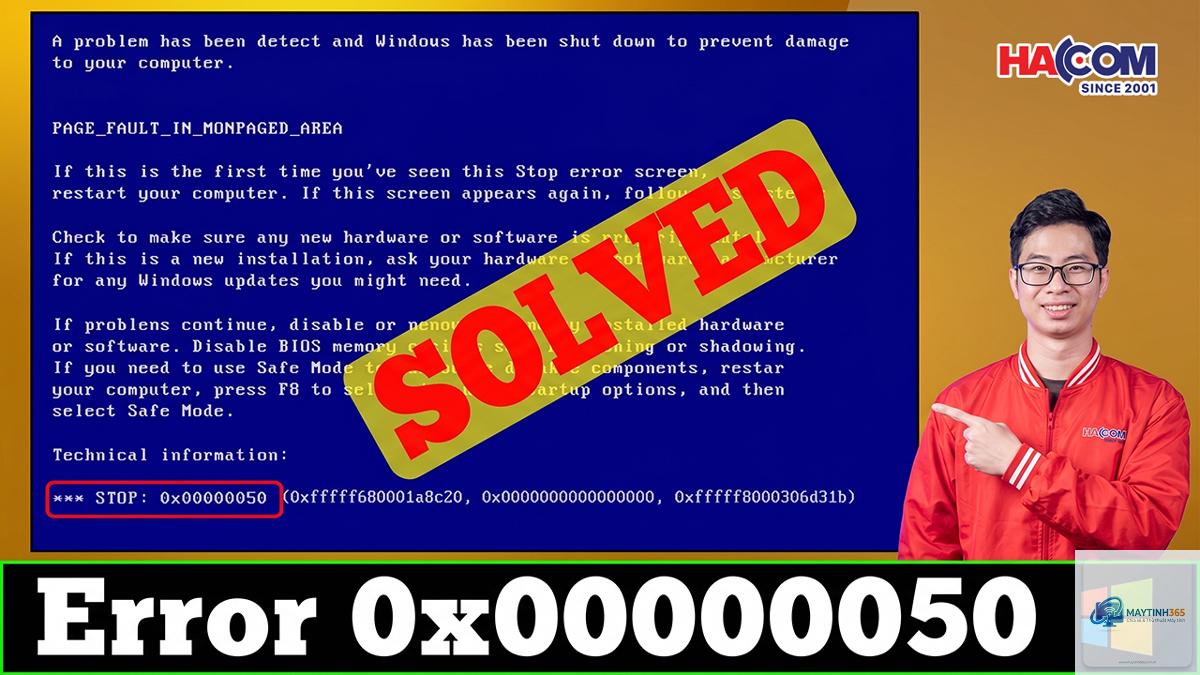
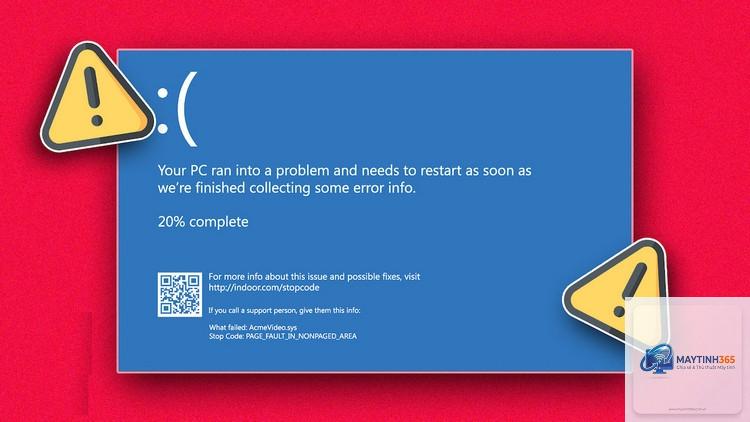
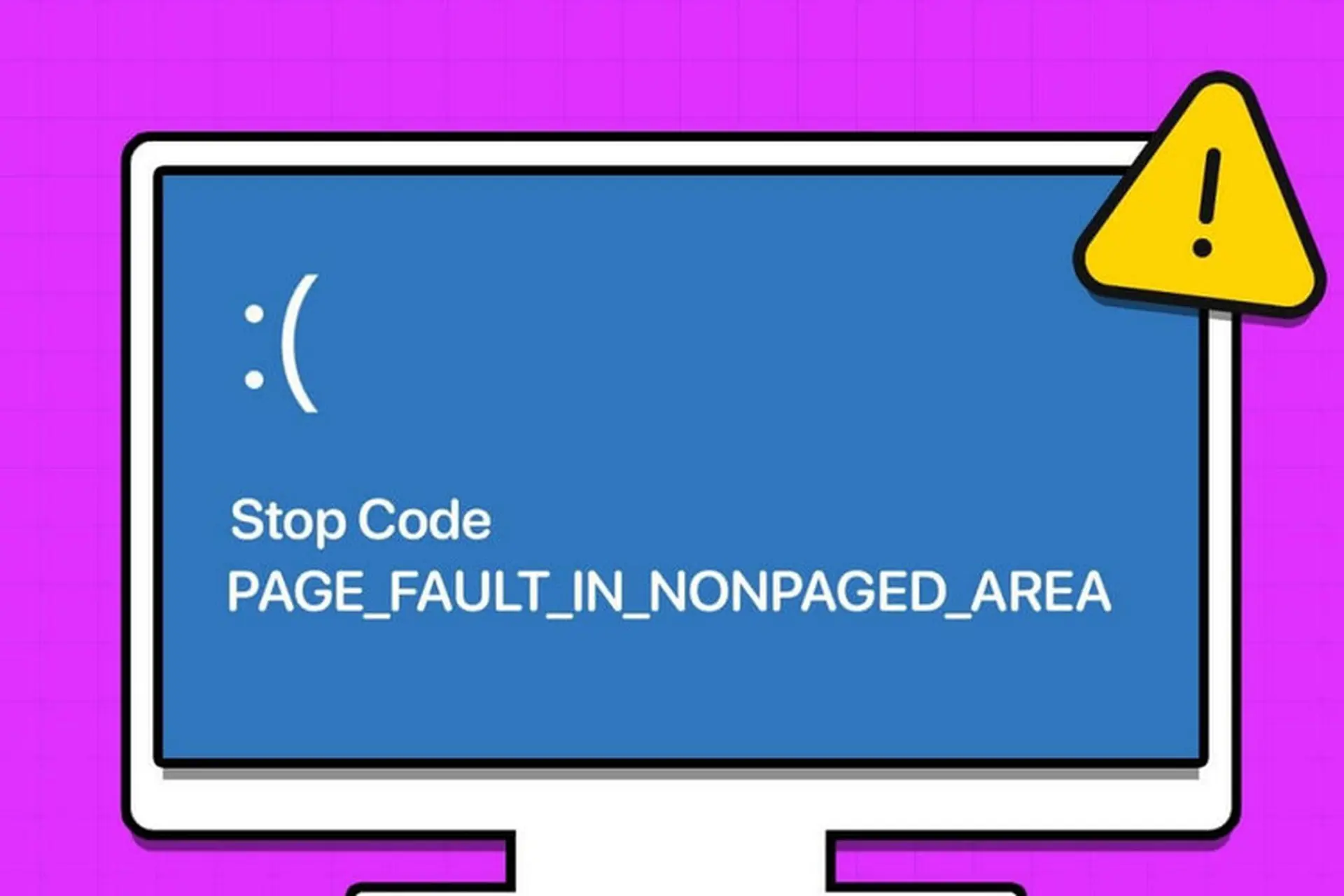
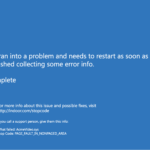
Lỗi “page fault in nonpaged area” là một trong những lỗi Blue Screen of Death (BSoD) phổ biến nhất trên Windows. Khi xuất hiện, máy tính sẽ hiển thị màn hình xanh kèm dòng chữ “PAGE FAULT IN NONPAGED AREA” và stop code 0x00000050. Đây là lỗi nghiêm trọng khi Windows cố gắng truy cập vào một vùng bộ nhớ không hợp lệ, thường do driver lỗi thời, RAM hỏng, ổ cứng bị bad sector hoặc phần mềm độc hại. Hiểu rõ bản chất của lỗi này sẽ giúp bạn chẩn đoán và khắc phục nhanh chóng, tránh mất dữ liệu và thời gian.
Để hiểu vì sao lỗi này xảy ra, cần nắm khái niệm “Nonpaged Area” trong Windows. Bộ nhớ vật lý (RAM) được chia thành hai vùng chính: paged pool và nonpaged pool. Nonpaged pool là vùng bộ nhớ không bao giờ bị swap ra ổ cứng (page file). Các thành phần quan trọng của hệ thống như driver, kernel và các tiến trình nhạy cảm luôn ở trong vùng này.
Khi hệ thống gặp một “page fault”, nghĩa là nó cố truy xuất dữ liệu mà lẽ ra phải có trong bộ nhớ nhưng không tìm thấy. Trong trường hợp lỗi “page fault in nonpaged area”, quá trình truy xuất bị thất bại vì địa chỉ bộ nhớ được yêu cầu nằm trong vùng nonpaged nhưng không hợp lệ (null pointer, corrupt data, hoặc driver đã giải phóng bộ nhớ sai cách). Hệ thống không thể xử lý lỗi này và buộc phải tắt máy để bảo vệ phần cứng.
Nguyên nhân chính gây ra lỗi Page Fault in Nonpaged Area
Lỗi 0x00000050 thường do một trong các nguyên nhân sau:
Driver thiết bị lỗi hoặc không tương thích
Driver là nguyên nhân hàng đầu. Driver cũ, lỗi, hoặc không tương thích với phiên bản Windows hiện tại có thể ghi sai vào vùng nonpaged pool. Đặc biệt là driver card đồ họa, card mạng, chipset và driver ổ cứng. Khoảng 70% lỗi page fault in nonpaged area bắt nguồn từ driver.
RAM bị lỗi vật lý hoặc module bộ nhớ không ổn định
Nếu một cell nhớ trên thanh RAM bị chết hoặc hoạt động không ổn định, dữ liệu trong nonpaged pool có thể bị hỏng. Khi Windows cố đọc dữ liệu sai, nó báo lỗi page fault. Kiểm tra bằng Windows Memory Diagnostic hoặc MemTest86 là cách xác nhận chính xác.
Ổ cứng bị bad sector hoặc lỗi hệ thống file
Mặc dù nonpaged pool nằm trong RAM, virus, crash ứng dụng, hoặc lỗi ghi đè từ phần mềm độc hại có thể làm hỏng các con trỏ bộ nhớ. Ngoài ra, nếu ổ cứng có bad sector, các file hệ thống (như driver) bị đọc sai, dẫn đến lỗi khi load vào nonpaged area.
Phần mềm độc hại hoặc xung đột phần mềm
Malware, rootkit có thể can thiệp vào kernel, ghi đè lên vùng nonpaged pool. Tường lửa, chống virus của bên thứ ba cũng có thể gây xung đột với driver hệ thống, đặc biệt sau khi cập nhật Windows.
Cập nhật Windows lỗi hoặc file hệ thống bị hỏng
Một bản update Windows bị lỗi hoặc cài đặt không hoàn chỉnh có thể làm hỏng các file quan trọng (ntoskrnl.exe, ntkrnlpa.exe). Khi đó, bộ nhớ nonpaged bị quản lý sai, dẫn đến lỗi page fault.
Quá tải bộ nhớ hoặc thiếu bộ nhớ ảo
Khi RAM vật lý đầy, Windows sử dụng page file trên ổ cứng. Nếu page file bị lỗi, kích thước không đủ, hoặc ổ cứng chậm, quá trình swap gây lỗi nonpaged.
Dấu hiệu nhận biết lỗi Page Fault in Nonpaged Area
Màn hình xanh xuất hiện đột ngột với thông báo “PAGE FAULT IN NONPAGED AREA” và stop code 0x00000050.
Thường xảy ra khi khởi động Windows, khi cài driver mới, hoặc khi chạy ứng dụng nặng.
Máy tính tự động khởi động lại mà không báo trước.
Các file bị lỗi driver thường được chỉ rõ trong màn hình BSoD (ví dụ: nvlddmkm.sys, atikmpag.sys, tcpip.sys).
Cách khắc phục lỗi Page Fault in Nonpaged Area
Hãy thực hiện tuần tự để tiết kiệm thời gian.
1. Khởi động lại máy tính
Đôi khi lỗi chỉ là tạm thời do xung đột bộ nhớ. Khởi động lại có thể giải phóng vùng nonpaged pool bị lỗi. Nếu lỗi không tái diễn, bạn không cần làm thêm bước nào.
2. Khởi động vào Safe Mode
Nếu lỗi xảy ra ngay khi boot, hãy vào Safe Mode. Safe Mode chỉ tải các driver cốt lõi, giúp bạn loại trừ driver lỗi là nguyên nhân. Để vào Safe Mode, nhấn F8 khi khởi động (Windows 7) hoặc dùng Windows Recovery Environment (Windows 10/11). Trong Safe Mode, tiến hành gỡ driver hoặc chạy các công cụ sửa chữa.
3. Gỡ cài đặt driver nghi ngờ gây lỗi
Nếu bạn nhìn thấy tên file driver trên màn hình xanh (ví dụ: nvlddmkm.sys là driver NVIDIA, atikmpag.sys là driver AMD), hãy gỡ driver đó qua Device Manager. Vào Device Manager, tìm thiết bị tương ứng, nhấp chuột phải chọn “Uninstall device”, đánh dấu “Delete the driver software for this device” nếu có, sau đó khởi động lại. Nếu không tên file, hãy gỡ driver đồ họa, driver mạng, driver chipset theo thứ tự.
4. Chạy Windows Memory Diagnostic
RAM lỗi là nguyên nhân phổ biến. Nhấn Windows + R, gõ “mdsched.exe”, chọn “Restart now and check for problems”. Windows sẽ kiểm tra RAM khi khởi động. Nếu có lỗi, bạn cần thay thế thanh RAM bị hỏng.
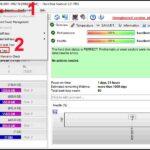
5. Kiểm tra ổ cứng bằng CHKDSK
Mở Command Prompt với quyền Admin, gõ chkdsk C: /f /r (C là ổ Windows). Sau đó gõ Y để lên lịch kiểm tra khi khởi động lại. Quá trình này sẽ sửa lỗi hệ thống file và bad sector. Nếu ổ cứng có nhiều bad sector, hãy sao lưu dữ liệu và thay ổ mới.
6. Sử dụng System File Checker (SFC) và DISM
Mở Command Prompt (Admin), gõ sfc /scannow. Nếu có lỗi, chạy tiếp DISM /Online /Cleanup-Image /RestoreHealth để sửa image Windows. Các công cụ này khôi phục file hệ thống bị hỏng có thể gây lỗi page fault.
7. Gỡ bỏ bản cập nhật Windows gần đây
Nếu lỗi xuất hiện sau khi cập nhật Windows, vào Settings > Update & Security > Windows Update > View update history > Uninstall updates. Chọn bản cập nhật gần nhất và gỡ bỏ. Nếu không nhớ, có thể chọn “Uninstall latest quality update” từ Windows Recovery.
8. Tăng kích thước Page File
Vào System Properties > Advanced > Performance Settings > Advanced > Virtual memory > Change. Bỏ chọn “Automatically manage paging file size”, đặt kích thước tối thiểu và tối đa bằng 1.5 lần RAM vật lý. Nhấn Set và khởi động lại.
9. Quét virus toàn bộ hệ thống
Dùng Windows Defender hoặc phần mềm diệt virus uy tín quét toàn bộ, ưu tiên quét offline (Windows Defender Offline Scan). Malware có thể đã chỉnh sửa kernel driver hoặc vùng nonpaged pool.
10. Cập nhật BIOS và chipset driver
Vào website nhà sản xuất mainboard hoặc laptop, tải bản BIOS mới nhất và driver chipset tương ứng với Windows. Cập nhật BIOS giúp ổn định bộ nhớ và giao tiếp phần cứng.
11. Thực hiện clean install Windows
Nếu tất cả các cách trên đều thất bại, lỗi có thể do hư hỏng sâu trong hệ điều hành. Sao lưu dữ liệu, tạo USB cài Windows, chọn “Custom: Install Windows only (advanced)” và format ổ cứng. Cài mới Windows là giải pháp cuối cùng nhưng chắc chắn loại bỏ mọi lỗi phần mềm.
So sánh lỗi Page Fault in Nonpaged Area với các lỗi BSoD thường gặp khác
Lỗi BSoD
Stop Code
Nguyên nhân chính
Vùng bộ nhớ liên quan
PAGE FAULT IN NONPAGED AREA
0x00000050
Driver, RAM, ổ cứng
Nonpaged pool
IRQL NOT LESS OR EQUAL
0x0000000A
Driver xung đột, phần cứng
Interrupt Request Level
KMODE EXCEPTION NOT HANDLED
0x0000001E
Driver, file hệ thống, ứng dụng
Kernel mode
SYSTEM SERVICE EXCEPTION
0x0000003B
Driver đồ họa, bộ nhớ
System service
MEMORY MANAGEMENT
0x0000001A
RAM, driver, phân mảnh bộ nhớ
Memory manager
Lỗi page fault in nonpaged area thường liên quan trực tiếp đến vùng nonpaged pool, khác với các lỗi kernel khác thường do xung đột driver hoặc phần cứng riêng lẻ. Vì vậy, ưu tiên kiểm tra RAM và driver là chính xác nhất.
Sai lầm thường gặp khi xử lý lỗi Page Fault in Nonpaged Area
Vội vàng cài lại Windows ngay lập tức: Mất thời gian và dữ liệu nếu nguyên nhân là do RAM lỗi. Hãy kiểm tra phần cứng trước.
Bỏ qua driver đồ họa: Nhiều người chỉ nghĩ đến ổ cứng nhưng driver card màn hình là thủ phạm số một. Luôn kiểm tra driver từ nhà sản xuất trước.
Không ghi lại tên file driver trên màn hình xanh: Tên file (ví dụ: nvlddmkm.sys) giúp xác định chính xác driver cần gỡ. Hãy chụp ảnh hoặc ghi lại stop code.
Tự ý thay đổi BIOS settings về RAM: Ép xung RAM, thay đổi timing không đúng có thể gây lỗi nonpaged. Nếu bạn không rành, hãy để mặc định.
Sử dụng phần mềm dọn registry hoặc tối ưu bộ nhớ không uy tín: Các công cụ này có thể xóa nhầm dữ liệu trong nonpaged pool, gây lỗi.
Lưu ý quan trọng khi sửa lỗi Page Fault in Nonpaged Area
Sao lưu dữ liệu quan trọng trước khi thực hiện các phương pháp như CHKDSK, cài đặt lại driver, hoặc cài lại Windows. Lỗi có thể trở nên nặng hơn.
Nếu bạn không vào được Windows, hãy sử dụng Windows Recovery Environment (WinRE) bằng cách nhấn Shift + Restart từ màn hình đăng nhập hoặc dùng USB cài Windows. Từ đó,
Lỗi này không tự phá hủy dữ liệu, nhưng nếu không sửa, máy tính sẽ thường xuyên bị crash. Nếu nguyên nhân do RAM hỏng, dữ liệu có thể bị hỏng dần. Xử lý sớm là tốt nhất.
Làm sao để kiểm tra RAM bị lỗi nhanh chóng?
Dùng Windows Memory Diagnostic là cách nhanh nhất. Bạn cũng có thể tải MemTest86 lên USB boot và chạy qua đêm. Không cần gỡ RAM ra nếu không có lỗi rõ ràng.
Tôi có thể khắc phục lỗi này mà không mất dữ liệu không?
Phần lớn các phương pháp như gỡ driver, kiểm tra RAM, CHKDSK, SFC, DISM đều không ảnh hưởng đến dữ liệu cá nhân. Chỉ khi bạn chọn “Reset this PC” hoặc cài lại Windows mới mất dữ liệu nếu không sao lưu.
Tại sao lỗi xuất hiện sau khi tôi cài game hoặc phần mềm mới?
Game hoặc phần mềm thường yêu cầu cài driver (như DirectX, card đồ họa). Driver đó có thể không tương thích với hệ thống của bạn. Gỡ cài đặt game và driver đi kèm, sau đó cập nhật driver từ hãng sản xuất.
Lỗi page fault in nonpaged area có thể do virus không?
Có, malware lây nhiễm kernel driver có thể gây lỗi này. Quét virus offline và dùng Windows Defender Offline Scan để loại bỏ. Sau đó chạy SFC để sửa file hệ thống.
Tôi thấy mã lỗi 0x00000050 kèm theo tham số 0xFFFF… thì có ý nghĩa gì?
Tham số đầu tiên trong stop code 0x00000050 chỉ địa chỉ bộ nhớ bị lỗi. Tham số thứ hai thường là 0, 1, 2 hoặc 3 cho biết loại truy xuất (đọc/ghi) và trạng thái. Tuy nhiên, với người dùng thông thường, việc xem tên file driver vẫn hữu ích hơn.
Nếu tôi thay RAM mới mà vẫn lỗi thì sao?
Vẫn lỗi sau khi thay RAM chứng tỏ nguyên nhân không phải do RAM. Hãy thử gỡ driver, kiểm tra ổ cứng, và cập nhật chipset. Nếu vẫn lỗi, có thể mainboard hoặc PSU không ổn định.
Kết luận
Lỗi “page fault in nonpaged area” là lỗi màn hình xanh nghiêm trọng nhưng hoàn toàn có thể khắc phục bằng cách xác định đúng nguyên nhân. Đa số các trường hợp đều do driver lỗi thời hoặc RAM hỏng. Bạn nên bắt đầu với các bước đơn giản như gỡ driver, chạy Windows Memory Diagnostic, kiểm tra ổ cứng bằng CHKDSK và sửa file hệ thống bằng SFC/DISM. Nếu mọi cách đều không hiệu quả, cài lại Windows là giải pháp cuối cùng. Luôn nhớ sao lưu dữ liệu trước khi thực hiện bất kỳ thao tác nào có nguy cơ mất dữ liệu. Với các hướng dẫn chi tiết trên, bạn đã có đủ kiến thức và công cụ để tự mình xử lý lỗi này một cách triệt để.