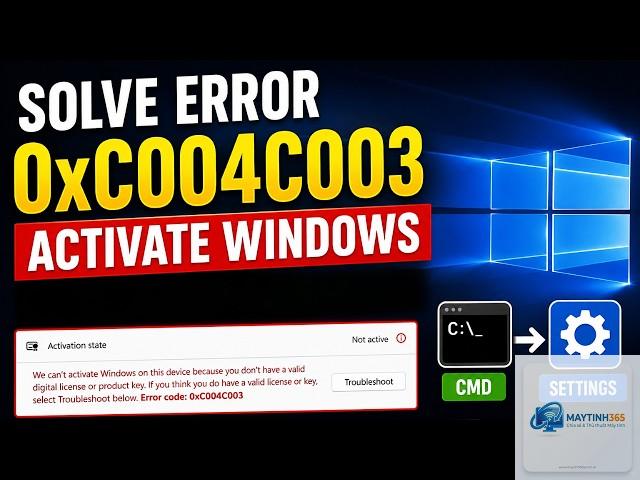
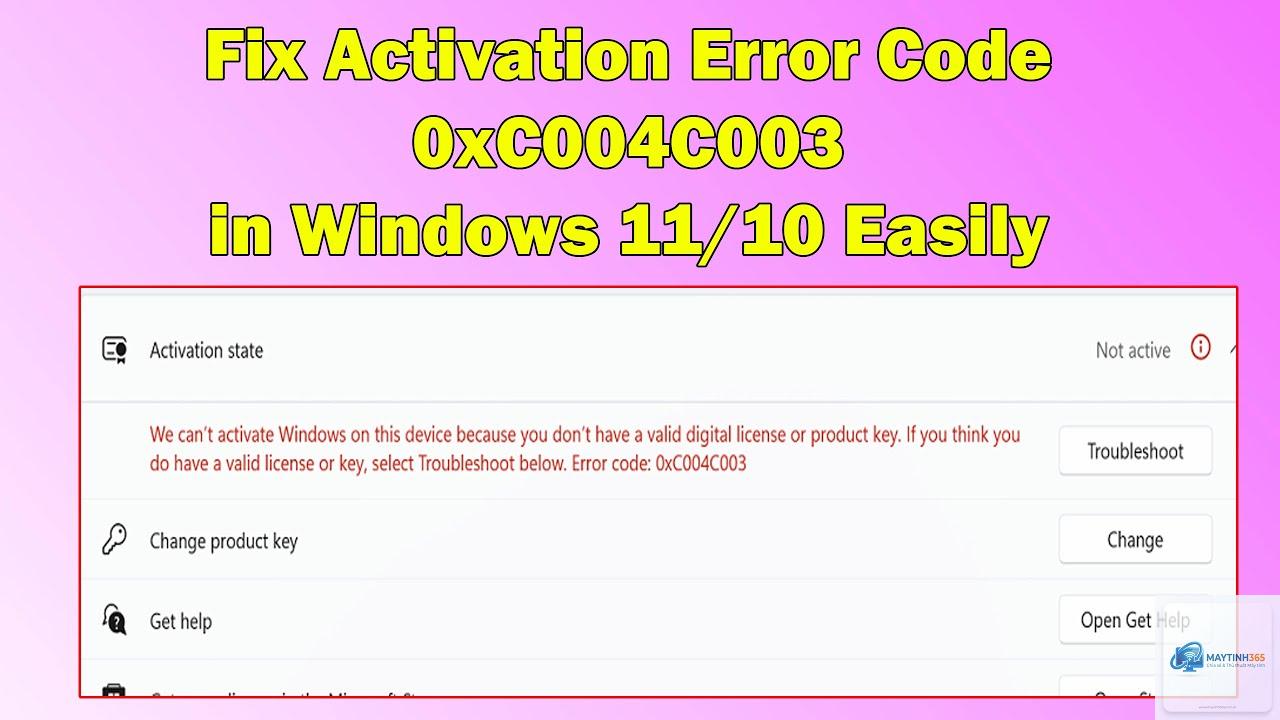
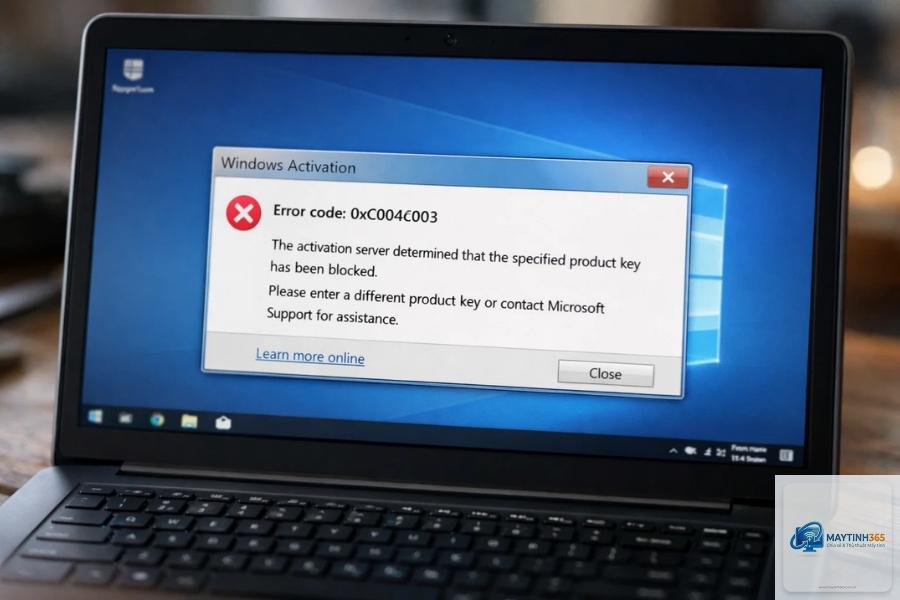
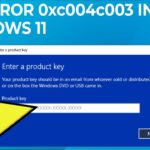
Mã lỗi 0xc004c003 active windows là một trong những thông báo phổ biến nhất khi người dùng cố gắng kích hoạt bản quyền Windows. Lỗi này xuất hiện trên nhiều phiên bản Windows 7, 8, 8.1, 10 và 11, gây gián đoạn quá trình sử dụng hợp pháp hệ điều hành. Hiểu rõ bản chất của 0xc004c003 sẽ giúp bạn tiết kiệm thời gian, tránh các thủ thuật không an toàn và đảm bảo hệ thống luôn hoạt động ổn định. Trong bài viết này, chúng
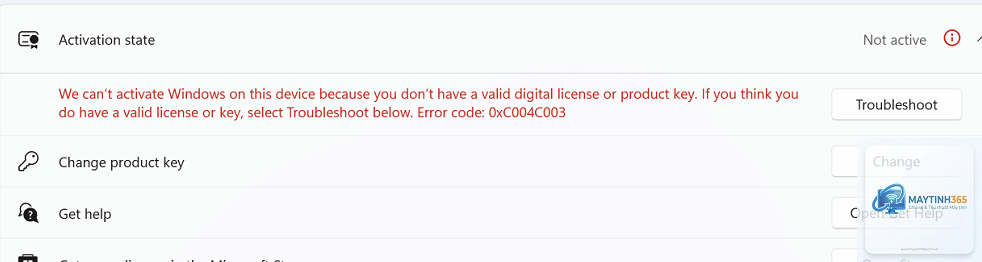
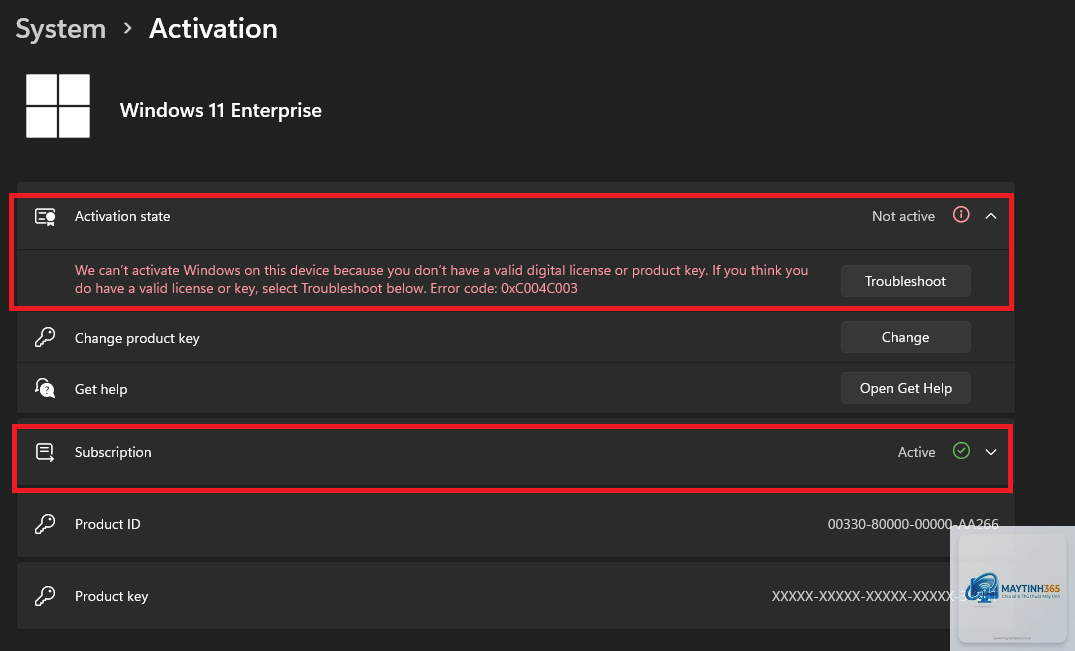
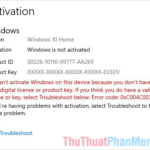
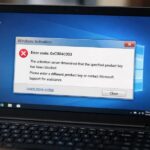
Lỗi 0xc004c003 là mã báo lỗi kích hoạt (activation error) xảy ra khi Windows không thể xác thực khóa sản phẩm (product key) hoặc giấy phép số (digital license) với máy chủ kích hoạt của Microsoft. Cụ thể, trình quản lý kích hoạt (SLUI – Software Licensing User Interface) trả về mã này khi gặp sự cố về tính hợp lệ của key, trạng thái giấy phép hoặc kết nối mạng. Lỗi thường hiển thị dưới dạng: “Windows cannot activate. Try activating again later. If that doesn’t work, contact your system administrator. Error code 0xC004C003”.
Khác với các lỗi liên quan đến phần cứng (như 0xc004f034), 0xc004c003 active windows chủ yếu xuất phát từ vấn đề phần mềm: key không đúng, key đã bị chặn, thay đổi phần cứng đột ngột hoặc lỗi đồng bộ giấy phép số. Trong một số trường hợp, nó cũng xuất hiện khi bạn cài đặt Windows bằng key từ một bản sao không chính thức.
Khi bạn nhập một product key không đúng định dạng, đã hết hạn hoặc bị Microsoft vô hiệu hóa do vi phạm bản quyền, hệ thống sẽ trả về 0xc004c003. Key từ các nguồn như tool crack, key chia sẻ công khai thường không qua được quá trình xác thực.
2. Giấy phép số (digital license) không tương thích với phần cứng
Windows 10/11 sử dụng giấy phép số liên kết với phần cứng (chủ yếu là mainboard). Nếu bạn thay đổi bo mạch chủ, ổ cứng hoặc nâng cấp linh kiện quan trọng, giấy phép có thể bị vô hiệu hóa tạm thời, dẫn đến lỗi 0xc004c003 active windows.
3. Lỗi kết nối đến máy chủ kích hoạt của Microsoft
Quá trình kích hoạt yêu cầu kết nối internet ổn định tới các địa chỉ như `activation.sls.microsoft.com`. Nếu tường lửa, proxy hoặc DNS chặn kết nối này, Windows sẽ không thể hoàn tất xác thực và báo lỗi.
4. Tệp hệ thống hoặc dịch vụ kích hoạt bị hỏng
Dịch vụ Software Protection (sppsvc) hoặc các tệp tin liên quan đến giấy phép (tokens.dat) có thể bị lỗi do virus, cập nhật thất bại hoặc can thiệp thủ công. Khi đó, quá trình gọi đến máy chủ không thành công và mã 0xc004c003 xuất hiện.
5. Sai sót trong quá trình cài đặt hoặc nâng cấp Windows
Nâng cấp từ Windows 7/8 lên Windows 10/11 mà không xóa key cũ, hoặc cài đặt bản sao không rõ nguồn gốc cũng là nguyên nhân phổ biến.
Hướng dẫn khắc phục lỗi 0xc004c003 từ cơ bản đến nâng cao
Bước 1: Kiểm tra kết nối mạng và đồng bộ thời gian hệ thống
Đầu tiên, hãy đảm bảo máy tính có kết nối internet ổn định. Sau đó, kiểm tra ngày giờ hệ thống – nếu sai lệch quá 5 phút so với thực tế, Windows sẽ từ chối kích hoạt. Cách sửa:
Nhấp chuột phải vào đồng hồ ở góc dưới bên phải, chọn “Adjust date/time”.
Bật “Set time automatically” và “Set time zone automatically”.
Nhấn “Sync now” để đồng bộ với time.windows.com.
Sau đó thử kích hoạt lại bằng cách vào Settings > Update & Security > Activation > Troubleshoot.
Bước 2: Chạy trình khắc phục sự cố kích hoạt tích hợp
Windows có sẵn công cụ tự động sửa lỗi kích hoạt. Truy cập Settings > Update & Security > Activation > Troubleshoot. Công cụ sẽ quét và đề xuất giải pháp nếu phát hiện giấy phép số hợp lệ nhưng chưa được kích hoạt đúng cách.
Bước 3: Nhập lại khóa sản phẩm chính xác
Đôi khi lỗi 0xc004c003 active windows chỉ đơn giản là do gõ sai key. Hãy kiểm tra lại key từ nguồn đáng tin cậy (hộp đĩa, email xác nhận, tài khoản Microsoft). Cách nhập lại:
Mở Command Prompt với quyền Administrator.
Gõ lệnh: `slmgr.vbs /ipk [your-product-key]` và nhấn Enter.
Sau đó gõ: `slmgr.vbs /ato` để kích hoạt.
Nếu key hợp lệ, hệ thống sẽ báo thành công.
Bước 4: Đăng nhập lại bằng tài khoản Microsoft có giấy phép số
Với Windows 10/11, giấy phép có thể được liên kết với tài khoản Microsoft. Nếu
Có. Mở Run, gõ `slui 4` để mở cửa sổ kích hoạt qua điện thoại. Chọn quốc gia, gọi đến số máy và làm theo hướng dẫn. Phương pháp này hữu ích khi không có internet.
Lỗi 0xc004c003 có liên quan đến virus không?
Không trực tiếp, nhưng virus có thể làm hỏng dịch vụ Software Protection hoặc tệp hệ thống, dẫn đến lỗi kích hoạt. Nếu nghi ngờ, hãy quét máy bằng Windows Defender trước khi sửa lỗi.
Nếu tất cả cách đều thất bại, tôi nên làm gì?
Hãy liên hệ bộ phận hỗ trợ của Microsoft qua trang support.microsoft.com hoặc gọi hotline. Bạn cần cung cấp bằng chứng mua hàng (hóa đơn, email). Họ sẽ cấp key mới hoặc kích hoạt từ xa.
Kết luận
Lỗi 0xc004c003 active windows không phải là vấn đề quá phức tạp nếu bạn nắm rõ nguyên nhân và các bước xử lý có hệ thống. Từ việc kiểm tra kết nối mạng, đồng bộ thời gian, nhập lại key chính xác, cho đến sử dụng lệnh slmgr và reset tokens.dat, hầu hết trường hợp đều có thể khắc phục trong vòng 15-30 phút. Quan trọng nhất, hãy luôn sử dụng bản quyền hợp pháp và liên kết giấy phép với tài khoản Microsoft để tránh mất mát không đáng có. Với hướng dẫn chi tiết trên, bạn đã có đủ công cụ để tự mình giải quyết lỗi 0xc004c003 một cách an toàn và hiệu quả.