Trong thế giới công nghệ hiện đại, thuật ngữ Hardware Acceleration xuất hiện ngày càng nhiều trên các thiết bị từ điện thoại thông minh, máy tính bảng cho đến máy tính để bàn. Đây là công nghệ cho phép chuyển một số tác vụ xử lý từ CPU sang các thành phần phần cứng chuyên dụng khác như GPU, DSP hay NPU. Khi hiểu rõ Hardware Acceleration là gì, người dùng có thể tối ưu hiệu suất thiết bị, kéo dài tuổi thọ pin và trải nghiệm đồ họa mượt mà hơn. Công nghệ này đóng vai trò then chốt trong các lĩnh vực như chơi game, chỉnh sửa video, render 3D và thậm chí là các tác vụ AI trên thiết bị di động.
Hardware Acceleration, hay còn gọi là tăng tốc phần cứng, là cơ chế cho phép các thành phần phần cứng chuyên biệt đảm nhận những tác vụ cụ thể thay vì để CPU xử lý tất cả. CPU được thiết kế để xử lý đa dạng tác vụ nhưng không tối ưu cho từng loại riêng lẻ. Trong khi đó, GPU tối ưu cho xử lý đồ họa song song, DSP tối ưu cho xử lý tín hiệu số, và NPU tối ưu cho các tác vụ trí tuệ nhân tạo.
Khi một ứng dụng yêu cầu render video 4K, thay vì để CPU tính toán từng pixel, hệ thống sẽ chuyển công việc này sang GPU. GPU với hàng nghìn lõi xử lý nhỏ có thể thực hiện song song hàng loạt phép tính, giúp hoàn thành tác vụ nhanh hơn gấp nhiều lần so với CPU. Điều này giải thích tại sao card đồ họa rời luôn vượt trội so với card tích hợp khi xử lý đồ họa nặng.
Các thành phần tham gia vào quá trình tăng tốc phần cứng
GPU – Đơn vị xử lý đồ họa
GPU là thành phần phổ biến nhất trong Hardware Acceleration. Với kiến trúc nhiều lõi nhỏ, GPU xử lý xuất sắc các tác vụ song song như render đồ họa 3D, mã hóa video, xử lý ảnh. Các công nghệ như NVIDIA CUDA, AMD Stream hay Intel Quick Sync Video đều dựa trên GPU để tăng tốc xử lý đa phương tiện.
DSP chuyên xử lý các tín hiệu âm thanh, hình ảnh từ cảm biến. Trong điện thoại thông minh, DSP giúp giảm nhiễu cuộc gọi, xử lý hiệu ứng âm thanh và tối ưu chất lượng ảnh chụp mà không làm tăng tải cho CPU.
NPU – Đơn vị xử lý thần kinh
NPU xuất hiện nhiều trong các chip di động cao cấp như Apple A-series, Snapdragon 8 Gen hay Google Tensor. NPU tăng tốc các tác vụ AI như nhận diện khuôn mặt, xử lý ngôn ngữ tự nhiên, tối ưu ảnh chụp đêm. Nhờ NPU, các tác vụ này diễn ra gần như tức thời mà không tiêu tốn nhiều năng lượng.
FPGA – Mảng cổng lập trình được
FPGA cho phép tùy chỉnh phần cứng để tăng tốc các thuật toán cụ thể. Các trung tâm dữ liệu lớn như Google, Microsoft sử dụng FPGA để tăng tốc xử lý tìm kiếm, mã hóa dữ liệu và các tác vụ machine learning.
Phân loại Hardware Acceleration theo lĩnh vực ứng dụng
Loại tăng tốc
Phần cứng sử dụng
Ứng dụng chính
Đồ họa và render
GPU
Chơi game, dựng hình 3D, chỉnh sửa video
Mã hóa/giải mã video
GPU, chip chuyên dụng
Xem video 4K/8K, livestream, hội nghị truyền hình
Xử lý âm thanh
DSP
Giảm nhiễu, xử lý giọng nói, âm nhạc
Trí tuệ nhân tạo
NPU, GPU, TPU
Nhận diện hình ảnh, xử lý ngôn ngữ, đề xuất nội dung
Mạng và bảo mật
SmartNIC, chip mã hóa
Tường lửa, VPN, mã hóa dữ liệu
Lợi ích vượt trội khi sử dụng Hardware Acceleration
Hiệu suất xử lý tăng đột biến
Khi so sánh xử lý video bằng CPU thuần túy và có hỗ trợ GPU, tốc độ có thể nhanh hơn từ 5 đến 10 lần. Ví dụ, render một video 10 phút định dạng 4K bằng CPU có thể mất 30 phút, nhưng với GPU tăng tốc, thời gian chỉ còn 3-5 phút. Sự chênh lệch này đặc biệt quan trọng trong môi trường sản xuất nội dung chuyên nghiệp.
Tiết kiệm năng lượng đáng kể
CPU tiêu thụ nhiều năng lượng khi xử lý các tác vụ chuyên biệt do phải thực hiện nhiều bước trung gian. Trong khi đó, các chip chuyên dụng hoàn thành tác vụ với ít năng lượng hơn. Thử nghiệm cho thấy, khi xem video 4K trên laptop, việc bật tăng tốc phần cứng giúp giảm 30-40% mức tiêu thụ pin so với tắt tính năng này.
Giảm nhiệt độ thiết bị
Khi CPU không phải làm việc quá tải, nhiệt độ tổng thể của thiết bị giảm xuống. Điều này đặc biệt quan trọng với laptop mỏng nhẹ và điện thoại thông minh, nơi khả năng tản nhiệt bị hạn chế. Nhiệt độ thấp hơn đồng nghĩa với hiệu năng ổn định hơn trong thời gian dài.
Cải thiện trải nghiệm người dùng
Các tác vụ như cuộn trang web mượt mà, phát video không giật lag, chơi game với FPS cao đều nhờ vào Hardware Acceleration. Người dùng cảm nhận rõ sự khác biệt khi thiết bị phản hồi nhanh nhạy, không bị đơ hay giật hình.
Hạn chế và thách thức của tăng tốc phần cứng
Phụ thuộc vào driver và phần mềm
Không phải ứng dụng nào cũng hỗ trợ Hardware Acceleration. Trình duyệt web, phần mềm chỉnh sửa video, game cần được lập trình để tận dụng GPU hoặc các chip chuyên dụng. Driver lỗi thời hoặc không tương thích có thể gây ra lỗi hiển thị, treo máy hoặc giảm hiệu suất.
Các thiết bị tích hợp nhiều chip chuyên dụng thường có giá thành cao hơn. Card đồ họa rời, chip NPU hay FPGA đều làm tăng chi phí sản xuất. Người dùng phải cân nhắc giữa nhu cầu sử dụng và ngân sách đầu tư.
Khả năng tương thích hạn chế
Một số công nghệ tăng tốc chỉ hoạt động trên hệ sinh thái phần cứng cụ thể. Ví dụ, công nghệ NVIDIA CUDA chỉ chạy trên card đồ họa NVIDIA, trong khi AMD Stream chỉ hỗ trợ trên card AMD. Điều này gây khó khăn khi người dùng muốn chuyển đổi giữa các nền tảng.
So sánh Hardware Acceleration và Software Rendering
Tiêu chí
Hardware Acceleration
Software Rendering
Tốc độ xử lý
Rất nhanh, tận dụng chip chuyên dụng
Chậm hơn, phụ thuộc hoàn toàn vào CPU
Tiêu thụ năng lượng
Thấp hơn cho cùng tác vụ
Cao hơn, CPU phải làm việc nhiều
Chất lượng đầu ra
Cao, hỗ trợ nhiều định dạng hiện đại
Phụ thuộc vào khả năng CPU
Khả năng tương thích
Cần driver và phần mềm hỗ trợ
Tương thích rộng, không phụ thuộc phần cứng
Chi phí
Cao hơn do yêu cầu phần cứng chuyên dụng
Thấp hơn, chỉ cần CPU đủ mạnh
Ứng dụng thực tế của Hardware Acceleration trong đời sống
Trong chơi game
Các tựa game AAA hiện nay yêu cầu GPU mạnh để render đồ họa phức tạp. Công nghệ ray tracing, DLSS của NVIDIA hay FSR của AMD đều là các dạng Hardware Acceleration giúp game chạy mượt mà ở độ phân giải cao mà không làm giảm chất lượng hình ảnh. Người chơi game có thể đạt 60 FPS ổn định ở độ phân giải 4K nhờ các công nghệ này.
Trong chỉnh sửa video và đồ họa
Adobe Premiere Pro, DaVinci Resolve, Final Cut Pro đều tận dụng GPU để tăng tốc render, xuất video và áp dụng hiệu ứng. Khi xuất video 8K, việc bật tăng tốc phần cứng giúp giảm thời gian từ vài giờ xuống còn vài chục phút. Các nhà sáng tạo nội dung chuyên nghiệp không thể thiếu công nghệ này trong quy trình làm việc hàng ngày.
Trong duyệt web
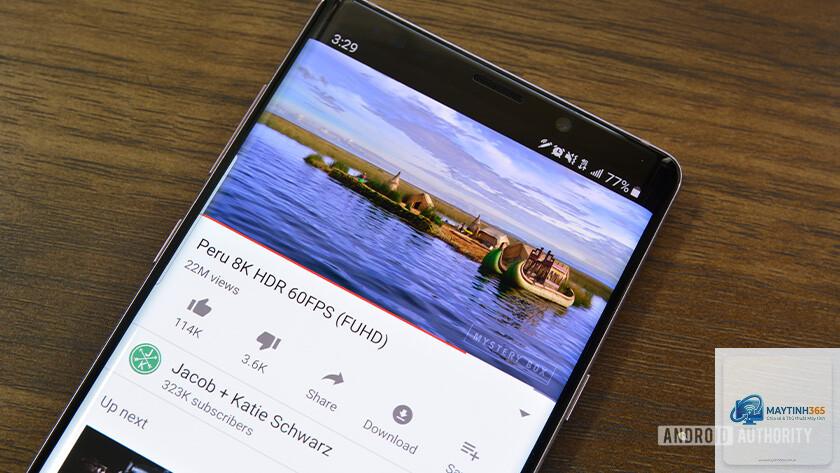
Trình duyệt Chrome, Edge, Firefox đều hỗ trợ Hardware Acceleration. Khi xem video YouTube, cuộn trang web có nhiều ảnh động, chơi game trên trình duyệt, GPU sẽ hỗ trợ render nội dung nhanh hơn. Nếu tắt tính năng này, người dùng sẽ thấy trang web cuộn chậm, video bị giật và CPU tăng nhiệt đột ngột.
Trong trí tuệ nhân tạo và machine learning
Các mô hình AI lớn như GPT, Stable Diffusion yêu cầu sức mạnh tính toán khổng lồ. GPU với hàng nghìn lõi CUDA giúp huấn luyện mô hình nhanh hơn gấp trăm lần so với CPU. Google TPU và các chip NPU trên điện thoại giúp chạy các tác vụ AI trực tiếp trên thiết bị mà không cần kết nối đám mây.
Trong thực tế ảo và tăng cường
VR và AR yêu cầu độ trễ cực thấp và tốc độ khung hình cao để tránh gây chóng mặt cho người dùng. Hardware Acceleration đảm bảo các tác vụ render đồ họa, theo dõi chuyển động và xử lý cảm biến diễn ra trong thời gian thực. Các thiết bị như Meta Quest, Apple Vision Pro đều dựa vào công nghệ này để mang lại trải nghiệm nhập vai.
Sai lầm thường gặp khi sử dụng Hardware Acceleration
Không cập nhật driver đồ họa
Nhiều người dùng gặp lỗi màn hình đen, game crash hoặc video không phát được do driver GPU quá cũ. Driver mới thường sửa lỗi tương thích và tối ưu hiệu suất cho các ứng dụng mới. Nên kiểm tra và cập nhật driver từ nhà sản xuất ít nhất mỗi tháng một lần.
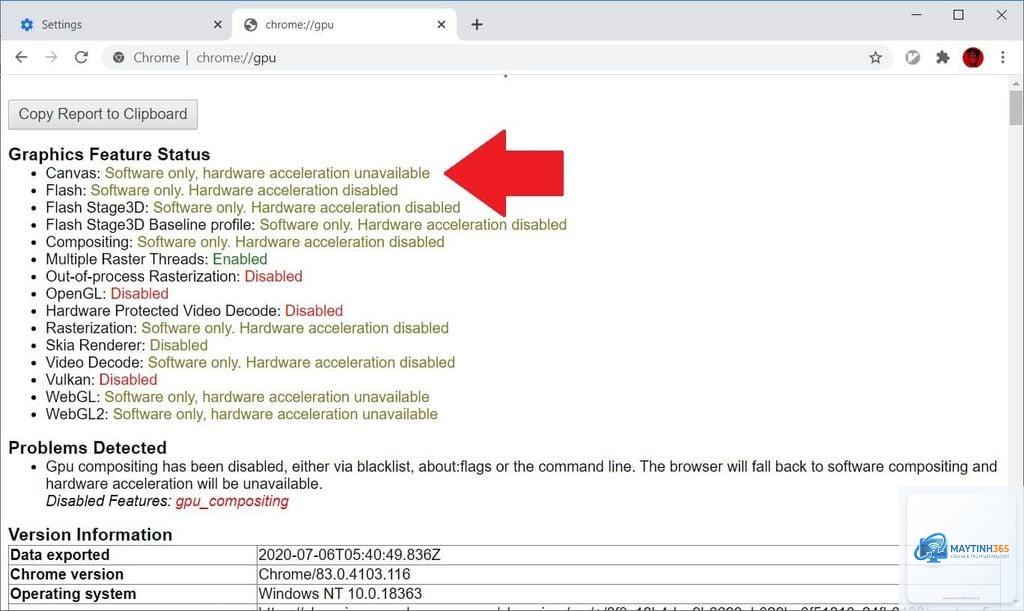
Một số laptop giá rẻ chỉ có card đồ họa tích hợp yếu, việc bật Hardware Acceleration có thể gây ra hiệu ứng ngược: giật lag nhiều hơn, treo máy. Trong trường hợp này, tắt tính năng và để CPU xử lý bằng phần mềm lại cho kết quả ổn định hơn.
Không kiểm tra tương thích ứng dụng
Một số phần mềm cũ hoặc chưa được tối ưu có thể xung đột với Hardware Acceleration. Ví dụ, một số plugin trong trình duyệt hoặc phần mềm kế toán có thể gây lỗi hiển thị khi bật tăng tốc. Nên thử nghiệm với từng ứng dụng cụ thể để xác định cài đặt phù hợp.
Lưu ý quan trọng khi cấu hình Hardware Acceleration
Kiểm tra thông số kỹ thuật của thiết bị trước khi bật tăng tốc phần cứng. Card đồ họa rời thường hỗ trợ tốt hơn card tích hợp. Với laptop, nên cắm sạc khi sử dụng các tác vụ nặng để đảm bảo hiệu suất tối đa.
Theo dõi nhiệt độ và mức sử dụng tài nguyên bằng các phần mềm như MSI Afterburner, HWMonitor. Nếu nhiệt độ GPU vượt quá 85 độ C trong thời gian dài, cần xem xét vệ sinh quạt tản nhiệt hoặc giảm cài đặt đồ họa.
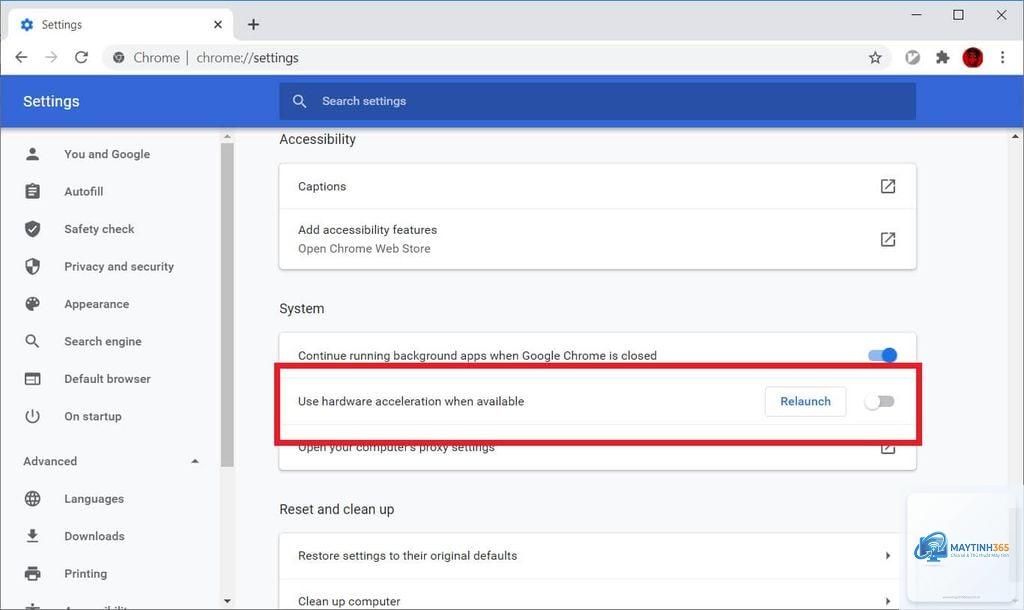
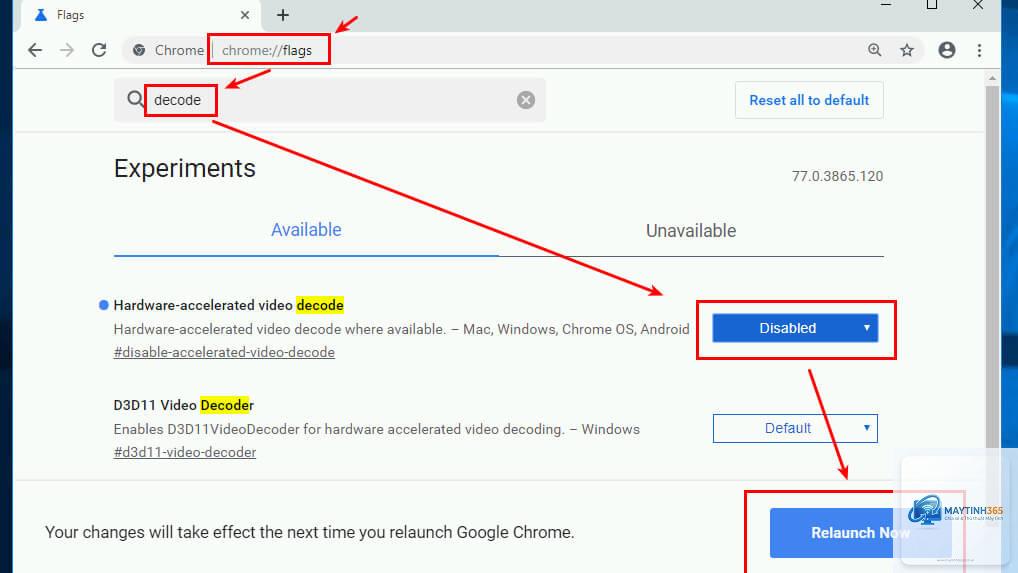
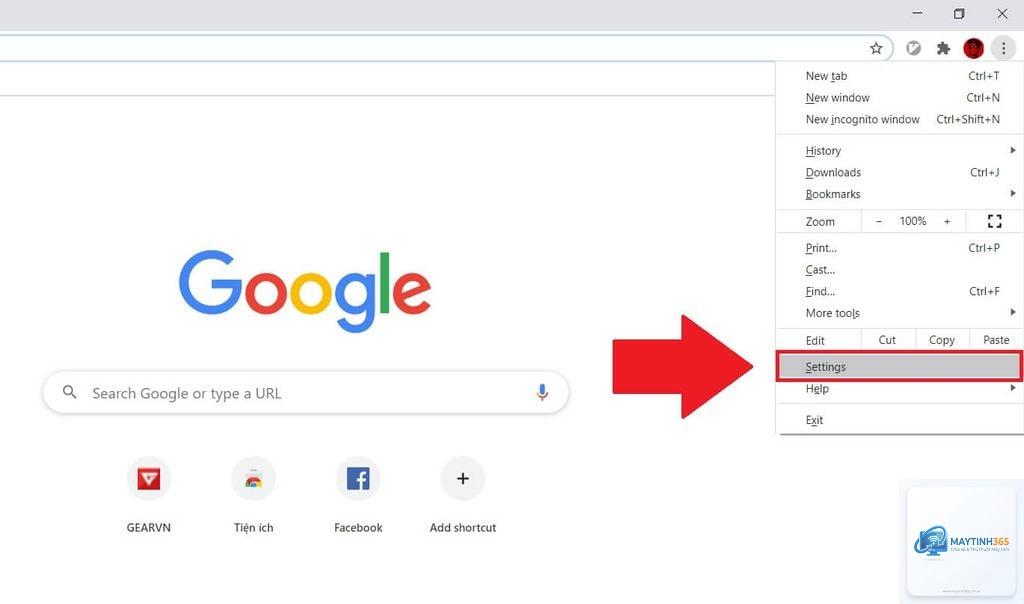
Trên Windows, có thể bật hoặc tắt Hardware Acceleration trong Settings > System > Display > Graphics settings. Trên macOS, tính năng này được quản lý tự động. Trên trình duyệt, vào Settings > System và bật “Use hardware acceleration when available”.
Câu hỏi thường gặp về Hardware Acceleration
Hardware Acceleration có làm hỏng phần cứng không?
Không, Hardware Acceleration không làm hỏng phần cứng. Các chip được thiết kế để hoạt động ở mức tải cao trong thời gian dài. Tuy nhiên, nếu hệ thống tản nhiệt kém, nhiệt độ cao kéo dài có thể ảnh hưởng đến tuổi thọ linh kiện. Nên đảm bảo thiết bị có hệ thống tản nhiệt tốt khi sử dụng các tác vụ nặng.
Tại sao khi bật Hardware Acceleration trình duyệt lại bị lag?
Nguyên nhân thường do driver GPU lỗi thời, xung đột với extension trình duyệt hoặc card đồ họa quá yếu. Thử tắt các extension, cập nhật driver hoặc tắt tính năng này nếu thiết bị không đủ mạnh. Đôi khi, việc reset cài đặt trình duyệt cũng giải quyết được vấn đề.
Có nên tắt Hardware Acceleration để tiết kiệm pin?
Ngược lại, bật Hardware Acceleration thường giúp tiết kiệm pin hơn vì GPU xử lý tác vụ hiệu quả hơn CPU. Tuy nhiên, với các tác vụ nhẹ như lướt web văn bản, tắt tính năng này có thể giúp giảm tiêu thụ năng lượng do không phải kích hoạt GPU. Tùy vào nhu cầu sử dụng cụ thể để quyết định.
Làm sao để biết Hardware Acceleration đang hoạt động?
Mở Task Manager trên Windows, chuyển sang tab Performance và quan sát GPU. Nếu thấy GPU hoạt động ở mức 20-50% khi xem video hoặc chơi game, chứng tỏ tăng tốc phần cứng đang hoạt động. Nếu GPU chỉ ở mức 0-5% trong khi CPU cao, có thể tính năng này chưa được bật hoặc không được hỗ trợ.
Hardware Acceleration có hỗ trợ trên điện thoại không?
Có, hầu hết điện thoại thông minh hiện nay đều hỗ trợ Hardware Acceleration thông qua GPU tích hợp trong chip. Các tác vụ như chơi game, quay video 4K, xử lý ảnh AI đều tận dụng công nghệ này. Chip Apple A17 Pro hay Snapdragon 8 Gen 3 có GPU và NPU mạnh mẽ giúp tối ưu hiệu suất và tiết kiệm pin.
Kết luận
Hardware Acceleration là công nghệ nền tảng giúp các thiết bị hiện đại hoạt động hiệu quả hơn, tiết kiệm năng lượng hơn và mang lại trải nghiệm người dùng vượt trội. Từ việc chơi game đồ họa cao, chỉnh sửa video chuyên nghiệp cho đến chạy các mô hình AI phức tạp, tăng tốc phần cứng đóng vai trò không thể thiếu. Hiểu đúng về công nghệ này giúp người dùng tối ưu thiết bị, tránh các lỗi thường gặp và tận dụng tối đa sức mạnh phần cứng. Khi lựa chọn thiết bị mới, nên ưu tiên các sản phẩm có hỗ trợ Hardware Acceleration tốt để đảm bảo khả năng đáp ứng nhu cầu công việc và giải trí trong tương lai.