Laptop hoặc PC vừa chuyển sang chế độ ngủ đông (sleep), khi thức dậy bạn phát hiện wifi bị mất kết nối khi sleep máy – biểu tượng mạng hiện dấu chấm than hoặc báo “No Internet”. Đây là lỗi phổ biến trên Windows 10 và Windows 11, khiến công việc gián đoạn, tải file dở dang hoặc mất kết nối VPN. Lỗi này không phải do phần cứng hỏng mà đến từ cài đặt quản lý nguồn, driver card mạng hoặc tính năng tiết kiệm điện. Bài viết dưới đây sẽ giải thích gốc rễ vấn đề và hướng dẫn từng bước khôi phục kết nối ổn định.
Bản chất của hiện tượng wifi bị mất kết nối khi sleep máy
Khi máy tính chuyển sang chế độ sleep (còn gọi là Suspend-to-RAM), hệ điều hành sẽ tạm ngừng hoạt động của hầu hết các linh kiện để tiết kiệm năng lượng, bao gồm cả card mạng WiFi. Tuy nhiên, một số bo mạch chủ hoặc driver được cấu hình cho phép card mạng tắt hoàn toàn nguồn điện (power off) thay vì duy trì trạng thái chờ. Kết quả là khi máy thức dậy từ sleep, card mạng không kịp khởi động lại hoặc không thể kết nối lại với access point (router) do xung đột địa chỉ IP hoặc chứng thực WPA/WPA2. Đây chính là lý do kỹ thuật đằng sau lỗi “wifi bị mất sau khi sleep” – không phải lỗi phần cứng mà là vấn đề về quản lý nguồn và driver.
Nguyên nhân chính gây mất kết nối wifi sau sleep
Có năm nhóm nguyên nhân chính khiến wifi bị mất kết nối khi sleep máy:
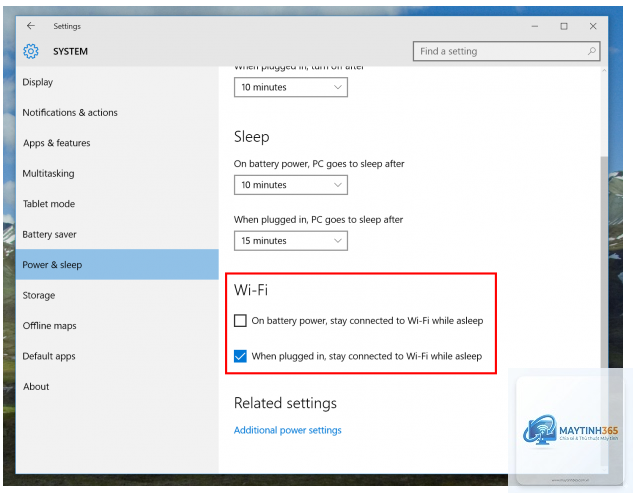
Cài đặt quản lý nguồn của card mạng: Windows cho phép tắt card mạng để tiết kiệm pin. Nếu tùy chọn “Allow the computer to turn off this device to save power” được bật, sau sleep card mạng có thể bị ngắt điện hoàn toàn.
Driver card mạng lỗi thời hoặc không tương thích: Driver cũ không hỗ trợ đúng chuẩn ACPI (Advanced Configuration and Power Interface) dẫn đến trạng thái sleep không được quản lý chính xác.
Power Plan (Gói nguồn) can thiệp: Các gói nguồn mặc định như Balanced có thể kích hoạt chế độ tiết kiệm năng lượng cho WiFi làm mất kết nối tạm thời.
Lỗi địa chỉ IP ( DHCP ): Khi sleep, thời gian lease IP hết hạn, máy tính không kịp renew IP sau khi thức dậy làm mất kết nối mạng.
Fast Startup (Khởi động nhanh) gây xung đột: Tính năng Fast Startup của Windows lưu trạng thái kernel khi tắt máy, đôi khi xung đột với driver mạng dẫn đến lỗi kết nối sau sleep.
So sánh các chế độ sleep ảnh hưởng đến kết nối wifi
Chế độ
Mô tả
Tác động đến WiFi
Sleep (S3)
RAM vẫn được cấp điện, CPU và hầu hết thiết bị ngoại vi tắt
Card mạng bị tắt nguồn, thường mất kết nối khi wake
Hibernate (S4)
Lưu trạng thái vào ổ cứng, tắt hoàn toàn nguồn
Phải khởi động lại card mạng từ đầu, tương tự sleep
Modern Standby (S0 Low Power Idle)
Giống sleep nhưng giữ kết nối mạng ở cường độ thấp
Thường không mất wifi, nhưng có thể lỗi nếu driver không tương thích
Hướng dẫn chi tiết khắc phục wifi bị mất kết nối khi sleep máy
1. Tắt tùy chọn tiết kiệm năng lượng cho card mạng
Đây là cách nhanh nhất và hiệu quả nhất cho hầu hết người dùng.
Nhấn Windows + X chọn Device Manager.
Mở rộng mục Network adapters, tìm card WiFi (thường có tên như Intel Wireless, Realtek, Qualcomm).
Nhấp chuột phải chọn Properties → chuyển tab Power Management.
Bỏ tick ô “Allow the computer to turn off this device to save power”. Nhấn OK.
Khởi động lại máy và kiểm tra xem lỗi wifi bị mất khi sleep còn xảy ra không.
2. Cập nhật driver card mạng lên phiên bản mới nhất
Driver lỗi thời là nguyên nhân hàng đầu gây mất kết nối sau sleep.
Truy cập trang web nhà sản xuất laptop (Dell, HP, Lenovo, Asus) hoặc trang chủ Intel/Realtek tải driver WiFi mới nhất cho đúng model.
Trong Device Manager, nhấp phải card mạng → Update driver → Search automatically for drivers. Nếu Windows không tìm thấy, chọn Browse my computer và trỏ tới file driver đã tải.
Sau khi cập nhật, tắt máy rút nguồn vài giây, bật lại và thử sleep/wake.
3. Vô hiệu hóa Fast Startup trên Windows
Fast Startup thường gây xung đột với chế độ sleep.
Vào Control Panel → Power Options → Choose what the power buttons do.
Nhấp Change settings that are currently unavailable.
Bỏ tick Turn on fast startup (recommended).
Lưu thay đổi và khởi động lại máy.
4. Tinh chỉnh Power Plan
Thiết lập gói nguồn hiệu năng cao (High Performance) sẽ ngăn Windows tắt card mạng khi sleep.
Control Panel → Power Options → chọn High performance.
Nếu không thấy, nhấp Show additional plans.
Nhấp Change plan settings → Change advanced power settings → mở rộng Wireless Adapter Settings → Power Saving Mode → đặt thành Maximum Performance.
5. Đặt lại Winsock và renew IP
Lệnh này giúp xóa bộ nhớ cache mạng và đặt lại stack TCP/IP.
Mở Command Prompt với quyền Administrator (nhấn Windows + X → chọn Terminal Admin).
Gõ lần lượt từng lệnh, nhấn Enter sau mỗi dòng:
netsh winsock reset
netsh int ip reset
ipconfig /release
ipconfig /renew
ipconfig /flushdns
Khởi động lại máy.
6. Tắt chế độ Modern Standby nếu có
Modern Standby đôi khi không tương thích với card mạng cũ, gây mất wifi khi sleep.
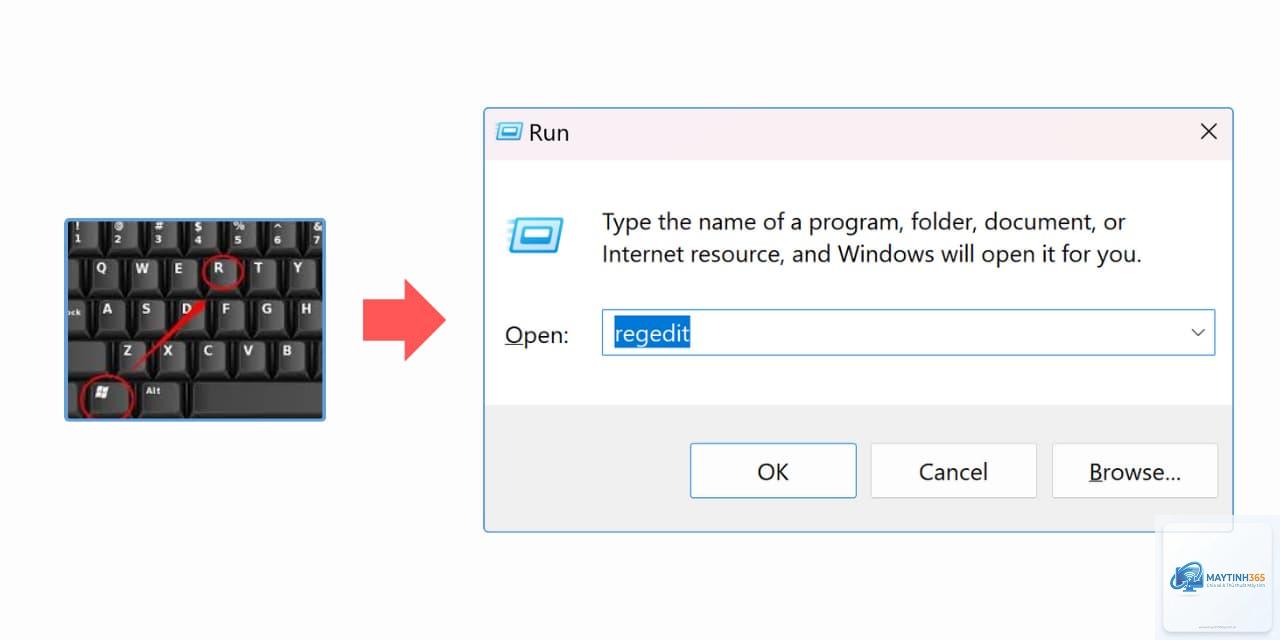
Mở Registry Editor (regedit) với quyền Admin.
Đi đến HKEY_LOCAL_MACHINESYSTEMCurrentControlSetControlPower
Tìm giá trị CsEnabled (nếu không có thì tạo DWORD 32-bit). Đặt dữ liệu value thành 0.
Khởi động lại máy để áp dụng.
7. Gỡ và cài đặt lại driver card mạng
Nếu cập nhật không hiệu quả, hãy gỡ hẳn driver và để Windows tự cài lại:
Device Manager → chuột phải card WiFi → Uninstall device (chọn Delete the driver software for this device nếu có).
Khởi động lại máy – Windows sẽ tự động cài driver mặc định.
Truy cập Windows Update để tải driver bổ sung nếu cần.
8. Thay đổi thuộc tính NdisVersion (nâng cao)
Một số laptop Lenovo, Dell gặp lỗi sleep/wake trên Windows 11 do xung đột NdisVersion. Giải pháp: vô hiệu hóa Native 802.11.
Mở Command Prompt Admin.
Gõ netsh wlan show drivers xem dòng “Native 802.11 support” có giá trị Yes không.
Nếu Yes, vào Registry tìm HKLMSYSTEMCurrentControlSetServicesWlanSvcParameters.
Tạo DWORD DisableNative80211 value=1.
Khởi động lại và test.
9. Kiểm tra cấu hình router và kênh WiFi
Đôi khi nguyên nhân đến từ router nhưng máy tính vẫn tưởng lỗi driver. Nếu các bước trên không hiệu quả:
Đặt router băng tần 5 GHz sang chế độ 802.11ac thay vì ax (WiFi 6) nếu card mạng cũ.
Giảm kênh WiFi (ví dụ chọn kênh 36-48 cho 5 GHz) để tránh nhiễu.
Tắt chức năng “Smart Connect” trên router để tách biệt 2.4 GHz và 5 GHz.
Sai lầm thường gặp khi xử lý lỗi wifi mất kết nối sau sleep
Chỉ khởi động lại thay vì tắt nguồn hoàn toàn: Khi lỗi xảy ra, restart không xóa được trạng thái card mạng bị treo. Cần shutdown rút nguồn vài giây để reset phần cứng.
Cập nhật driver không đúng kiến trúc: Tải driver 64-bit cho hệ điều hành 32-bit hoặc ngược lại sẽ gây lỗi nghiêm trọng hơn.
Vô hiệu hóa hoàn toàn card mạng trong BIOS: Một số hướng dẫn khuyên tắt card mạng onboard trong BIOS rồi bật lại, nhưng nếu không biết cách vào BIOS có thể làm máy không nhận wifi vĩnh viễn cho đến khi reset CMOS.
Không sao lưu registry trước khi chỉnh sửa: Việc thay đổi sai giá trị CsEnabled hoặc DisableNative80211 có thể gây mất ổn định hệ thống.
Lưu ý quan trọng khi khắc phục wifi bị mất kết nối khi sleep máy
Luôn tạo điểm khôi phục hệ thống (System Restore) trước khi thay đổi driver hoặc registry.
Nếu máy tính xách tay dùng pin, tắt tùy chọn tiết kiệm năng lượng cho card mạng sẽ làm hao pin nhanh hơn một chút. Có thể cân nhắc chỉ tắt trên Power Plan “High Performance” và dùng Balanced khi pin yếu.
Đối với laptop Dell, cần tắt “Wake on Magic Packet” và “Wake on Pattern Match” trong thuộc tính card mạng tab Advanced để tránh lỗi wake không đúng cách.
Một số máy HP có lỗi firmmare âm thanh gây mất wifi khi sleep, cần cập nhật BIOS mới nhất từ trang hỗ trợ HP.
Ứng dụng thực tế: Khi nào nên áp dụng từng giải pháp
Nếu bạn mới bị lỗi lần đầu, hãy thử theo thứ tự ưu tiên: Tắt Power Management → Cập nhật driver → Vô hiệu hóa Fast Startup. Khoảng 80% trường hợp được giải quyết chỉ với ba bước này.
Trong môi trường văn phòng, nếu nhiều máy tính cùng bị lỗi wifi mất kết nối khi sleep máy, nên kiểm tra chính sách Group Policy có can thiệp vào quản lý nguồn hay không (Computer Configuration → Administrative Templates → System → Power Management).
Với game thủ hoặc người dùng cần kết nối liên tục qua Remote Desktop, tắt hoàn toàn chế độ sleep và chuyển sang Hibernate kết hợp với cập nhật driver Realtek là giải pháp ổn định nhất.
Câu hỏi thường gặp (FAQ)
Làm sao biết driver card mạng có bị lỗi không?
Vào Device Manager, kiểm tra status card mạng nếu hiện “This device is working properly” không đảm bảo driver không lỗi. Dấu hiệu điển hình: wifi mất kết nối sau sleep nhưng sau khi restart lại bình thường, hoặc biểu tượng mạng hiện dấu chấm than màu vàng.
Có phần mềm nào tự động khắc phục lỗi wifi sleep không?
Một số công cụ như Wifi Guard hoặc NetAdapter Repair All-in-One có thể reset stack mạng tự động. Tuy nhiên, giải pháp thủ công vẫn đáng tin cậy hơn vì kiểm soát được từng bước.
Tại sao chỉ có Windows 10/11 mới gặp lỗi này, còn Windows 7 thì không?
Windows 7 sử dụng kiến trúc quản lý nguồn cũ (PCI PM) đơn giản hơn. Windows 10/11 áp dụng Modern Standby và nhiều lớp tiết kiệm năng lượng hơn, dễ xảy ra xung đột với driver lỗi thời.
Có nên mua card WiFi USB rời để thay thế card onboard không?
Đúng, nếu
Sleep tắt hầu hết linh kiện trừ RAM, wifi bị ngắt. Hibernate lưu toàn bộ trạng thái xuống ổ cứng rồi tắt máy hoàn toàn – khi khởi động lại, card mạng phải khởi tạo từ đầu, nên cũng có thể mất kết nối. Tuy nhiên, với cùng driver tốt, Hibernate ổn định hơn Sleep một chút.
Kết luận
Lỗi wifi bị mất kết nối khi sleep máy là vấn đề kỹ thuật phổ biến nhưng hoàn toàn có thể khắc phục bằng các cài đặt phần mềm. Điều quan trọng là xác định đúng nguyên nhân thuộc về quản lý nguồn, driver hay Fast Startup. Bằng cách thực hiện tuần tự các bước từ tắt Power Management đến cập nhật driver và điều chỉnh Registry, bạn sẽ lấy lại kết nối mạng ổn định ngay sau khi máy thức dậy. Đừng quên tắt Fast Startup và thiết lập Power Plan phù hợp để phòng tránh lỗi tái diễn. Nếu gặp trường hợp đặc thù (laptop Lenovo, Dell, HP), hãy tham khảo thêm biện pháp vô hiệu hóa Modern Standby hoặc NdisVersion. Với hướng dẫn chi tiết ở trên, hy vọng rắc rối “wifi mất kết nối khi sleep” sẽ không còn là nỗi ám ảnh trong công việc và giải trí hàng ngày của bạn.