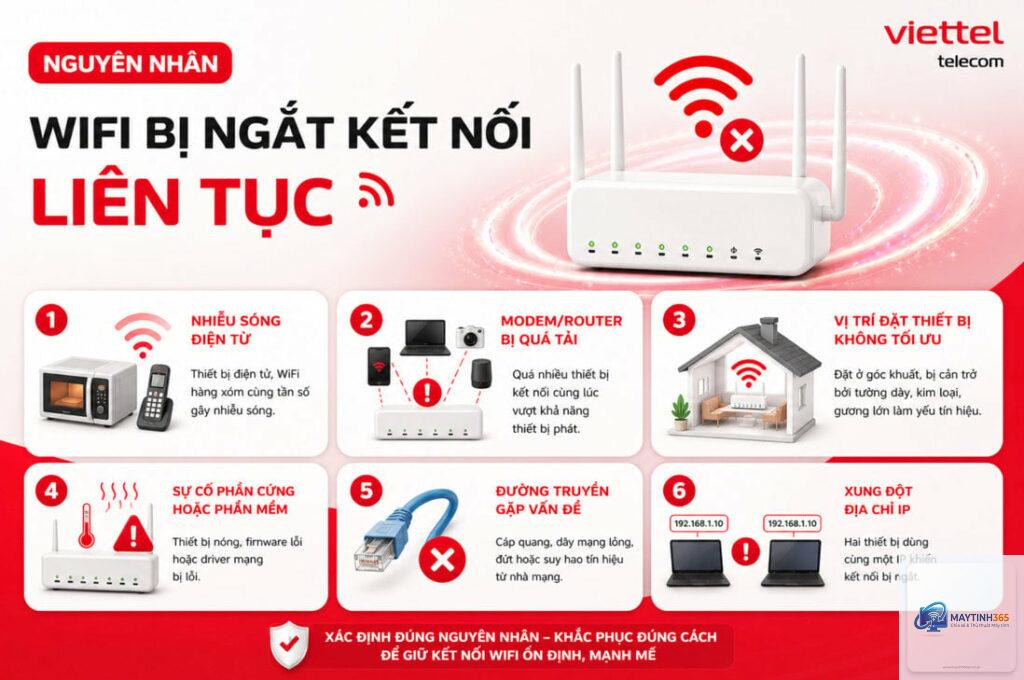
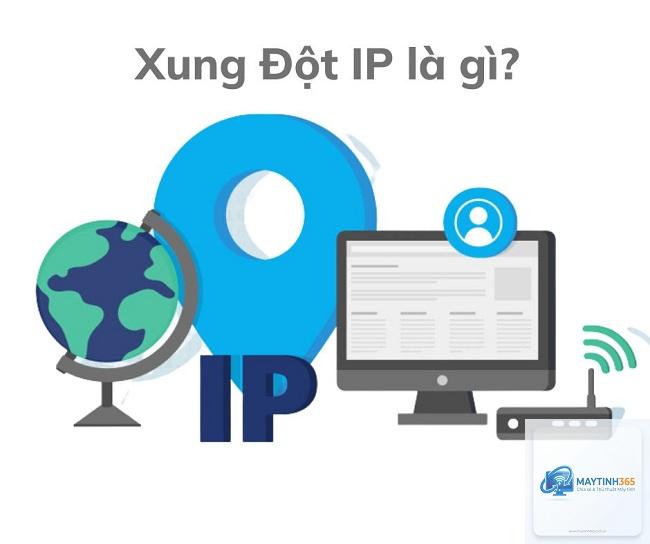
WiFi bị xung đột IP liên tục là một trong những lỗi mạng phổ biến gây đau đầu cho người dùng, đặc biệt khi làm việc từ xa hoặc giải trí trực tuyến. Tình trạng này khiến thiết bị thường xuyên mất kết nối, truy cập web chậm hoặc không thể vào mạng. Xung đột IP xảy ra khi hai thiết bị trong cùng mạng LAN được gán cùng một địa chỉ IP, dẫn đến tranh chấp đường truyền. Bài viết dưới đây sẽ phân tích chi tiết nguyên nhân gốc rễ khiến wifi bị xung đột IP liên tục, đồng thời cung cấp các giải pháp khắc phục dứt điểm và cách phòng ngừa cho mạng gia đình và văn phòng nhỏ.
Địa chỉ IP (Internet Protocol) là mã số nhận dạng duy nhất của mỗi thiết bị trong mạng. Khi một thiết bị gửi yêu cầu kết nối, bộ định tuyến (router) sẽ cấp một IP động qua giao thức DHCP. Nếu quá trình cấp phát bị lỗi hoặc có thiết bị được cài đặt IP tĩnh trùng với IP động, hệ thống sẽ rơi vào trạng thái xung đột. Kết quả là các gói tin bị nhiễu, thiết bị mất kết nối liên tục và wifi bị xung đột IP liên tục.
DHCP (Dynamic Host Configuration Protocol) là cơ chế tự động gán IP cho thiết bị. Khi router bị lỗi firmware hoặc cấu hình DHCP bị sai, nó có thể cấp trùng IP cho hai thiết bị khác nhau. Đây là nguyên nhân phổ biến nhất khiến wifi bị xung đột IP liên tục. Dấu hiệu nhận biết là đèn WiFi vẫn sáng nhưng một số thiết bị không truy cập được internet, trong khi các thiết bị khác hoạt động bình thường.
2. Thiết Bị Gán IP Tĩnh Trùng Với IP Động
Nhiều người dùng đặt IP tĩnh cho máy in, camera IP hoặc máy tính để tiện quản lý. Nếu IP tĩnh này nằm trong dải DHCP của router (ví dụ 192.168.1.2 – 192.168.1.100), router vẫn có thể cấp IP đó cho thiết bị khác, gây xung đột. Tình trạng wifi bị xung đột IP liên tục thường xuất hiện sau khi thêm thiết bị mới hoặc reset lại mạng.
3. Router Hoặc Modem Hoạt Động Không Ổn Định
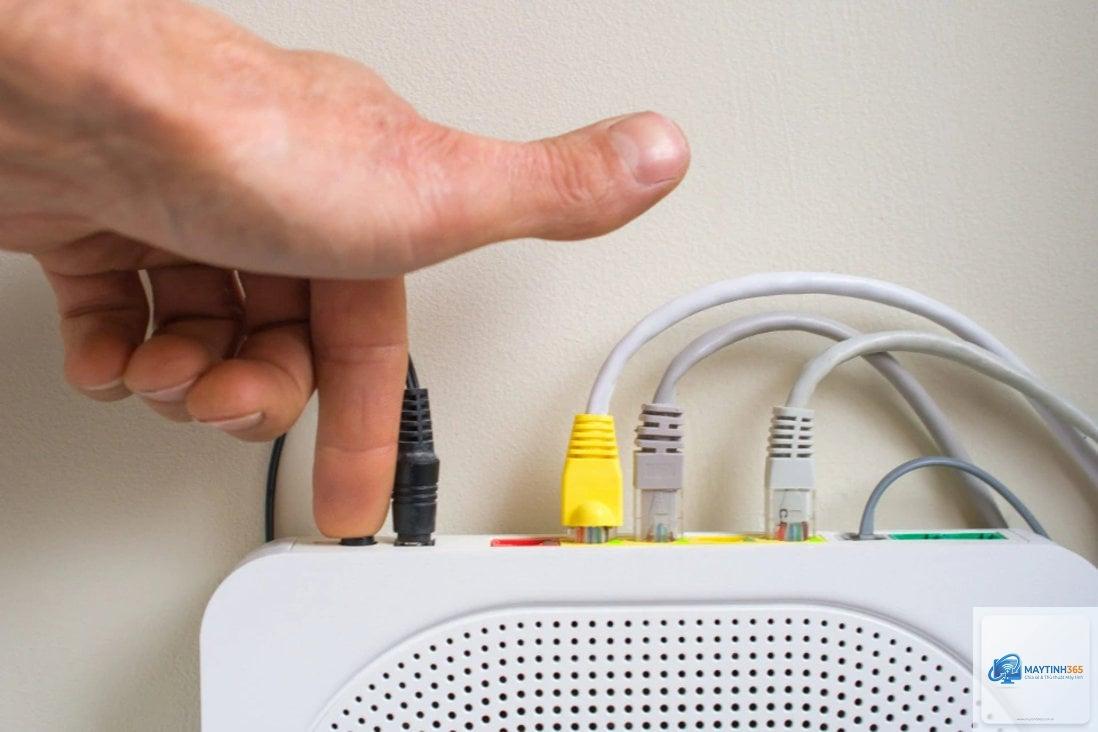
Router cũ kỹ, quá nhiệt hoặc lỗi phần cứng có thể khiến bảng cấp phát IP bị hỏng. Khi đó, router không nhớ đã cấp IP nào cho thiết bị nào, dẫn đến cấp trùng. Đây cũng là lý do khiến wifi bị xung đột IP liên tục vào giờ cao điểm hoặc sau khi tải nhiều thiết bị cùng lúc.
4. Có Quá Nhiều Thiết Bị Kết Nối
Mỗi router có giới hạn số lượng thiết bị có thể kết nối đồng thời và giới hạn dải IP. Nếu vượt quá số lượng này, router có thể xử lý sai và gây xung đột. Với các router gia đình cấp thấp, khi kết nối trên 15-20 thiết bị, nguy cơ wifi bị xung đột IP liên tục rất cao.
Dấu Hiệu Nhận Biết Wifi Đang Bị Xung Đột IP
Mất kết nối internet định kỳ: Thiết bị thường xuyên bị ngắt kết nối WiFi, sau đó tự kết nối lại nhưng không vào được web.
Cảnh báo trùng IP: Hệ điều hành Windows hoặc macOS hiển thị thông báo “IP address conflict” hoặc “Another device on the network is using your IP address”.
Tốc độ mạng chập chờn: Ping tới gateway bị mất gói thường xuyên, độ trễ dao động mạnh.
Không thể truy cập vào một số thiết bị: Không ping được máy tính khác trong mạng dù cùng dải IP.
Cuộc họp Zoom/Google Meet bị gián đoạn, không gửi được file qua mạng LAN, mất dữ liệu đang upload.
Giải trí trực tuyến
Xem video YouTube, Netflix bị dừng giữa chừng, chơi game online bị lag và mất kết nối giữa trận.
Thiết bị thông minh
Camera IP, smart TV, loa thông minh bị ngắt kết nối định kỳ, không điều khiển được qua app.
Chia sẻ tài nguyên
Không truy cập được ổ cứng mạng, máy in mạng hoặc NAS trong cùng hệ thống.
Cách Khắc Phục WiFi Bị Xung Đột IP Liên Tục
Bước 1: Kiểm Tra Thiết Bị Bị Tác Động
Trên Windows, mở Command Prompt (admin) và gõ lệnh ipconfig /all. Xem dòng “IPv4 Address” và “Subnet Mask”. Nếu thiết bị báo xung đột, bạn sẽ thấy thông báo ngay trên hệ thống. Ghi lại địa chỉ IP đang dùng và xác định thiết bị nào có thể đang dùng IP trùng.
Bước 2: Đặt IP Tĩnh Ngoài Dải DHCP
Cách triệt để nhất để chấm dứt wifi bị xung đột IP liên tục là đặt IP tĩnh cho từng thiết bị, nhưng phải đảm bảo IP đó nằm ngoài dải DHCP. Ví dụ: nếu router cấp IP từ 192.168.1.2 đến 192.168.1.254,
Trên Windows, mở Command Prompt gõ ipconfig và kiểm tra địa chỉ IPv4. Nếu thấy thông báo “Another device on the network is using this IP address” hoặc trong Event Viewer xuất hiện mã lỗi 2008, chắc chắn mạng của bạn đang xung đột. Bạn cũng có thể ping địa chỉ IP của chính mình từ một thiết bị khác, nếu có response là xung đột.
Không nên. Tắt DHCP buộc tất cả thiết bị phải nhập IP tĩnh thủ công, rất mất thời gian và dễ sai sót. Thay vào đó, hãy dùng DHCP Reservation để gán IP cố định, vừa có ưu điểm của DHCP vừa tránh xung đột.
Tại sao wifi bị xung đột IP liên tục nhưng chỉ vào một số thời điểm?
Nguyên nhân thường do một thiết bị cụ thể chỉ kết nối vào một số giờ (như điện thoại thông minh, laptop) hoặc do router bị quá tải vào khung giờ cao điểm. Cũng có thể do ai đó trong nhà vừa bật máy tính có đặt IP tĩnh trùng.
Xung đột IP có gây mất dữ liệu không?
Trong đa số trường hợp, xung đột IP chỉ gây gián đoạn kết nối và làm mất gói tin, nhưng không làm hỏng ổ cứng hay mất dữ liệu vĩnh viễn. Tuy nhiên, nếu đang truyền file, dữ liệu đó có thể bị hỏng hoặc không hoàn chỉnh.
Reset router có làm mất cài đặt IP tĩnh không?
Reset router (hard reset) sẽ xóa toàn bộ cấu hình, bao gồm DHCP Reservation và các IP tĩnh đã cài. Sau khi reset, bạn phải cấu hình lại từ đầu. Chỉ nên reset khi không còn cách nào khác và đã sao lưu cấu hình.
Số lượng thiết bị tối đa để tránh xung đột IP là bao nhiêu?
Phụ thuộc vào router và dải IP. Với subnet 255.255.255.0, bạn có 254 IP khả dụng. Tuy nhiên, các router giá rẻ thường gặp lỗi khi có trên 20-30 thiết bị đồng thời. Nên giới hạn số thiết bị dưới 50 và sử dụng switch mạng để giảm tải cho router.
Kết Luận
WiFi bị xung đột IP liên tục là lỗi có thể khắc phục triệt để nếu xác định đúng nguyên nhân. Việc kết hợp giữa cấu hình DHCP hợp lý, sử dụng DHCP Reservation và đặt IP tĩnh ngoài dải sẽ giúp mạng gia đình hoặc văn phòng nhỏ hoạt động ổn định. Quan trọng nhất là không nên đặt IP tĩnh thủ công tràn lan và luôn cập nhật firmware cho router. Hy vọng với hướng dẫn chi tiết trên, bạn đã có thể giải quyết dứt điểm tình trạng wifi bị xung đột IP liên tục và tận hưởng kết nối internet mượt mà. Nếu gặp khó khăn, đừng ngần ngại kiểm tra lại các bước hoặc liên hệ với nhà cung cấp dịch vụ mạng để được hỗ trợ thêm.