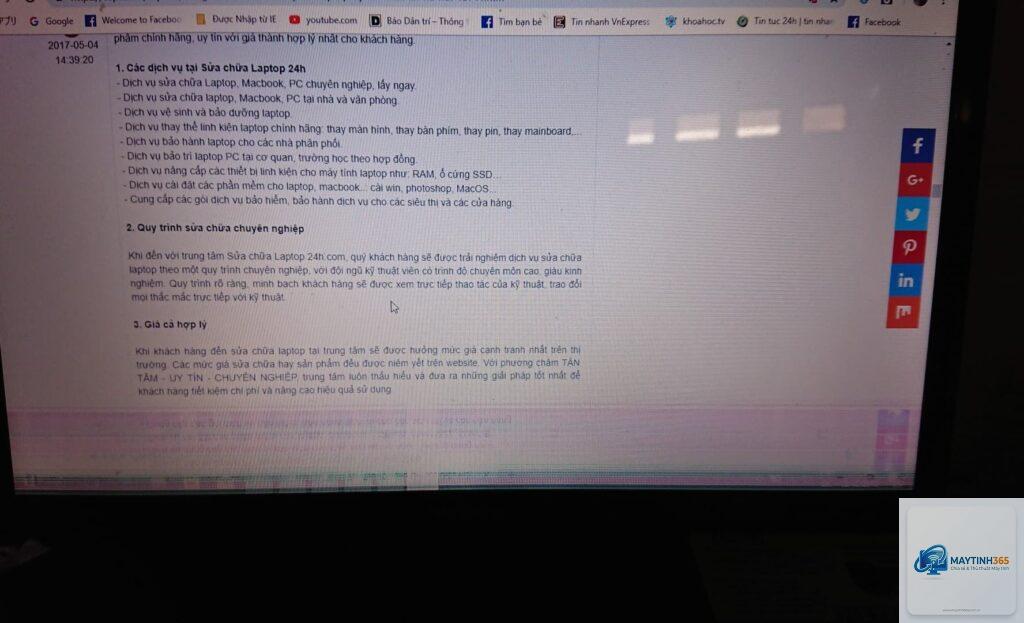
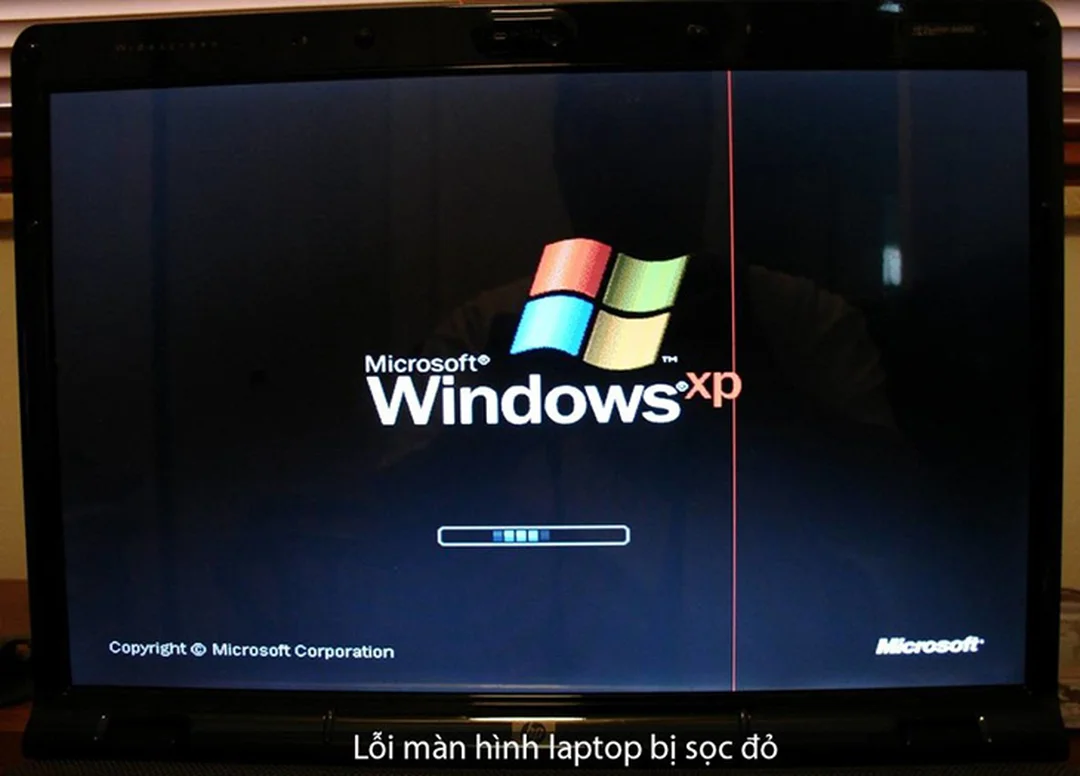
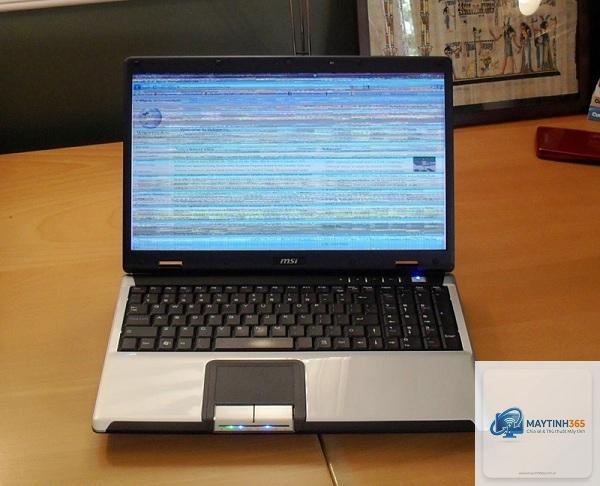
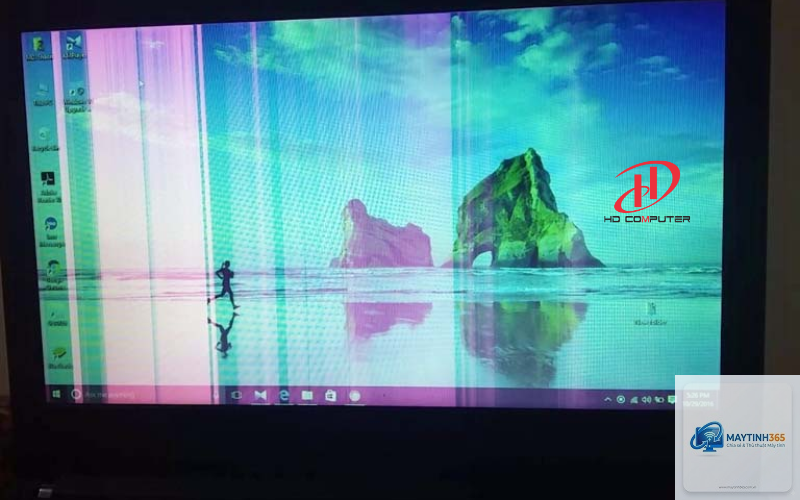
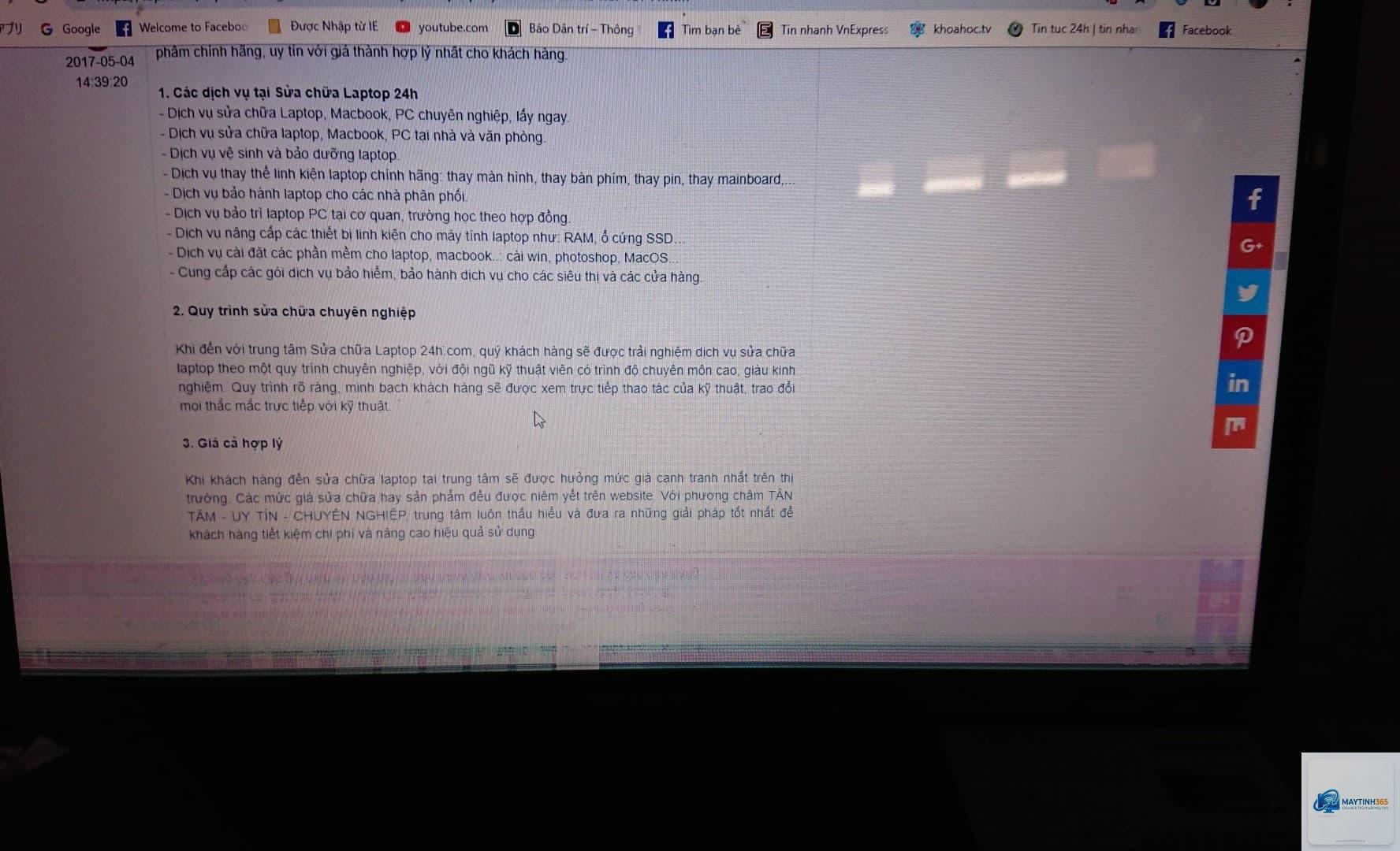
Hiện tượng laptop màn hình bị sọc ngang khi khởi động là một trong những lỗi phổ biến khiến người dùng lo lắng. Những đường sọc ngang xuất hiện ngay từ lúc bật máy, có thể là dấu hiệu của hư hỏng phần cứng nghiêm trọng hoặc chỉ đơn giản là do lỗi kết nối tạm thời. Việc xác định đúng nguyên nhân giúp bạn có hướng xử lý kịp thời, tránh mất dữ liệu và tốn kém chi phí sửa chữa không cần thiết. Bài viết này phân tích toàn diện từ cơ bản đến nâng cao về lỗi sọc ngang trên laptop, kèm theo các phương pháp khắc phục hiệu quả nhất.
Sọc Ngang Màn Hình Laptop Là Gì? Bản Chất Của Hiện Tượng
Laptop màn hình bị sọc ngang khi khởi động là hiện tượng các đường kẻ nằm ngang xuất hiện trên màn hình, có thể là màu trắng, đen, xanh hoặc đỏ, tùy thuộc vào bản chất lỗi. Những đường sọc này thường không biến mất sau khi hệ thống khởi động xong, hoặc có thể xuất hiện ngắt quãng trong quá trình sử dụng. Về mặt kỹ thuật, tín hiệu hình ảnh từ card đồ họa (VGA) hoặc bo mạch chủ được truyền qua cáp màn hình (cable LCD) đến tấm nền LCD. Bất kỳ sự gián đoạn hoặc hỏng hóc nào trong chuỗi truyền tín hiệu này đều dẫn đến hiện tượng sọc.
Để phân loại, cần nhìn nhận lỗi từ hai nhóm chính: phần cứng và phần mềm. Lỗi phần cứng chiếm tỷ lệ cao hơn (khoảng 80-90% các trường hợp), bao gồm hỏng tấm nền LCD, đứt cáp tín hiệu, lỗi chip VGA, hoặc mainboard chết. Lỗi phần mềm – dù hiếm – vẫn có thể xảy ra do driver đồ họa lỗi thời, xung đột hệ thống, hoặc cài đặt sai tần số quét. Việc quan sát thời điểm xuất hiện sọc (ngay khi bật nguồn hay sau khi vào Windows) là manh mối quan trọng để chẩn đoán.
Phân Loại Chi Tiết Các Nguyên Nhân Gây Lỗi Sọc Ngang
Nguyên nhân phần cứng – Nguyên nhân chủ yếu
1. Hỏng tấm nền LCD (Panel hỏng)
Tấm nền LCD là linh kiện dễ bị tổn thương nhất do va đập, ép màn hình, hoặc hở ẩm. Khi panel bị nứt hoặc chết điểm, các sọc ngang thường hiện rõ ngay từ khi khởi động và không thay đổi theo thao tác người dùng. Đây là lỗi nặng, buộc phải thay màn hình mới.
2. Lỗi cáp màn hình (Cable LCD / FPC flex cable)
Cáp màn hình là bộ phận kết nối bo mạch chủ với panel LCD. Sau thời gian dài gập mở, cáp có thể bị đứt gãy một phần hoặc lỏng đầu nối. Dấu hiệu nhận biết: sọc ngang xuất hiện khi di chuyển màn hình hoặc thay đổi góc mở, đôi khi kèm theo hiện tượng nhấp nháy.
3. Lỗi card đồ họa (VGA/GPU chip hàn)
Đối với laptop, chip VGA thường được hàn trên mainboard. Nhiệt độ cao kéo dài hoặc lỗi nhà sản xuất khiến mối hàn bị nứt, gây lỗi hiển thị. Lỗi VGA thường biểu hiện không chỉ sọc ngang mà còn có thể kèm sọc dọc, màn hình nhiễu loạn hoặc treo máy.
4. Hỏng mainboard (Lỗi VRAM, IC nguồn màn hình)
Các linh kiện trên mainboard liên quan đến việc cấp nguồn và xử lý tín hiệu hiển thị cũng có thể hỏng. Lỗi này thường đi kèm các triệu chứng khác như không nhận VGA, quạt kêu to, hoặc hệ thống reset liên tục.
5. Lỏng RAM hoặc lỗi RAM
Ít phổ biến hơn nhưng RAM bị lỗi hoặc gắn không chặt cũng có thể gây ra lỗi hiển thị. Vì RAM chứa dữ liệu đệm cho GPU, nếu lỗi sẽ dẫn tới việc khởi động không hoàn chỉnh, xuất hiện sọc hoặc màn hình trắng.
Nguyên nhân phần mềm – Có thể tự xử lý
1. Driver đồ họa lỗi hoặc không tương thích
Sau khi cập nhật driver hoặc cài lại Windows, driver đồ họa không phù hợp có thể gây lỗi hiển thị. Lỗi này thường xuất hiện sau khi vào hệ thống, không xảy ra ngay lúc khởi động.
2. Xung đột phần mềm hoặc virus
Một số malware tấn công vào kernel mode có thể can thiệp vào quá trình khởi tạo đồ họa. Tuy nhiên, trường hợp này rất hiếm và thường kèm các triệu chứng khác như chậm, đơ.
3. Cài đặt hệ thống sai (độ phân giải, tần số quét)
Nếu thiết lập tần số quét vượt mức hỗ trợ của màn hình, sọc ngang có thể xuất hiện. Nhưng lỗi này thường xảy ra trong quá trình sử dụng, ít khi gặp ngay khi khởi động.
Quy Trình Chẩn Đoán Lỗi Laptop Màn Hình Bị Sọc Ngang Khi Khởi Động
Để xác định chính xác nguyên nhân, bạn nên thực hiện tuần tự các bước sau. Mỗi bước giúp thu hẹp phạm vi lỗi và quyết định phương án sửa chữa.
Quan sát thời điểm xuất hiện sọc: Nếu sọc xuất hiện ngay khi nhấn nút nguồn, trước khi logo Windows hiện ra, lỗi gần như chắc chắn thuộc phần cứng (panel, cáp, VGA). Nếu sọc xuất hiện sau khi logo Windows biến mất, có thể do driver hoặc hệ điều hành.
Kiểm tra phản ứng khi gập mở màn hình: Nhẹ nhàng gập mở màn hình ở các góc khác nhau. Nếu sọc thay đổi hoặc biến mất khi uốn cong, nguyên nhân là do cáp màn hình bị đứt hoặc lỏng.
Kết nối với màn hình ngoài: Cắm laptop vào TV hoặc màn hình ngoài qua cổng HDMI/VGA. Nếu màn hình ngoài hiển thị bình thường, lỗi thuộc về màn hình laptop hoặc cáp. Nếu cũng bị sọc, lỗi là từ VGA hoặc mainboard.
Kiểm tra RAM và ổ cứng: Tháo RAM ra, lau chùi chân tiếp xúc bằng cục tẩy, sau đó lắp lại. Nếu laptop có hai thanh RAM, hãy thử từng thanh. Tương tự, kiểm tra ổ cứng – nhưng trường hợp này rất hiếm.
Vào Safe Mode: Nếu có thể vào Safe Mode (nhấn F8 khi khởi động), kiểm tra xem sọc có còn không. Hết sọc tức là do driver hoặc xung đột phần mềm.
Hướng Dẫn Khắc Phục Lỗi Sọc Ngang Chi Tiết Cho Từng Trường Hợp
1. Xử lý khi lỗi từ phần mềm (driver, hệ điều hành)
Cập nhật hoặc rollback driver đồ họa: Vào Device Manager, tìm Display adapters, click chuột phải chọn Properties > Driver > Rollback Driver (nếu có) hoặc Update Driver.
Sử dụng DDU (Display Driver Uninstaller): Khởi động vào Safe Mode, chạy DDU để gỡ bỏ hoàn toàn driver AMD/NVIDIA/Intel, sau đó cài lại bản driver ổn định từ trang chủ.
Khôi phục hệ thống: Nếu mới cài đặt phần mềm hoặc update gây lỗi, System Restore về thời điểm trước đó.
Quét virus: Dùng Windows Defender hoặc các phần mềm diệt virus uy tín quét toàn bộ hệ thống.
2. Xử lý khi lỗi từ phần cứng – Các giải pháp chuyên sâu
Trường hợp cáp màn hình bị lỗi:
Đây là lỗi có thể sửa được với chi phí thấp. Bạn cần tháo máy, kiểm tra đầu cắm cáp trên mainboard và màn hình. Nếu cáp bị đứt, thay cáp mới (giá từ 200.000 – 500.000 VNĐ tùy model). Nếu chỉ lỏng, cắm lại chặt hơn.
Trường hợp tấm nền LCD hỏng:
Buộc phải thay màn hình mới. Lưu ý: Khi mua màn hình thay thế, cần chọn đúng mã panel (ví dụ: LP156WF6, N156HCE…) để tương thích với laptop. Giá thay màn hình dao động từ 800.000 – 2.500.000 VNĐ.
Trường hợp lỗi VGA hoặc mainboard:
Đây là lỗi nặng, cần mang đến trung tâm bảo hành hoặc kỹ thuật viên có kinh nghiệm. Không nên tự ý hàn chip nếu không có dụng cụ chuyên dụng. Chi phí sửa VGA có thể từ 500.000 – 1.500.000 VNĐ tùy mức độ hư hỏng.
So Sánh Các Nguyên Nhân Thường Gặp Gây Sọc Ngang Khi Khởi Động
Nguyên nhân
Dấu hiệu nhận biết
Khả năng tự sửa
Chi phí
Hỏng tấm nền LCD
Rõ ngay từ đầu, không thay đổi khi gập mở
Thấp – cần thay panel
Cao
Đứt/lỏng cáp màn hình
Sọc thay đổi theo góc mở
Trung bình – tháo máy cắm lại hoặc thay cable
Thấp – Trung bình
Lỗi VGA/GPU chip hàn
Kèm sọc dọc, nhiễu loạn, treo máy
Khó – cần kỹ thuật viên
Cao
Lỗi driver/phần mềm
Xuất hiện sau khi vào Windows, có thể biến mất trong Safe Mode
Cao – có thể tự gỡ driver
Miễn phí
Lỗi RAM
Thường kèm lỗi màn hình xanh, không boot được
Trung bình – lau chùi, thay thế
Thấp – Trung bình
Những Sai Lầm Thường Gặp Khi Xử Lý Lỗi Màn Hình Bị Sọc Ngang
Vội vàng kết luận hỏng màn hình: Nhiều người thấy sọc ngay là đặt mua màn mới, nhưng thực tế có thể chỉ do cáp bị lỏng. Lãng phí thời gian và tiền bạc.
Cố đập hoặc ấn mạnh lên màn hình: Hành động này làm hỏng thêm panel, khiến chi phí sửa cao hơn hoặc không thể sửa.
Tự tháo máy khi chưa có kiến thức: Các laptop đời mới có thiết kế phức tạp, dễ làm hỏng các linh kiện khác như bản lề, dây anten wifi. Nếu không tự tin, hãy mang ra trung tâm.
Cập nhật driver lung tung: Cài driver không phù hợp có thể làm lỗi nặng hơn. Chỉ nên tải driver từ trang chủ hoặc Windows Update.
Bỏ qua việc sao lưu dữ liệu: Trước khi sửa chữa phần cứng, luôn backup dữ liệu. Nếu main hỏng, ổ cứng có thể vẫn đọc được, nhưng không phải lúc nào cũng may mắn.
Lưu Ý Quan Trọng Khi Laptop Màn Hình Bị Sọc Ngang Khi Khởi Động
Thứ nhất, không nên tiếp tục sử dụng laptop nếu sọc xuất hiện liên tục, vì có thể làm hỏng thêm board nguồn hoặc cháy chip VGA. Thứ hai, xác định rõ tình trạng bảo hành. Nếu laptop còn bảo hành, hãy mang ngay đến trung tâm chính hãng để được kiểm tra miễn phí. Thứ ba, khi mang đến các cửa hàng sửa chữa, yêu cầu kỹ thuật viên thông báo rõ nguyên nhân và báo giá trước khi tiến hành. Tránh tình trạng “chặt chém” với lỗi phần mềm nhưng lại hô là hỏng main.
Ngoài ra, nếu bạn thường xuyên phải di chuyển laptop, hãy tập thói quen đóng nắp nhẹ nhàng, không để vật cứng trên bàn phím khi gập lại. Nhiệt độ cao cũng là kẻ thù của chip VGA – sử dụng đế tản nhiệt và vệ sinh quạt định kỳ 6 tháng/lần.
Câu Hỏi Thường Gặp Về Lỗi Laptop Màn Hình Bị Sọc Ngang Khi Khởi Động
Sọc ngang màn hình laptop có tự hết không?
Rất hiếm khi tự hết. Nếu là lỗi phần mềm,
Dùng tay tác động nhẹ vào viền màn hình hoặc thay đổi góc mở. Nếu sọc thay đổi hoặc biến mất – lỗi cáp. Nếu sọc cố định – lỗi panel.
Tại sao laptop mới mua đã bị sọc ngang?
Có thể do lỗi sản xuất từ nhà máy, vận chuyển va đập, hoặc do lắp ráp cáp không chặt. Trong trường hợp này, hãy liên hệ ngay nơi mua để được đổi trả bảo hành.
Có thể tự thay cáp màn hình laptop không?
Nếu bạn có kỹ năng tháo máy cơ bản, có thể tự thay. Tuy nhiên, cần tra đúng mã cáp cho model laptop của bạn, và rất cẩn thận khi tháo các connector nhỏ.
Sửa lỗi sọc ngang màn hình laptop hết bao nhiêu tiền?
Phụ thuộc vào nguyên nhân: thay cáp khoảng 200-500k, thay màn hình 800k-2.5tr, sửa VGA 500k-1.5tr, thay mainboard >3tr. Nên tham khảo nhiều trung tâm để so giá.
Lỗi sọc ngang có ảnh hưởng đến dữ liệu trong ổ cứng không?
Không. Dữ liệu nằm ở ổ cứng riêng biệt, lỗi màn hình không ảnh hưởng trực tiếp. Tuy nhiên, nếu mainboard hoặc VGA gây chập điện, nguy cơ cháy ổ cứng rất thấp nhưng vẫn tồn tại.
Kết Luận
Laptop màn hình bị sọc ngang khi khởi động là lỗi có thể xảy ra với bất kỳ ai sử dụng máy tính xách tay. Quan trọng nhất là bình tĩnh chẩn đoán theo các bước đã nêu: kiểm tra thời điểm xuất hiện, thử nghiệm với màn hình ngoài, quan sát ảnh hưởng của góc mở. Phần lớn các trường hợp có thể sửa được với chi phí hợp lý, thậm chí tự xử lý nếu là lỗi phần mềm hoặc cáp. Đừng vội nản, hãy hành động đúng cách để bảo vệ thiết bị và dữ liệu của bạn.