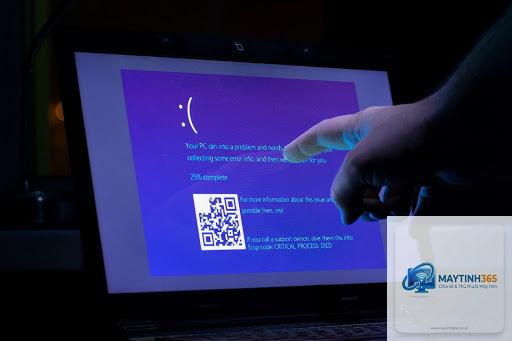
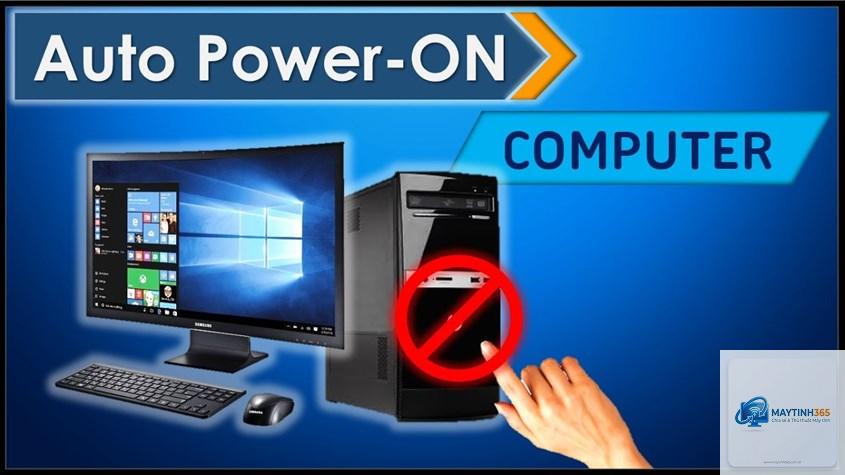
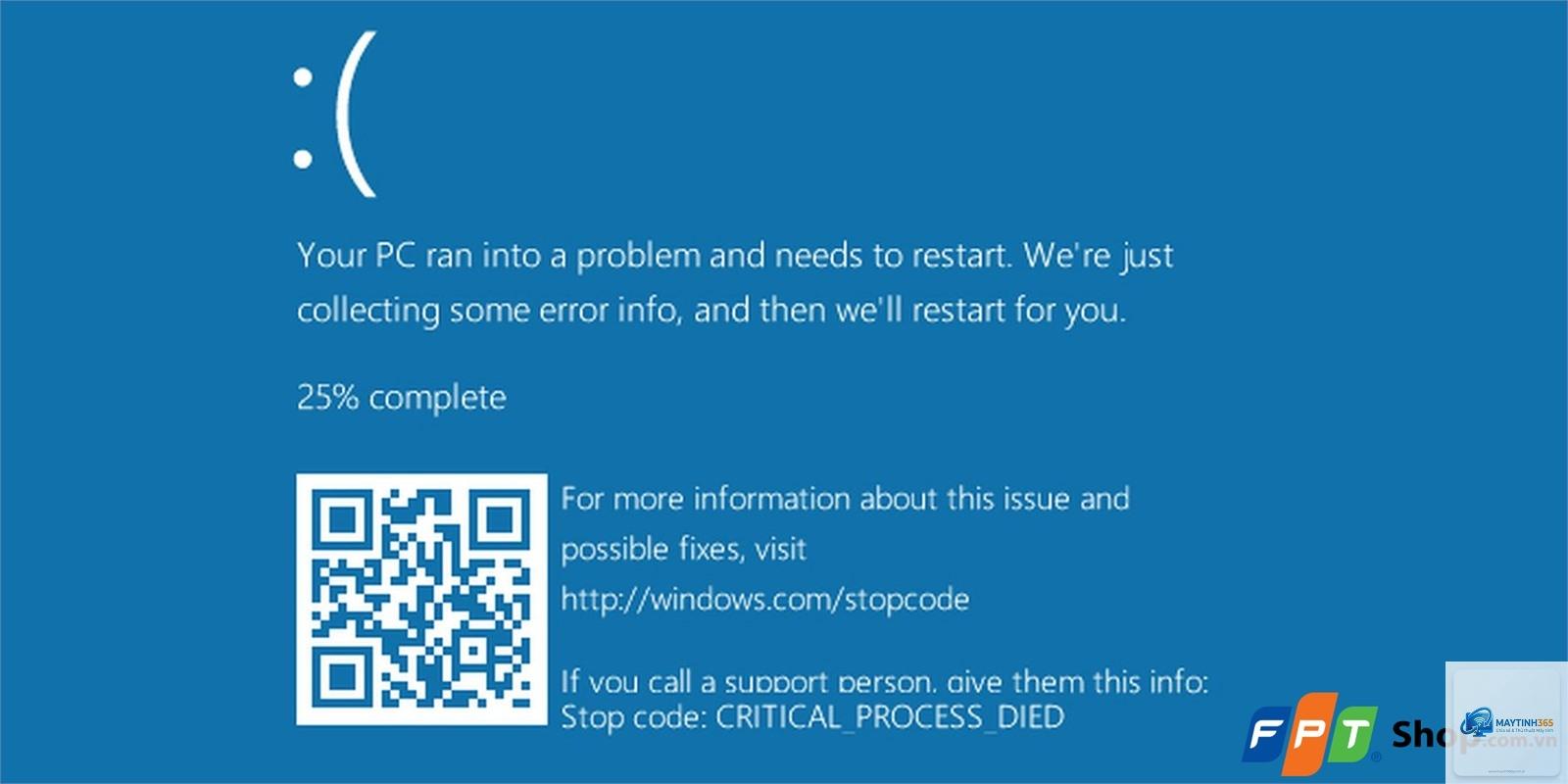
Bạn vừa tắt máy tính, đi ngủ hay rời khỏi bàn làm việc, nhưng chỉ vài giây sau chiếc máy lại tự động khởi động. Tình trạng “máy tính tắt nguồn nhưng tự bật lại” không chỉ gây khó chịu, lãng phí điện mà còn có thể là dấu hiệu của lỗi phần cứng hoặc cài đặt hệ thống bất thường. Nếu bạn đang gặp phải hiện tượng này, đừng vội mang máy đi sửa. Rất nhiều trường hợp có thể xử lý ngay tại nhà với vài thao tác kiểm tra đơn giản. Bài viết này sẽ đi sâu vào từng nguyên nhân, từ lỗi cáp nguồn, nút nguồn bị kẹt, cấu hình BIOS, cho đến sự cố với tính năng Fast Startup trên Windows, giúp bạn chẩn đoán và khắc phục nhanh chóng.
Bản chất của hiện tượng máy tính tắt nguồn nhưng tự bật lại
Khi bạn nhấn nút Shutdown, hệ điều hành sẽ gửi tín hiệu yêu cầu tắt đến bo mạch chủ (mainboard). Bo mạch chủ sau đó sẽ ngắt nguồn điện đến các linh kiện, và máy tính sẽ ở trạng thái hoàn toàn tắt. Hiện tượng máy tự bật lại ngay sau đó cho thấy bo mạch chủ vẫn nhận được một tín hiệu kích hoạt (thường là từ nút nguồn, từ card mạng, hoặc từ một cảm biến sai trên bo mạch). Nói cách khác, quá trình tắt chưa thực sự hoàn tất hoặc có một nguồn tín hiệu giả mạo khiến hệ thống tưởng rằng người dùng vừa nhấn nút Power.
Phân loại nguyên nhân máy tính tự bật lại sau khi tắt
Nguyên nhân được chia thành hai nhóm chính: phần cứng và phần mềm.
Fast Startup (Khởi động nhanh) của Windows, lịch trình tác vụ (Task Scheduler), driver card mạng, cập nhật Windows, virus hoặc phần mềm độc hại.
Trung bình (khoảng 35%)
Cao – có thể tắt tính năng trong Windows
Điện môi trường
Sét đánh, nhiễu điện lưới, mất điện chớp nhoáng.
Thấp (khoảng 5%)
Thấp – cần thiết bị ổn áp hoặc UPS
Nguyên nhân phần cứng và hướng xử lý chi tiết
1. Nút nguồn (Power button) bị kẹt hoặc nhạy
Đây là nguyên nhân thường gặp nhất. Sau một thời gian sử dụng, nút nguồn có thể bị bám bụi, ẩm hoặc lò xo bị yếu, khiến cho dù bạn không chạm vào nhưng vẫn có tiếp xúc vi mô, gửi tín hiệu ON đến bo mạch chủ. Khi bạn tắt máy bằng phần mềm, tín hiệu kẹt này vẫn tồn tại, khiến máy khởi động lại ngay lập tức.
Cách kiểm tra: Rút dây nguồn, tháo nắp case. Tìm đầu cắm của nút Power trên mainboard (thường có ghi chữ PWR_SW hoặc POWER SW). Rút hẳn connector đó ra, sau đó cắm điện và thử bật máy bằng cách chập hai chân đó bằng tua vít. Nếu máy vẫn tự bật lại sau khi tắt thì nguyên nhân không đến từ nút nguồn. Nếu hết lỗi, bạn cần thay nút nguồn hoặc vệ sinh lại công tắc bằng cồn.
2. Wake-on-LAN (WOL) hoặc Wake-on-USB
Tính năng Wake-on-LAN cho phép máy tính khởi động khi nhận được gói tin mạng đặc biệt. Nếu bạn không sử dụng nhưng vẫn kích hoạt trong BIOS và driver card mạng, các gói tin quảng bá trong mạng LAN có thể đánh thức máy ngay sau khi tắt. Tương tự, Wake-on-USB cho phép chuột, bàn phím hoặc các thiết bị USB khác kích hoạt máy khi có tác động nhẹ.
Cách khắc phục: Vào BIOS/UEFI (thường nhấn Delete, F2 hoặc F10 khi khởi động). Tìm các tùy chọn như “Wake on LAN”, “Power On by PCI-E”, “Wake on USB”. Đặt chúng ở trạng thái Disabled. Lưu và thoát. Ngoài ra, trong Windows, bạn vào Device Manager, tìm card mạng, click chuột phải -> Properties -> tab Power Management, bỏ chọn “Allow this device to wake the computer”. Làm tương tự với chuột và bàn phím.
3. Nguồn điện (PSU) yếu hoặc lỗi
Nguồn điện cấp cho máy tính không ổn định, đặc biệt là khi máy ở chế độ tắt nhưng nguồn vẫn còn điện 5V Standby. Nếu bộ nguồn có tụ lọc bị phù hoặc mạch điều khiển bị lỗi, dòng 5VSB có thể nhiễu gây ra tín hiệu giả làm khởi động lại. Dấu hiệu đi kèm là máy thường xuyên khởi động lại khi đang dùng, hoặc quạt nguồn kêu lạ.
Cách kiểm tra: Nếu có đồng hồ đo, có thể đo điện áp chân 9 (màu tím) trên đầu nối 24-pin của nguồn, phải ở mức 5V±5%. Nếu không có, cách đơn giản nhất là thử thay một bộ nguồn khác tương thích để loại trừ. Nếu máy hoạt động bình thường với nguồn mới thì nguyên nhân đã được xác định.
4. Mainboard – tụ điện và mạch khởi động
Bo mạch chủ sử dụng các tụ điện để ổn định điện áp. Khi tụ bị phồng, rỉ hoặc khô, điện áp cấp cho chipset và mạch khởi động không chuẩn, dễ gây ra hiện tượng tự reset. Ngoài ra, một số mainboard có cảm biến nhiệt hoặc cảm biến quạt bị lỗi cũng có thể kích hoạt chức năng tự bảo vệ, khiến máy bật lên rồi tắt hoặc tắt rồi bật lại liên tục.
Lưu ý: Kiểm tra trực quan các tụ trên mainboard. Nếu thấy tụ có phần đỉnh phồng lên hoặc có vết rỉ nâu, cần mang ra trung tâm sửa chữa để thay tụ hoặc thay mainboard. Đối với người dùng phổ thông, nếu đã thử các bước trên mà vẫn lỗi, nên nhờ kỹ thuật viên kiểm tra mạch boot.
Nguyên nhân phần mềm và cài đặt hệ điều hành
1. Fast Startup (Khởi động nhanh) trong Windows
Tính năng này được tích hợp từ Windows 8 và mặc định bật trên Windows 10, 11. Fast Startup kết hợp chế độ ngủ đông với shutdown, giúp máy khởi động nhanh hơn. Tuy nhiên, nó cũng có thể gây xung đột khiến trạng thái tắt không thực sự hoàn tất, dẫn đến máy tự bật lại ngay sau khi tắt. Đây là một trong những nguyên nhân phần mềm phổ biến nhất.
Cách tắt Fast Startup: Mở Control Panel -> Power Options -> Choose what the power buttons do. Click vào “Change settings that are currently unavailable”. Bỏ chọn “Turn on fast startup”. Lưu thay đổi và khởi động lại máy để áp dụng.
2. Task Scheduler – Lịch trình tác vụ đánh thức máy
Windows cho phép các tác vụ bảo trì (Windows Update, chống phân mảnh, quét virus) được thiết lập để đánh thức máy tính khỏi chế độ Sleep hoặc Shutdown nếu được cấu hình. Nếu bạn tắt máy bằng Shutdown, một số tác vụ vẫn có tín hiệu báo thức gửi đến phần cứng, khiến máy bật lên.
Kiểm tra: Mở Task Scheduler (taskschd.msc). Duyệt đến thư mục Microsoft -> Windows -> UpdateOrchestrator và các thư mục bảo trì khác. Xem các tác vụ có tick vào “Wake the computer to run this task” hay không. Nếu có,
Nguyên nhân thường là do lịch trình tác vụ (Task Scheduler) hoặc Fast Startup. Windows có thể được lập lịch để tự cập nhật và khởi động lại trong khung giờ thấp điểm. Hãy kiểm tra mục Update & Security và tắt Fast Startup như hướng dẫn ở trên.
Làm sao biết lỗi do nút nguồn hay do mainboard?
Chỉ nên thay nguồn sau khi đã thử tất cả các cách kiểm tra phần mềm và cấu hình BIOS. Nếu nguồn cũ đã sử dụng trên 4-5 năm hoặc có dấu hiệu chập chờn, việc thay nguồn mới là hợp lý. Trước khi thay, hãy mượn một bộ nguồn khác để test thử để chắc chắn.
Máy tính tự bật lại có hại không?
Có. Việc tự động khởi động lại liên tục gây hao mòn linh kiện (đặc biệt là ổ cứng HDD/SSD và quạt). Nếu nguyên nhân do nguồn điện hoặc mainboard lỗi, có thể gây cháy nổ các linh kiện khác. Ngoài ra, nó còn tiêu tốn điện năng không cần thiết. Vì vậy, cần khắc phục sớm.
Nếu tôi tắt bằng nút nguồn cứng (giữ 5 giây) mà máy vẫn tự bật lại?
Điều này cho thấy lỗi nghiêm trọng về phần cứng, rất có thể mainboard hoặc bộ nguồn đã hỏng. Bạn nên mang máy đến trung tâm sửa chữa uy tín để được kiểm tra mạch khởi động và thay thế linh kiện nếu cần.
Kết luận
Tình trạng máy tính tắt nguồn nhưng tự bật lại không phải lúc nào cũng do hư hỏng nặng. Phần lớn nguyên nhân có thể xử lý bằng cách tắt Fast Startup, vô hiệu hóa Wake-on-LAN, kiểm tra nút nguồn, hoặc thay đổi vài cài đặt trong BIOS. Từ kinh nghiệm thực tế, cứ 10 máy gặp lỗi này thì có đến 7-8 máy khắc phục được bằng các bước cơ bản mà không cần thay linh kiện. Tuy nhiên, nếu bạn đã làm đúng hướng dẫn mà máy vẫn lặp lại hành vi, hãy xem xét thay nguồn hoặc kiểm tra mainboard. Đừng ngần ngại nhờ đến sự trợ giúp của kỹ thuật viên vì những hư hỏng vi mạch cần dụng cụ chuyên dụng để chẩn đoán chính xác. Hy vọng bài viết này giúp bạn hiểu rõ bản chất vấn đề và tiết kiệm thời gian, chi phí sửa chữa.