RAM (Random Access Memory) là linh kiện quan trọng nhất trong hệ thống máy tính, đóng vai trò lưu trữ dữ liệu tạm thời để CPU xử lý. Khi RAM bị lỗi, toàn bộ hoạt động của máy tính bị ảnh hưởng nghiêm trọng, từ hiệu suất làm việc đến khả năng khởi động. Hiểu rõ về các dấu hiệu, nguyên nhân và cách xử lý khi RAM gặp vấn đề là kỹ năng cần thiết cho bất kỳ người dùng máy tính nào. Bài viết này sẽ phân tích toàn diện về hiện tượng RAM bị lỗi, giúp bạn chẩn đoán chính xác và đưa ra giải pháp phù hợp.
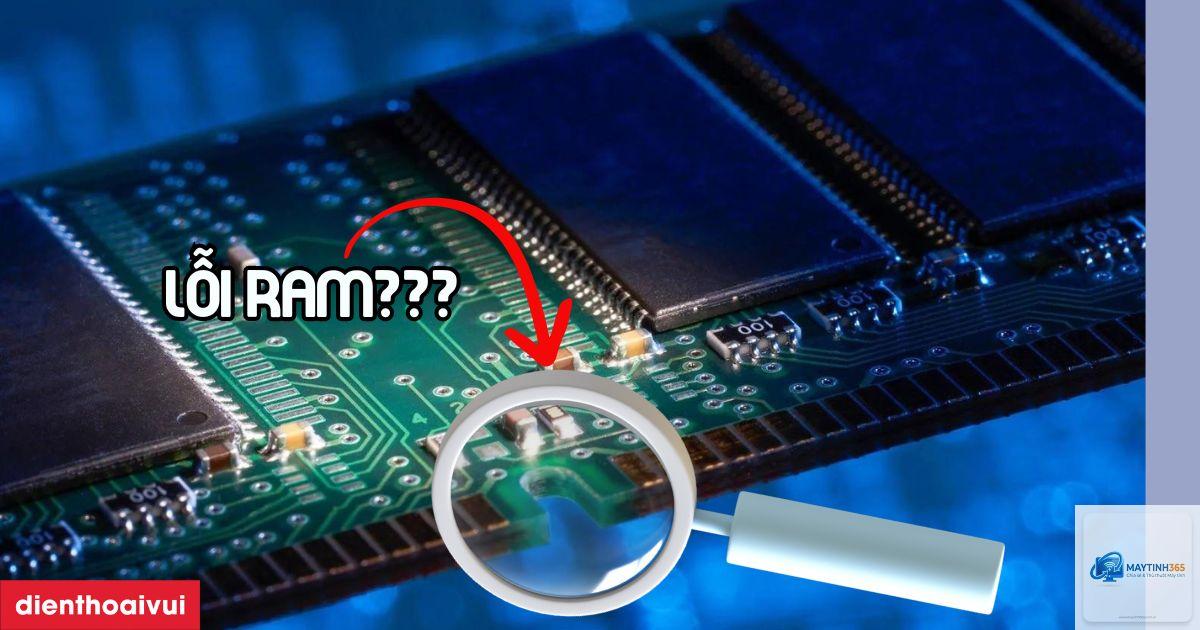
RAM bị lỗi là tình trạng các module nhớ không còn hoạt động ổn định theo thông số kỹ thuật ban đầu. Lỗi này có thể xảy ra ở mức phần cứng (chip nhớ bị hỏng, chân tiếp xúc oxy hóa) hoặc mức phần mềm (xung đột driver, cài đặt sai thông số trong BIOS). Khi RAM gặp vấn đề, dữ liệu được lưu trữ tạm thời không còn nguyên vẹn, dẫn đến hàng loạt lỗi hệ thống từ nhẹ đến nặng.
Về mặt kỹ thuật, RAM sử dụng các ô nhớ để lưu trữ từng bit dữ liệu dưới dạng điện tích. Mỗi ô nhớ cần được làm mới (refresh) hàng nghìn lần mỗi giây để giữ thông tin. Khi một hoặc nhiều ô nhớ bị hỏng, quá trình ghi/đọc dữ liệu sẽ trả về kết quả sai lệch, gây ra các lỗi như màn hình xanh, treo máy, hoặc mất dữ liệu đột ngột.
Phân loại các dạng RAM bị lỗi phổ biến
Lỗi phần cứng vật lý
Chết cell nhớ: Các ô nhớ riêng lẻ trên chip RAM bị hỏng vĩnh viễn, thường do sốc nhiệt, lỗi sản xuất hoặc tuổi thọ.
Hỏng module điều khiển: Bộ phận quản lý đọc/ghi trên thanh RAM bị lỗi, ảnh hưởng đến toàn bộ thanh nhớ.
Tiếp xúc kém: Chân cắm bị oxy hóa, bám bụi hoặc cong vênh khiến tín hiệu không truyền đạt ổn định.
Hỏng tụ lọc: Các tụ điện trên mainboard hoặc thanh RAM bị phồng, rò rỉ gây nhiễu điện áp.
Lỗi tương thích và cấu hình
Không tương thích bus: RAM và mainboard có tốc độ bus không đồng bộ, gây xung đột trong quá trình truyền dữ liệu.
Xung đột timing: Các thông số CAS Latency, RAS to CAS Delay không khớp giữa hai thanh RAM khác hãng.
Sai điện áp: RAM yêu cầu điện áp 1.35V nhưng BIOS cấp 1.5V gây quá nhiệt hoặc ngược lại.
Không kích hoạt Dual Channel: Cắm RAM sai khe khiến hệ thống chạy single channel, giảm băng thông.
Lỗi do phần mềm và nhiễu
Xung đột driver: Trình điều khiển chipset không tương thích gây lỗi quản lý bộ nhớ.
Nhiễu tĩnh điện: Môi trường khô, thảm cao su gây phóng tĩnh điện làm hỏng dữ liệu tạm thời.
Lỗi hệ điều hành: Windows ghi đè driver RAM không đúng, gây rò rỉ bộ nhớ (memory leak).
Phần mềm độc hại: Virus chiếm dụng RAM quá mức hoặc can thiệp vào địa chỉ bộ nhớ.
Dấu hiệu nhận biết máy tính bị RAM bị lỗi
Triệu chứng
Mô tả chi tiết
Mức độ nghiêm trọng
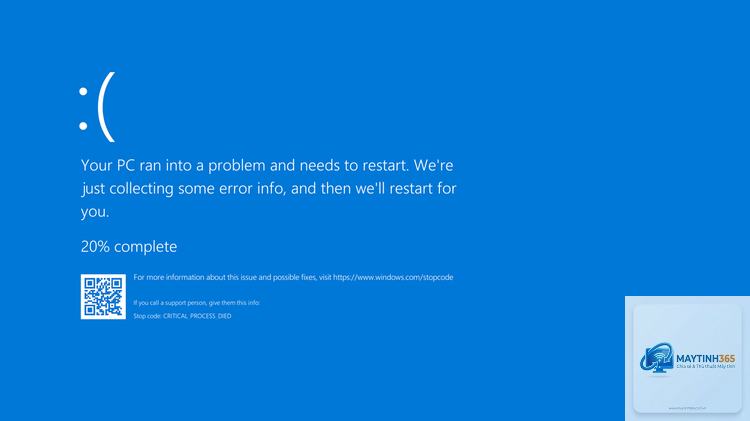
Màn hình xanh (BSOD)
Xuất hiện lỗi MEMORY_MANAGEMENT, IRQL_NOT_LESS_OR_EQUAL, PFN_LIST_CORRUPT khi chạy ứng dụng nặng hoặc ngẫu nhiên.
Cao
Máy không boot
Quạt quay nhưng không lên màn hình, đèn báo RAM trên mainboard đỏ hoặc vàng liên tục.
Cao
Treo máy ngẫu nhiên
Chuột đứng, bàn phím không phản hồi, phải reset cứng mới chạy lại.
Trung bình
Ứng dụng tự đóng
Chương trình đột ngột crash, đặc biệt là game, phần mềm đồ họa, trình duyệt web.
Trung bình
File bị lỗi
Khi giải nén hoặc copy file có dung lượng lớn, file kết quả bị hỏng không mở được.
Thấp – Trung bình
Hiệu suất giảm rõ rệt
Máy chậm, load lâu, giật lag ngay cả khi chỉ làm việc văn phòng.
Thấp – Trung bình
Nguyên nhân khiến RAM bị lỗi thường gặp
Nguyên nhân từ môi trường và sử dụng
Nhiệt độ cao là kẻ thù số một của RAM. Khi máy tính hoạt động trong môi trường trên 85°C, các chip nhớ bắt đầu mất ổn định. Bụi bẩn bám trên khe cắm RAM tạo lớp cách nhiệt, cản trở tản nhiệt tự nhiên. Độ ẩm cao kết hợp với nhiệt độ thấp gây hiện tượng ngưng tụ hơi nước, dẫn đến chập chân tiếp xúc.
Nguyên nhân từ phần cứng khác
Nguồn điện (PSU) chất lượng thấp hoặc yếu không cung cấp đủ điện áp ổn định cho RAM. Mainboard bị cong vênh do lắp đặt sai hoặc nhiệt độ cao khiến các đường mạch bị đứt ngầm. CPU quá nóng cũng ảnh hưởng đến bộ điều khiển bộ nhớ tích hợp (IMC), gián tiếp gây lỗi RAM.
Nguyên nhân từ quá trình sửa chữa
Nhiều người dùng vệ sinh RAM bằng cồn hoặc nước rửa bo mạch không đúng cách, để dung dịch đọng lại làm chập mạch. Thao tác tháo lắp RAM quá mạnh tay gây nứt PCB hoặc cong chân cắm. Ép xung RAM (overclock) vượt quá giới hạn cho phép mà không tăng điện áp tương ứng cũng là nguyên nhân phổ biến.
Cách kiểm tra RAM bị lỗi chính xác nhất
Phương pháp kiểm tra phần mềm
Công cụ Windows Memory Diagnostic được tích hợp sẵn trong hệ điều hành. Khởi động lại máy, nhấn F8 hoặc Windows + R gõ “mdsched.exe”. Chọn “Khởi động lại ngay và kiểm tra”. Quá trình kiểm tra mất 30-60 phút tùy dung lượng RAM. Kết quả hiển thị sau khi đăng nhập lại Windows.
MemTest86 là phần mềm chuyên nghiệp hơn, chạy trực tiếp từ USB boot. Tải file ISO từ trang chủ PassMark, ghi vào USB bằng Rufus. Boot từ USB và để MemTest86 chạy ít nhất 2-3 vòng (pass). Mỗi vòng kiểm tra toàn bộ địa chỉ bộ nhớ với hàng trăm pattern khác nhau. Nếu xuất hiện dòng lỗi màu đỏ, thanh RAM cần được thay thế.
Phương pháp kiểm tra phần cứng
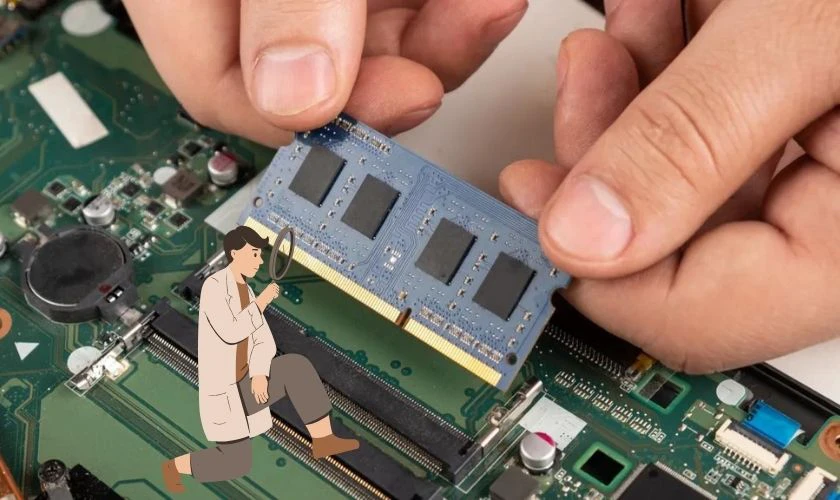
Hoán đổi khe cắm: Tháo rời từng thanh RAM, cắm vào từng khe khác nhau để xác định khe mainboard hay thanh RAM hỏng.
Kiểm tra từng thanh: Chỉ cắm một thanh RAM duy nhất, boot máy và dùng thử. Lần lượt thay đổi thanh còn lại.
Quan sát vật lý: Dùng đèn pin soi kỹ bề mặt chip RAM, tìm dấu hiệu phồng, nứt, cháy xém. Kiểm tra chân cắm vàng có bị oxy hóa không.
Đo điện áp: Dùng đồng hồ vạn năng đo điện áp tại các chân VDD (chân 1, 7, 8…) trên khe RAM khi máy hoạt động. Điện áp DDR4 thường 1.2V ±5%.
Hướng dẫn xử lý khi RAM bị lỗi
Bước 1: Xác định chính xác lỗi
Ghi lại mã lỗi màn hình xanh (nếu có). Kiểm tra Event Viewer trong Windows để tìm log lỗi MemoryCorruption hoặc BugCheck. Sử dụng MemTest86 để xác định thanh RAM nào lỗi, ở địa chỉ nào. Nếu lỗi xuất hiện ngay từ đầu test, khả năng cao là lỗi phần cứng.
Bước 2: Xử lý lỗi tạm thời
Vệ sinh chân cắm: Dùng gôm tẩy mềm chà nhẹ lên chân vàng, sau đó lau bằng cồn isopropyl 99% và để khô hoàn toàn.
Reset BIOS: Tháo pin CMOS khoảng 5 phút, cắm lại để đưa cấu hình RAM về mặc định.
Giảm tốc độ: Vào BIOS, hạ thấp tốc độ RAM (ví dụ từ 3200MHz xuống 2666MHz) để kiểm tra độ ổn định.
Tăng nhẹ điện áp: Nâng điện áp DRAM lên 0.05-0.1V (không quá 1.35V với DDR4).
Bước 3: Sửa chữa hoặc thay thế
Với lỗi chết cell nhớ, không thể sửa chữa tại nhà. Liên hệ dịch vụ sửa chữa chuyên nghiệp nếu máy còn bảo hành. Nếu hết bảo hành, cân nhắc thay thanh RAM mới cùng chủng loại, cùng bus và cùng dung lượng. Trước khi thay, kiểm tra kỹ mainboard hỗ trợ tối đa bao nhiêu GB RAM và tốc độ bus nào.
So sánh RAM bị lỗi phần cứng và lỗi phần mềm
Tiêu chí
Lỗi phần cứng
Lỗi phần mềm
Tần suất xảy ra
Thường xuyên và có xu hướng tăng dần
Ngẫu nhiên, không theo quy luật
MemTest86
Phát hiện lỗi ngay từ vòng 1-2
Thường pass hết các vòng test
Khả năng khắc phục
Phải thay thế linh kiện
Chỉnh BIOS, update driver, cài lại OS
Chi phí sửa
Cao (50-200$ tùy loại RAM)
Thấp hoặc miễn phí
Triệu chứng đặc trưng
Lỗi xuất hiện ở nhiều ứng dụng khác nhau
Chỉ xảy ra với một số phần mềm nhất định
Những sai lầm thường gặp khi xử lý RAM bị lỗi
Sai lầm 1: Vệ sinh RAM bằng nước hoặc dung dịch không chuyên dụng. Nước dẫn điện và gây oxy hóa nhanh chóng. Chỉ dùng cồn isopropyl 99% và để khô hoàn toàn 24h trước khi cắm lại.
Sai lầm 2: Cắm RAM sai chiều hoặc dùng lực quá mạnh. RAM chỉ cắm được một chiều nhờ rãnh khóa. Nếu thấy khó vào, hãy kiểm tra lại hướng, không cố nhấn.
Sai lầm 3: Không kiểm tra mainboard tương thích trước khi mua RAM mới. Một số mainboard đời cũ không hỗ trợ RAM bus cao. Ví dụ mainboard H61 chỉ chạy tối đa DDR3 1333MHz dù cắm thanh 1600MHz.
Sai lầm 4: Tự ý hàn, sửa chip RAM tại nhà khi không có thiết bị chuyên dụng. Thao tác này làm hỏng hoàn toàn thanh RAM và có thể gây cháy mainboard.
Lưu ý quan trọng khi sử dụng RAM để tránh lỗi
Chọn RAM chính hãng từ các thương hiệu uy tín: Corsair, Kingston, G.Skill, Samsung.
Đảm bảo nguồn điện ổn định, dùng PSU có chứng chỉ 80 Plus Bronze trở lên.
Lắp cả hai thanh RAM cùng một hãng, cùng dung lượng và cùng bus (tốt nhất là cùng batch).
Không đặt máy tính gần nguồn nhiệt, nơi ẩm thấp, nhiều bụi.
Vệ sinh máy tính định kỳ 3-6 tháng/lần, bao gồm tháo RAM lau chân.
Cập nhật BIOS mainboard lên phiên bản mới nhất để cải thiện tương thích RAM.
Ứng dụng thực tế: Các tình huống RAM bị lỗi điển hình
Tình huống 1: Máy tính văn phòng Dell Optiplex 3020 thường xuyên báo lỗi “Memory Management” khi chạy Excel và Chrome cùng lúc. Kiểm tra phát hiện một thanh RAM 4GB bị lỗi cell nhớ. Thay thế bằng thanh RAM 8GB DDR3 1600MHz, máy hoạt động ổn định trở lại.
Tình huống 2: Game thủ sử dụng RAM Kingston HyperX 16GB (2x8GB) ép xung lên 3600MHz. Sau 2 tháng, game thường xuyên crash. MemTest86 phát hiện lỗi ở vòng 3. Giảm tốc độ về 3200MHz, tăng điện áp lên 1.38V, lỗi biến mất. Nếu không chấp nhận giảm tốc độ, cần thay RAM có chip binned chất lượng cao hơn.
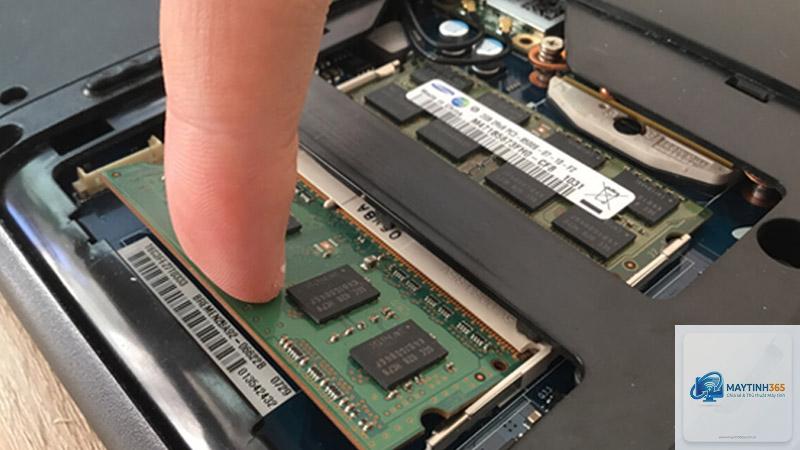
Tình huống 3:Laptop HP Pavilion bị treo máy khi di chuyển nhẹ. Kiểm tra thấy thanh RAM gắn chỉ bằng một cặp kẹp bị lỏng. Tháo RAM, vệ sinh chân, gắn lại chặt, vấn đề chấm dứt.
Câu hỏi thường gặp về RAM bị lỗi
Làm thế nào để biết RAM bị lỗi hay mainboard bị lỗi?
Cách đơn giản nhất: cắm một thanh RAM đã biết chắc chắn còn tốt vào từng khe trên mainboard. Nếu không có lỗi ở tất cả các khe, mainboard ổn. Nếu lỗi chỉ xảy ra khi dùng thanh RAM cũ, đó là RAM hỏng.
RAM bị lỗi có thể sửa được không?
Chỉ sửa được nếu lỗi là do chân tiếp xúc kém, oxy hóa hoặc tụ lọc trên mainboard hỏng. Nếu chip nhớ bị chết cell, không có cách sửa chữa, bắt buộc thay mới.
RAM cũ thường rẻ hơn 30-50%, nhưng rủi ro lỗi cao hơn. Nếu mua, nên test kỹ bằng MemTest86 trước khi thanh toán, và chọn RAM còn tem bảo hành của hãng (thường là bảo hành trọn đời như Kingston, Corsair).
Lỗi RAM có ảnh hưởng đến ổ cứng không?
Lỗi RAM không trực tiếp làm hỏng ổ cứng, nhưng dữ liệu ghi từ RAM vào ổ cứng có thể bị lỗi. Điều này làm hỏng file ảnh, video, tài liệu quan trọng. Nên sao lưu dữ liệu thường xuyên khi có nghi ngờ RAM lỗi.
Thời gian bảo hành RAM thường bao lâu?
Hầu hết RAM chính hãng có bảo hành trọn đời (lifetime warranty) cho người dùng đầu tiên. Một số dòng budget có bảo hành 3-5 năm. Kiểm tra chính sách bảo hành của từng hãng trước khi mua.
Kết luận
RAM bị lỗi là vấn đề kỹ thuật phức tạp nhưng hoàn toàn có thể kiểm soát nếu hiểu rõ bản chất và cách xử lý. Từ việc nhận biết dấu hiệu sớm (màn hình xanh, treo máy, file hỏng) đến sử dụng công cụ chẩn đoán chuyên nghiệp như MemTest86, bạn đã có thể xác định chính xác nguyên nhân. Việc bảo trì định kỳ, vệ sinh chân RAM và giữ môi trường hoạt động ổn định sẽ kéo dài tuổi thọ linh kiện. Trong trường hợp phải thay thế, hãy đầu tư vào RAM chất lượng cao, chính hãng để đảm bảo hiệu năng và độ tin cậy lâu dài cho hệ thống.