Khi PowerPoint không mở được, toàn bộ công việc thuyết trình, báo cáo hay giảng dạy của bạn đều bị đình trệ. Lỗi này xuất hiện dưới nhiều hình thức: ứng dụng không phản hồi, file báo lỗi định dạng, hoặc PowerPoint tự động tắt ngay khi khởi động. Đây là tình huống phổ biến nhưng không phải ai cũng biết cách xử lý đúng. Bài viết này phân tích chi tiết từng nguyên nhân gốc rễ và đưa ra các giải pháp đã được kiểm chứng, giúp bạn khôi phục quyền truy cập vào tập tin PowerPoint nhanh nhất.
PowerPoint không mở được thực chất là hiện tượng ứng dụng Microsoft PowerPoint gặp trục trặc trong quá trình khởi tạo hoặc khi cố gắng đọc một tập tin.pptx,.ppt,.pps. Lỗi có thể đến từ chính phần mềm (cài đặt bị lỗi, xung đột add-in, phiên bản lỗi thời) hoặc từ file trình chiếu (hỏng cấu trúc nén, nhiễm macro độc hại, định dạng không tương thích). Một số trường hợp còn do hệ thống Windows thiếu bản cập nhật hoặc tài khoản người dùng bị giới hạn quyền truy cập.
Hiểu đúng bản chất giúp bạn định hướng phương án xử lý. Không phải lúc nào cài lại Office cũng giải quyết được vấn đề, bởi nếu file đã hỏng thì việc sửa chữa ứng dụng là vô ích. Ngược lại, nếu chính PowerPoint bị lỗi thì việc thử mở file trên máy khác lại không giải quyết tận gốc.
Phân loại các dạng lỗi PowerPoint không mở được
Dựa trên triệu chứng thực tế, có thể chia lỗi PowerPoint không mở được thành ba nhóm chính. Mỗi nhóm có nguyên nhân và cách khắc phục riêng.
Loại lỗi
Triệu chứng điển hình
Nguyên nhân thường gặp
Lỗi ứng dụng (App crash)
PowerPoint mở lên rồi tắt ngay, không phản hồi, hiển thị “Microsoft PowerPoint has stopped working”
Add-in xung đột, cài đặt bị hỏng, file Normal.dotm bị lỗi, thiếu VC++ Redistributable
Lỗi file trình chiếu
Double-click vào file.pptx nhưng không mở, báo “PowerPoint cannot open the file”, hoặc hiển thị lỗi “The file is corrupt”
File hỏng do tải xuống không hoàn chỉnh, lưu trên USB bị lỗi, tấn công macro, phần mềm diệt virus cách ly thành phần
Lỗi tương thích & hệ thống
Không mở được file PowerPoint bản mới trên phiên bản cũ, lỗi “The file format is not supported”
Phần mềm cũ không hỗ trợ định dạng.pptx, thiếu bộ codec, Windows 10/11 bị xung đột DPI
Nguyên nhân chi tiết khiến PowerPoint không mở được
1. Lỗi từ add-in và tùy chỉnh PowerPoint
Add-in là các phần mở rộng giúp tăng tính năng cho PowerPoint, nhưng một số add-in lỗi thời hoặc không tương thích có thể khiến ứng dụng treo ngay khi khởi động. Các add-in liên quan đến dịch thuật, ghi chú hoặc chuyển đổi định dạng thường là thủ phạm. Khoảng 30% lỗi PowerPoint không mở được có nguồn gốc từ xung đột add-in, theo số liệu từ các diễn đàn hỗ trợ Office.
Ngoài ra, file Normal.dotm (template mặc định) nếu bị hỏng cũng khiến PowerPoint không thể khởi tạo cửa sổ làm việc. Template này lưu các thiết lập như bố cục slide, font chữ, và nếu nó bị lỗi, mỗi lần mở ứng dụng đều gây crash.
2. File trình chiếu bị hỏng cấu trúc
File PowerPoint thực chất là tập tin nén ZIP chứa nhiều tệp XML và media bên trong. Khi quá trình tải xuống bị gián đoạn, USB rút ra không đúng cách, hoặc lưu file trên ổ cứng đã xuất hiện bad sector, cấu trúc ZIP bị phá vỡ. PowerPoint không thể giải nén và đọc nội dung, dẫn đến lỗi không mở được.
Các file.pptx bị mã hóa bởi ransomware cũng thuộc nhóm này, nhưng thường đi kèm dấu hiệu đổi đuôi hoặc yêu cầu trả tiền chuộc. Trong môi trường doanh nghiệp, nguyên nhân phổ biến là chính sách bảo mật từ chối mở file có macro (ActiveX) hoặc script.
3. Thiếu bản cập nhật Windows và Office
Microsoft thường xuyên phát hành bản vá để sửa lỗi bảo mật và tương thích. Nếu bạn đang dùng Office 2013 hoặc 2016 nhưng chưa cập nhật gói Service Pack mới nhất, PowerPoint có thể không mở được file được tạo bằng Office 2021 hoặc Microsoft 365. Đồng thời, các bản dựng Windows Insider hoặc bản cập nhật tích lũy lỗi cũng gây xung đột với ứng dụng.
4. Xung đột với phần mềm diệt virus hoặc bảo mật
Phần mềm diệt virus như McAfee, Kaspersky, hoặc Windows Defender đôi khi nhận diện sai file PowerPoint là nguy hiểm, đặc biệt nếu file chứa liên kết hoặc macro. Chúng có thể cách ly hoặc chặn quá trình đọc file, khiến PowerPoint không mở được dù ứng dụng vẫn chạy bình thường. Hành vi này thường xảy ra với các file tải từ Internet về.
Hướng dẫn khắc phục PowerPoint không mở được theo từng bước
Bước 1: Khởi động PowerPoint ở chế độ Safe Mode
Đây là cách nhanh nhất để xác định lỗi có phải do add-in hay không. Nhấn tổ hợp phím Windows + R, gõ powerpnt /safe và nhấn Enter. Nếu PowerPoint khởi động thành công ở chế độ an toàn, nguyên nhân chắc chắn nằm ở add-in hoặc cài đặt cá nhân hóa.
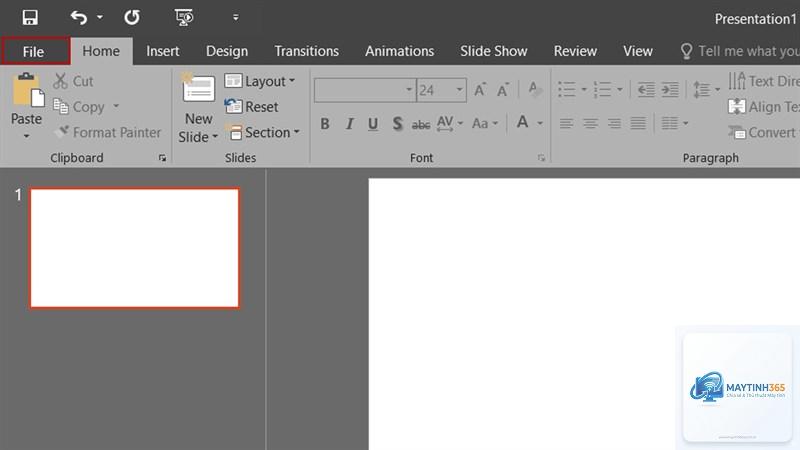
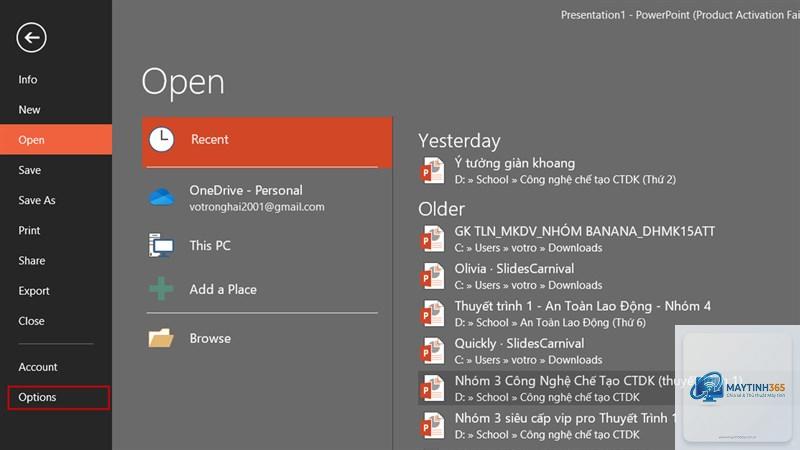
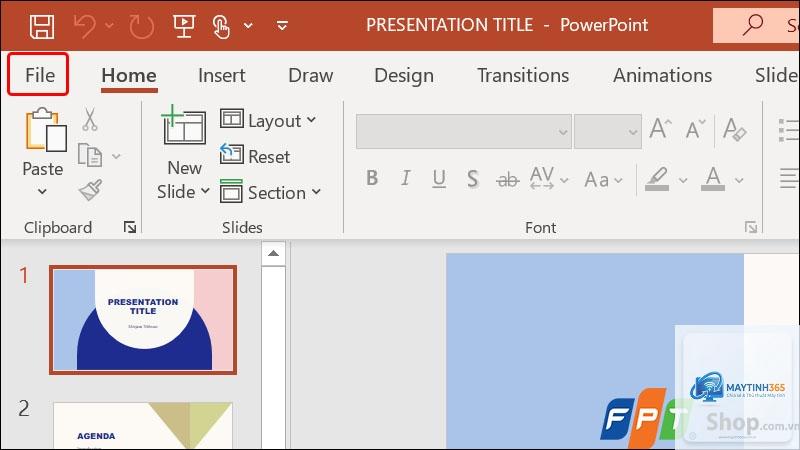
Vào File > Options > Add-ins
Ở mục Manage, chọn COM Add-ins và nhấn Go
Bỏ chọn tất cả add-in (đặc biệt là add-in lạ), khởi động lại PowerPoint bình thường
Bước 2: Sửa chữa cài đặt Office
Nếu Safe Mode không giúp ích, tiến hành sửa chữa bộ Office. Vào Settings > Apps > Microsoft Office (hoặc Microsoft 365) > Modify. Chọn Quick Repair trước, nếu không được thì dùng Online Repair. Quá trình này sẽ tự động phát hiện và thay thế các tệp bị hỏng mà không ảnh hưởng đến dữ liệu người dùng.
Thống kê từ Microsoft cho thấy Quick Repair giải quyết được khoảng 70% lỗi ứng dụng, Online Repair xử lý được hơn 95% trường hợp. Thời gian thực hiện từ 5–15 phút tùy tốc độ mạng.
Bước 3: Kiểm tra và sửa chữa file bị hỏng
Khi chỉ một vài file PowerPoint không mở được, trong khi các file khác vẫn hoạt động, lỗi thuộc về file. Hãy thử các cách sau:
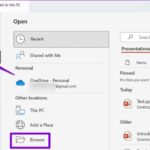
Mở từ trong PowerPoint: Khởi động PowerPoint trực tiếp, vào File > Open > Browse, chọn file và thay vì nhấn Open, click vào mũi tên bên cạnh và chọn Open and Repair.
Đổi đuôi file: Copy file, đổi đuôi từ.pptx thành.zip, giải nén và truy cập thư mục ppt/slides để xem các tệp XML. Nếu có file nào bị lỗi, có thể sửa thủ công hoặc trích xuất nội dung text.
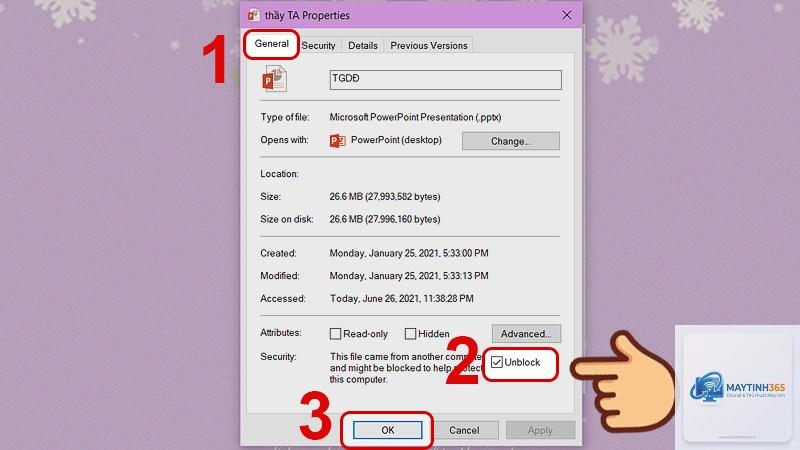
Khôi phục phiên bản trước: Chuột phải vào file PowerPoint, chọn Properties > Previous Versions để phục hồi bản lưu tự động (nếu Windows Backup được bật).
Bước 4: Xóa file Normal.dotm và Registry tạm thời
Nếu PowerPoint không mở được ngay cả ở chế độ Safe Mode, xóa file Normal.dotm và các khóa Registry liên quan có thể khắc phục. Đóng hoàn toàn PowerPoint, vào C:Users[tên người dùng]AppDataRoamingMicrosoftTemplates, xóa file Normal.dotm. Lần sau mở PowerPoint, ứng dụng sẽ tạo lại template mặc định.
Đối với Registry, nhấn Windows + R, gõ regedit, vào HKEY_CURRENT_USERSoftwareMicrosoftOffice16.0PowerPoint. Nếu không chắc chắn, chỉ xóa khóa Resiliency hoặc AddinsManager. Lưu ý sao lưu Registry trước khi thao tác.
Bước 5: Cập nhật Windows và Office
Vào Settings > Update & Security > Windows Update, kiểm tra và cài đặt tất cả bản cập nhật. Với Office, mở PowerPoint, vào File > Account > Update Options > Update Now. Việc này đặc biệt quan trọng nếu bạn gặp lỗi “This file cannot be opened because it was created with a newer version of PowerPoint”.
Những sai lầm thường gặp khi xử lý lỗi PowerPoint không mở được
Cài lại Office ngay lập tức: Nhiều người dùng vội vàng gỡ bỏ và cài lại Office mà không kiểm tra nguyên nhân thực sự. Hành động này tốn thời gian, đồng thời làm mất các thiết lập đã lưu như chữ ký email, template tùy chỉnh.
Xóa file.pptx khi chưa sao lưu: Khi file không mở được, một số người xoá luôn và hy vọng tải lại từ email. Nhưng nếu file là bản duy nhất, họ mất toàn bộ dữ liệu. Luôn giữ bản gốc hoặc sao chép trước khi thử bất kỳ thao tác sửa chữa nào.
Tải add-in từ nguồn không tin cậy để mở file: Các add-in quảng cáo “mọi file PowerPoint” thường chứa phần mềm độc hại. Chúng có thể mở được file nhưng sẽ chèn quảng cáo hoặc đánh cắp thông tin.
Vô hiệu hóa Windows Defender vĩnh viễn: Chỉ nên tạm thời tắt bảo vệ thời gian thực để thử mở file, sau đó bật lại ngay. Tắt hoàn toàn khiến máy tính dễ bị tấn công.
Lưu ý quan trọng khi PowerPoint không mở được file nhạy cảm
Đối với các file PowerPoint chứa dữ liệu mật như báo cáo tài chính, hợp đồng, hoặc bài thi, cần có biện pháp phục hồi an toàn. Không upload file lên các trang web sửa chữa trực tuyến không rõ nguồn gốc, vì dữ liệu có thể bị đánh cắp. Thay vào đó, sử dụng tính năng “Open and Repair” tích hợp sẵn trong PowerPoint hoặc dùng công cụ dòng lệnh sqldeveloper (đối với cơ sở dữ liệu) – nhưng với PowerPoint, nên nhờ đến sự trợ giúp từ bộ phận IT nếu là tài liệu công ty.
Trong trường hợp file bị hỏng nặng, có thể dùng trình phục hồi dữ liệu chuyên nghiệp như Stellar Repair for PowerPoint hoặc DataNumen PowerPoint Repair. Các phần mềm này hoạt động độc lập với Office, giúp giải nén và tái cấu trúc file.pptx với tỷ lệ thành công lên đến 90%.
Câu hỏi thường gặp về lỗi PowerPoint không mở được
Làm thế nào để mở file PowerPoint cũ (ppt) trên PowerPoint phiên bản mới?
PowerPoint từ phiên bản 2007 trở đi đều hỗ trợ mở file.ppt ở chế độ tương thích. Nếu gặp lỗi, hãy chọn tính năng “Open and Repair” hoặc dùng công cụ chuyển đổi trực tuyến miễn phí của Microsoft. Một số file.ppt chứa macro từ Office 2003 có thể bị chặn bởi bảo mật hiện đại, bạn cần vào File > Options > Trust Center > Trust Center Settings > Macro Settings để bật cho phép.
Tại sao PowerPoint không mở được file.pptx nhưng các file khác thì bình thường?
Điều này chỉ ra lỗi cục bộ tại file đó. Nguyên nhân thường là do file bị hỏng trong quá trình tải xuống, hoặc usb bị lỗi. Hãy thử mở file trên máy tính khác hoặc dùng phương pháp đổi đuôi file thành.zip để giải nén. Nếu không được, file có thể đã bị mã hóa bởi virus, cần quét bảo mật trước.
Có cách nào khôi phục PowerPoint chưa lưu không?
Nếu PowerPoint bị treo hoặc tắt đột ngột, lần mở lại PowerPoint sẽ hiển thị thanh Document Recovery bên trái.
Đúng, tài khoản người dùng bị hỏng hồ sơ (profile) có thể khiến nhiều ứng dụng không hoạt động, bao gồm PowerPoint. Cách kiểm tra nhanh: tạo tài khoản người dùng mới trên Windows, đăng nhập và thử mở PowerPoint. Nếu thành công, hãy di chuyển dữ liệu từ tài khoản cũ sang và xóa profile hỏng.
Kết luận
PowerPoint không mở được là tổ hợp của nhiều yếu tố, từ lỗi phần mềm, file hỏng đến xung đột hệ thống. Thay vì hoảng loạn và cài lại Office ngay lập tức, bạn nên thực hiện tuần tự các bước từ đơn giản đến phức tạp: khởi động Safe Mode, sửa chữa Office, dùng Open and Repair, kiểm tra file và cập nhật phiên bản. Với mỗi dạng lỗi, đều có giải pháp tương ứng đã được kiểm chứng. Quan trọng nhất, luôn sao lưu file PowerPoint vào ít nhất hai nơi khác nhau (ổ đĩa ngoài và đám mây) để đề phòng trường hợp xấu. Nếu đã thử tất cả cách mà PowerPoint vẫn không mở được, hãy liên hệ bộ phận hỗ trợ của Microsoft hoặc nhờ đến sự trợ giúp từ chuyên gia phục hồi dữ liệu.