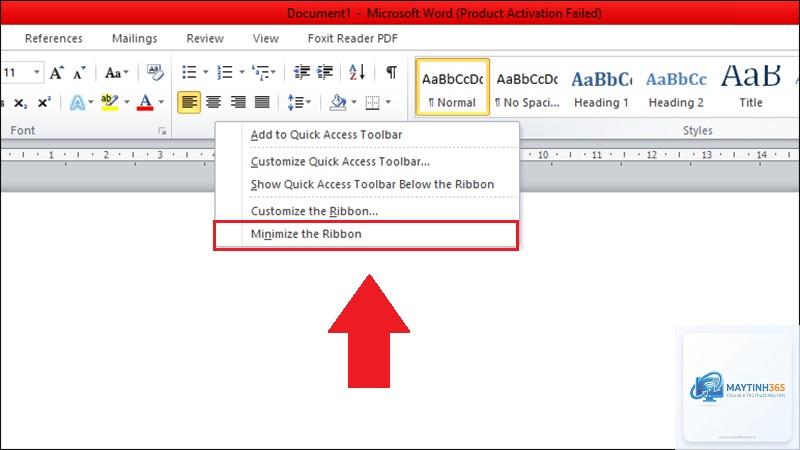
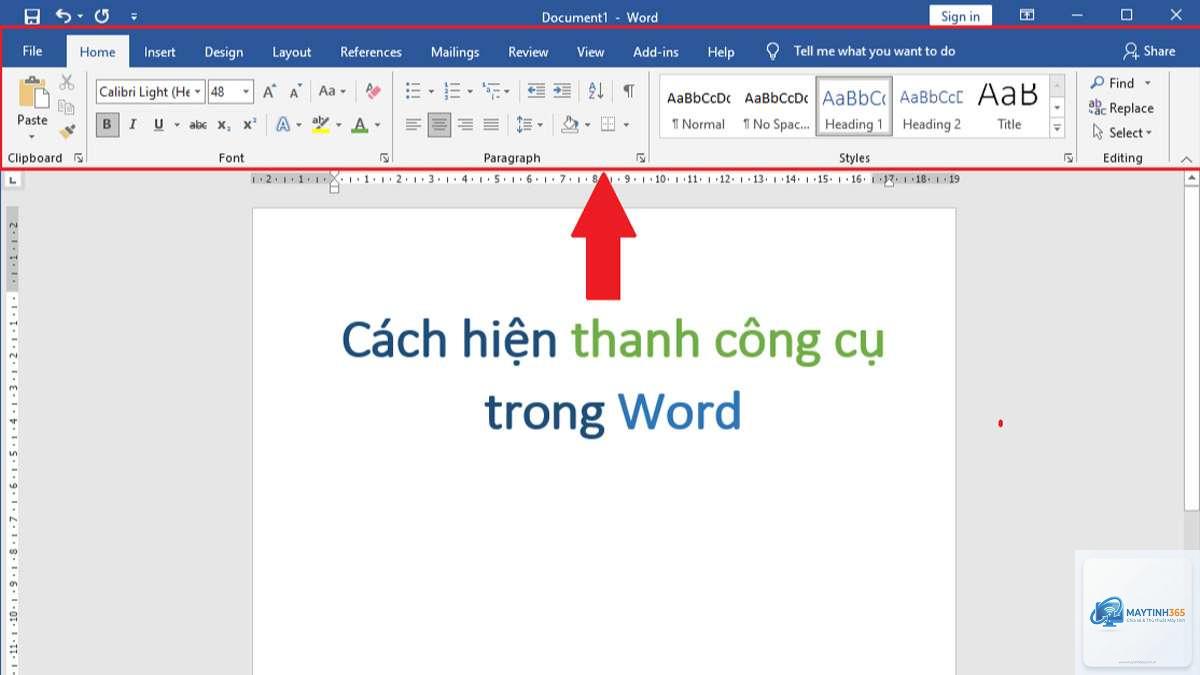
Bạn đang soạn thảo văn bản trên Microsoft Word thì bỗng nhiên toàn bộ thanh công cụ biến mất? Thanh Ribbon, thanh công cụ truy cập nhanh, thanh cuộn hay thước kẻ đều không còn thấy đâu. Tình trạng word bị mất thanh công cụ khiến bạn không thể sử dụng các tính năng cơ bản như định dạng chữ, chèn hình ảnh hay bảng biểu. Đừng lo lắng, vấn đề này thường do vô tình thay đổi cài đặt hoặc lỗi nhỏ trong Word. Bài viết này sẽ giúp bạn hiểu rõ nguyên nhân và cung cấp các phương pháp khắc phục dứt điểm, từ thao tác đơn giản nhất đến nâng cao, đảm bảo
Trên Word cho Mac, thanh công cụ được gọi là toolbar.
Đây có thể do xung đột phiên bản. Hãy thử chạy Office Repair. Nếu không được, kiểm tra xem có bản cập nhật mới hơn không hoặc gỡ bản cập nhật gần nhất. Ngoài ra, đặt lại tùy chọn Ribbon về mặc định cũng hữu ích.
Làm thế nào để khôi phục nhanh thanh công cụ mà không cần vào menu?
Phím tắt nhanh nhất: Ctrl+F1 để bật/tắt Ribbon. Nếu Ribbon hoàn toàn biến mất (không thấy cả tab), nhấn Alt để tạm thời hiện các tab, sau đó dùng mũi tên di chuyển và Enter để vào Options. Hoặc nhấn Alt+F rồi chọn Options.
Word bị mất thanh công cụ có ảnh hưởng đến nội dung văn bản không?
Hoàn toàn không. Thanh công cụ chỉ là giao diện điều khiển. Nội dung văn bản vẫn còn nguyên. Bạn vẫn có thể lưu, in ấn bằng phím tắt (Ctrl+S, Ctrl+P).
Tại sao chỉ mất thanh công cụ ở một file duy nhất?
Nếu chỉ mất ở một file cụ thể, có thể file đó được tạo từ một template tùy chỉnh hoặc bị hỏng. Hãy thử mở file trên máy khác hoặc dùng tính năng “Open and Repair” trong File > Open > chọn file > mũi tên cạnh Open > Open and Repair.
Kết luận
Word bị mất thanh công cụ là lỗi giao diện thường gặp nhưng khắc phục rất đơn giản nếu bạn biết nguyên nhân. Hãy thử các phương pháp từ nhẹ đến mạnh: nhấn Ctrl+F1, kiểm tra Customize Ribbon, vô hiệu hóa add-in, sửa file Normal.dotm và cuối cùng là chạy Office Repair. Quan trọng nhất là giữ bình tĩnh và làm theo từng bước. Với những hướng dẫn chi tiết trong bài viết, hy vọng bạn đã có thể đưa thanh công cụ Word trở lại để tiếp tục công việc hiệu quả. Nếu gặp vấn đề khác, hãy tìm hiểu thêm các diễn đàn hỗ trợ Office chính thống.