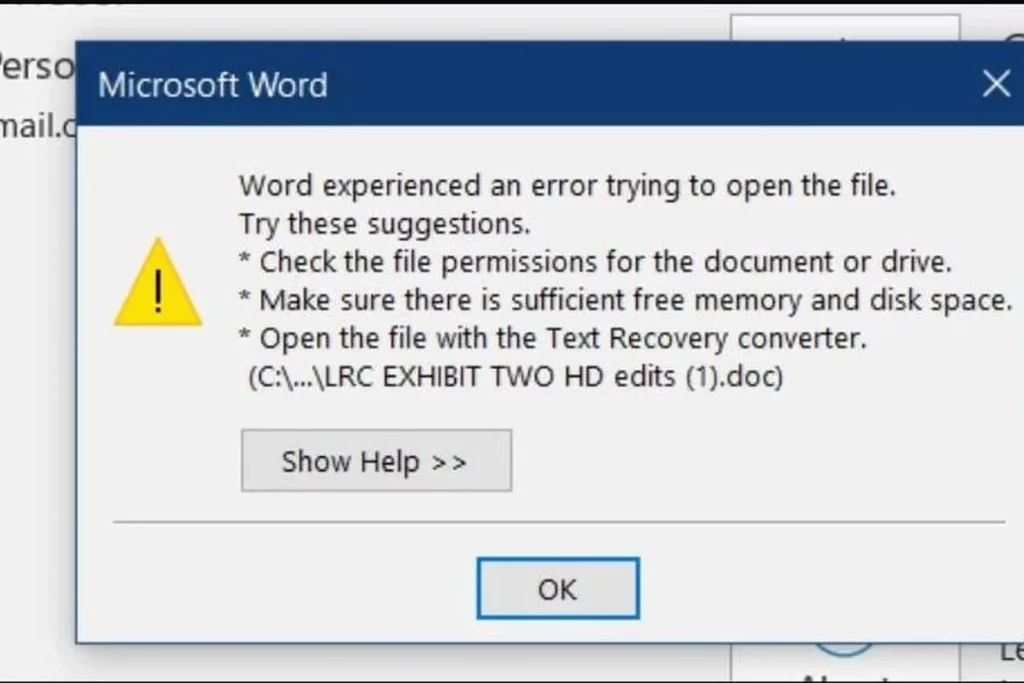
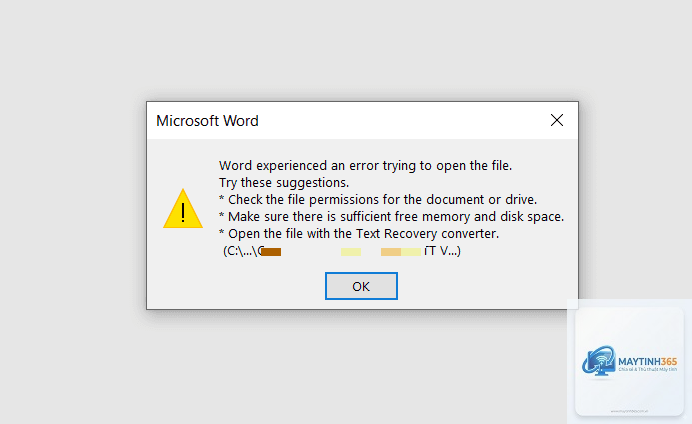
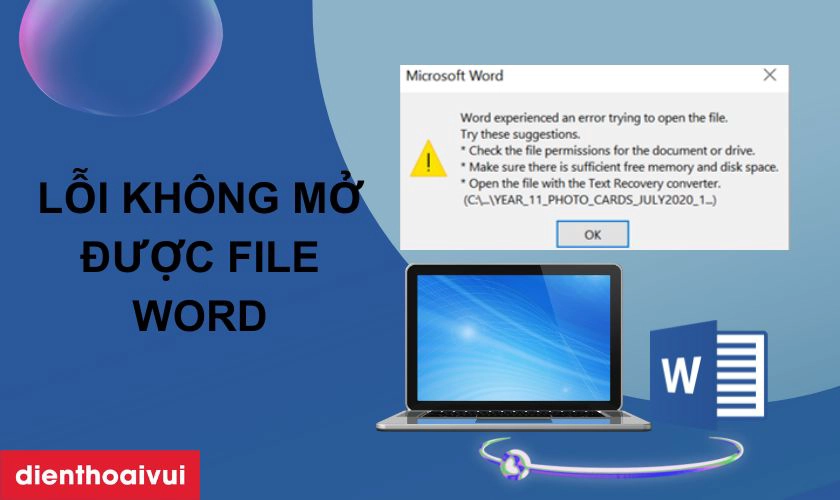
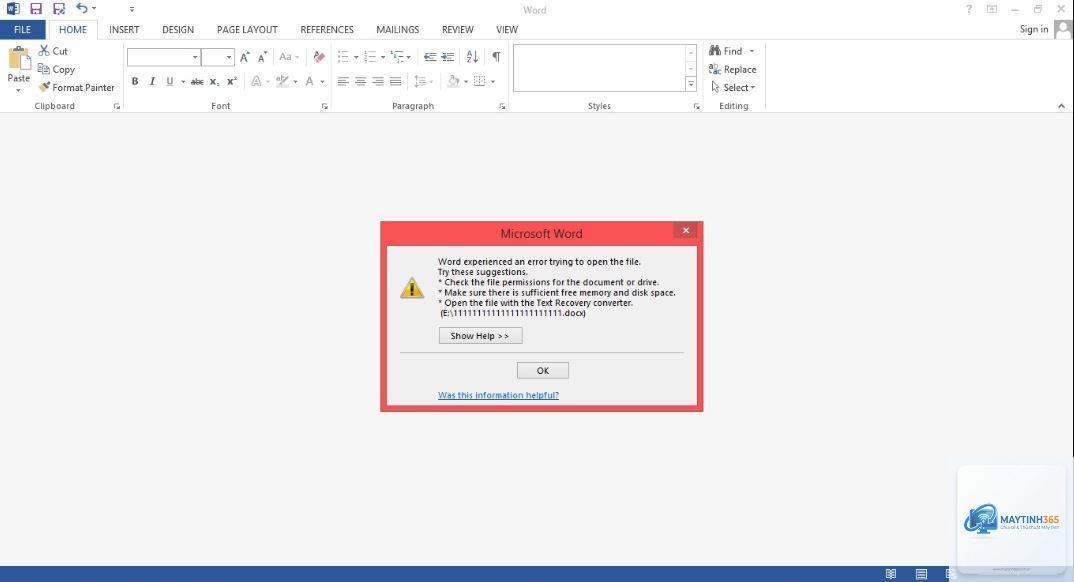
Lỗi word không mở được file là một trong những vấn đề phổ biến nhất mà người dùng Microsoft Word gặp phải. Hàng ngàn người mỗi ngày đối mặt với thông báo lỗi “Word cannot open the file” hoặc file Word bỗng dưng không thể mở, dù đã lưu đúng định dạng. Nguyên nhân có thể đến từ file bị hỏng, lỗi tương thích phiên bản, phần mềm Word bị lỗi hoặc do virus tấn công. Bài viết này sẽ cung cấp cho bạn 10+ giải pháp chi tiết, từ cơ bản đến nâng cao, giúp bạn mở lại file Word thành công trong thời gian ngắn nhất.
Trước khi tìm cách khắc phục, bạn cần hiểu rõ bản chất của lỗi. Word không mở được file thường xuất phát từ một trong các nhóm nguyên nhân sau:
File bị hỏng (corrupted file): Đây là nguyên nhân hàng đầu. File có thể hỏng do quá trình lưu bị gián đoạn (mất điện, tắt máy đột ngột), ổ cứng bad sector, hoặc lỗi trong quá trình tải xuống từ internet.
Định dạng file không tương thích: File được tạo từ phiên bản Word mới hơn (ví dụ.docx từ Office 365) mà bạn dùng Word 2003 không hỗ trợ, hoặc file có đuôi.doc nhưng thực chất là.docx bị đổi tên.
Lỗi phần mềm Word: Cài đặt Word bị hỏng, thiếu bản cập nhật, xung đột với add-in hoặc template Normal.dotm bị lỗi.
Virus hoặc mã độc: File Word bị nhiễm macro virus, hoặc file đã bị mã hóa bởi ransomware khiến Word không thể đọc.
Dung lượng file quá lớn: File Word chứa nhiều hình ảnh, biểu đồ phức tạp hoặc hơn 100 trang có thể khiến Word gặp lỗi khi mở, đặc biệt trên máy tính cấu hình thấp.
Quyền truy cập bị hạn chế: File được lưu trên ổ đĩa mạng, USB bị khóa ghi hoặc Windows chặn mở file từ nguồn không tin cậy.
Các phương pháp khắc phục lỗi word không mở được file
Phương pháp 1: Mở file trong chế độ Safe Mode của Word
Chế độ Safe Mode cho phép Word khởi động mà không tải các add-in, template hoặc cài đặt tùy chỉnh. Nếu file mở được trong Safe Mode, nguyên nhân đến từ add-in bị lỗi.
Cách thực hiện:
Nhấn và giữ phím Ctrl trên bàn phím, sau đó nhấp đúp vào biểu tượng Word để khởi động.
Khi hộp thoại hỏi “Do you want to start Word in Safe Mode?”, chọn Yes.
Trong Safe Mode, vào menu File → Open và chọn file Word bị lỗi.
Nếu mở thành công, hãy tắt các add-in không cần thiết: File → Options → Add-ins → Manage COM Add-ins → Go… và bỏ chọn tất cả.
Phương pháp 2: Sử dụng tính năng Open and Repair
Microsoft Word tích hợp sẵn công cụ sửa chữa file ngay trong hộp thoại Open. Đây là cách đầu tiên bạn nên thử khi word không mở được file do file bị hỏng nhẹ.
Các bước thực hiện:
Mở Word, vào File → Open → Browse.
Duyệt đến file Word bị lỗi, nhưng không nhấp đúp trực tiếp vào file.
Nhấp chuột vào file một lần để chọn, sau đó bấm vào mũi tên cạnh nút Open và chọn Open and Repair.
Word sẽ cố gắng phục hồi file. Nếu thành công, file sẽ mở ra với nội dung gốc hoặc bị mất một phần nhỏ định dạng.
Phương pháp 3: Khôi phục phiên bản cũ của file
Windows lưu các phiên bản trước của file thông qua tính năng File History hoặc Volume Shadow Copy. Nếu may mắn,
Nguyên nhân có thể do file bị hỏng phần header, lỗi tương thích giữa phiên bản Word, hoặc file bị khóa bởi tính năng Protected View. Hãy thử mở bằng Open and Repair hoặc tắt Protected View tạm thời.
Làm sao để mở file Word bị hỏng mà không mất định dạng?
Sử dụng tính năng Open and Repair trước tiên. Nếu không được, hãy dùng phần mềm sửa file Word chuyên dụng như Stellar Repair for Word, vì các công cụ này giữ lại được phần lớn định dạng gốc.
File Word bị lỗi do virus có phục hồi được không?
Có thể, nếu virus chỉ làm hỏng cấu trúc file chứ không xóa hoàn toàn dữ liệu. Quét sạch virus bằng antivirus, sau đó áp dụng Open and Repair hoặc công cụ sửa file. Nếu file bị mã hóa bởi ransomware, bạn cần phần mềm giải mã chuyên dụng hoặc bản sao lưu từ trước.
Có cách nào mở file Word online khi máy không cài Office không?
Có. Bạn dùng Google Docs hoặc Word Online (office.com) tải file lên. Nếu file không quá hỏng nặng, các dịch vụ này có thể mở được và hiển thị nội dung cơ bản.
Tôi có thể tự sửa file Word bằng Notepad không?
Có thể thử, nhưng chỉ dành cho người có kiến thức về cấu trúc XML của file.docx. Đổi đuôi file thành.zip, giải nén, sửa file document.xml bên trong bằng Notepad, sau đó nén lại và đổi đuôi về.docx. Cách này chỉ hiệu quả khi file bị hỏng nhẹ ở phần XML.
Kết luận
Lỗi word không mở được file không phải là vấn đề nan giải nếu bạn biết cách xử lý từng bước. Từ các phương pháp đơn giản như Safe Mode, Open and Repair cho đến sử dụng công cụ chuyên dụng, tỷ lệ khôi phục thành công lên tới 95% nếu file chưa bị ghi đè hoặc hỏng vật lý. Quan trọng nhất là bạn cần giữ bình tĩnh, không thực hiện các thao tác thiếu kiểm soát như lưu đè hay đổi đuôi file tùy tiện. Hãy bắt đầu với cách dễ nhất – Open and Repair – và leo thang dần nếu chưa thành công. Với những file siêu quan trọng, đừng ngại đầu tư vào phần mềm sửa chữa hoặc dịch vụ chuyên nghiệp. Phòng bệnh hơn chữa bệnh: hãy kích hoạt AutoSave và thường xuyên sao lưu file Word định kỳ để tránh rơi vào tình huống khó xử này.