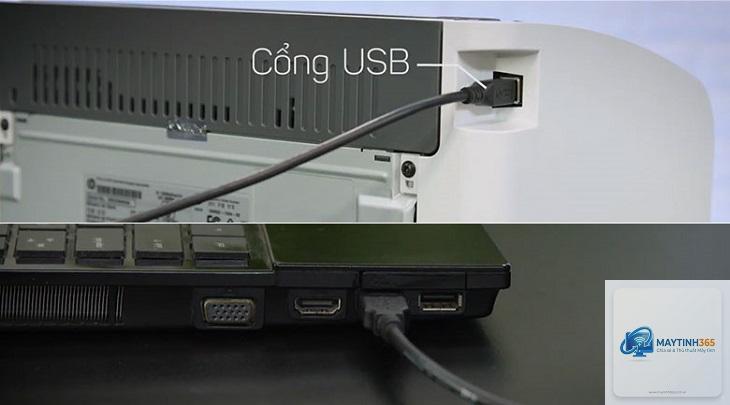
Máy in không nhận cổng USB là một trong những lỗi phổ biến nhất mà người dùng văn phòng và gia đình thường gặp phải. Khi máy in không nhận cổng USB, toàn bộ quy trình in ấn bị gián đoạn, ảnh hưởng trực tiếp đến công việc. Thực tế, lỗi này có thể xuất phát từ nhiều nguyên nhân khác nhau, từ phần cứng đến phần mềm, và trong hầu hết các trường hợp, bạn hoàn toàn có thể tự khắc phục mà không cần mang máy đi sửa. Bài viết này sẽ phân tích chi tiết từng nguyên nhân khiến máy in không nhận cổng USB và cung cấp hướng dẫn khắc phục từ cơ bản đến nâng cao.
Cổng USB (Universal Serial Bus) là chuẩn kết nối phổ biến nhất cho máy in hiện nay. Khi máy in không nhận cổng USB, điều đó có nghĩa là máy tính và máy in không thể thiết lập được kênh giao tiếp dữ liệu qua giao thức USB. Về bản chất, quá trình này bao gồm ba thành phần chính: cổng USB trên máy in, cáp USB, và cổng USB trên máy tính cùng driver tương ứng. Bất kỳ thành phần nào gặp trục trặc đều dẫn đến lỗi máy in không nhận cổng USB.
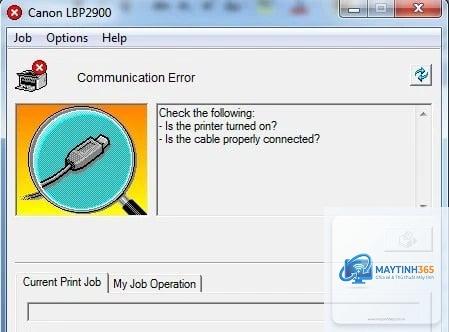
Lỗi này thường được hệ điều hành báo hiệu bằng các thông báo như “USB Device Not Recognized” (Thiết bị USB không được nhận dạng) hoặc “Driver Error” (Lỗi driver). Trong nhiều trường hợp, máy tính vẫn phát hiện có thiết bị cắm vào nhưng không thể xác định đó là máy in, dẫn đến máy in không nhận cổng USB một cách chính xác.
Cáp USB bị hỏng hoặc không tương thích: Đây là nguyên nhân hàng đầu khi máy in không nhận cổng USB. Cáp USB có thể bị đứt ngầm bên trong, đặc biệt là ở đầu nối, do gập, kéo căng hoặc sử dụng lâu ngày. Ngoài ra, một số cáp USB chất lượng thấp chỉ hỗ trợ sạc pin mà không truyền dữ liệu, khiến máy in không nhận cổng USB dù đèn nguồn vẫn sáng.
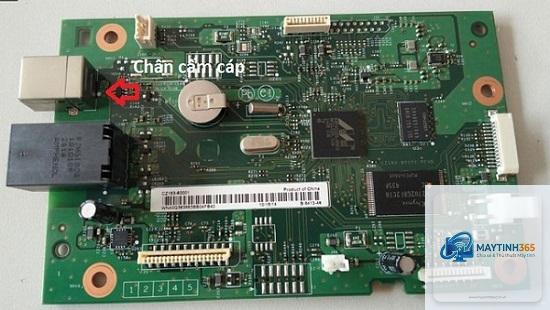
Cổng USB trên máy in hoặc máy tính bị lỗi: Cổng USB có thể bị mòn, lỏng, bụi bẩn hoặc chập chờn sau thời gian dài sử dụng. Khi cắm cáp USB vào, kết nối không ổn định làm máy in không nhận cổng USB. Trên máy tính, các cổng USB phía trước thùng máy thường yếu hơn cổng phía sau bo mạch chủ.
Nguồn điện không đủ cho máy in: Nếu máy in đang hoạt động ở chế độ tiết kiệm điện hoặc nguồn điện cấp vào máy in không ổn định, máy in không nhận cổng USB do không đủ năng lượng để khởi tạo cổng giao tiếp. Điều này thường xảy ra với máy in đa năng có nhiều chức năng.
Nguyên nhân phần mềm và driver
Driver máy in lỗi thời hoặc xung đột: Driver là phần mềm trung gian giúp hệ điều hành hiểu và điều khiển máy in. Khi driver bị lỗi, thiếu hoặc không tương thích với phiên bản Windows/macOS hiện tại, máy in không nhận cổng USB. Nhiều người dùng sau khi cập nhật Windows lên phiên bản mới đã gặp lỗi này vì driver cũ không được hỗ trợ.
Dịch vụ Print Spooler bị tắt hoặc lỗi: Print Spooler là dịch vụ quản lý hàng đợi in ấn trong Windows. Nếu dịch vụ này gặp sự cố, máy in không nhận cổng USB dù phần cứng vẫn hoạt động bình thường. Dịch vụ này có thể bị tắt do virus, lỗi hệ thống hoặc xung đột phần mềm.
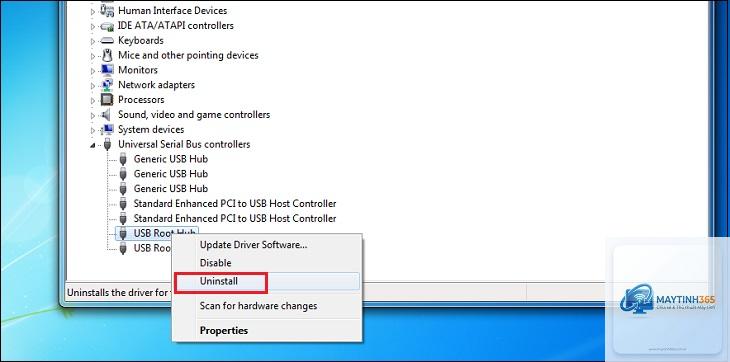
Cổng USB trong Device Manager bị vô hiệu hóa: Đôi khi hệ điều hành tự động tắt cổng USB để tiết kiệm năng lượng hoặc do cài đặt sai. Khi đó máy tính không phát hiện được máy in và báo lỗi máy in không nhận cổng USB.
Nguyên nhân từ cài đặt hệ thống
Chế độ tiết kiệm năng lượng cho USB: Windows thường có tùy chọn “USB Selective Suspend” cho phép tắt nguồn các cổng USB không hoạt động để tiết kiệm pin trên laptop. Tuy nhiên chế độ này có thể tắt nhầm cổng đang kết nối máy in, khiến máy in không nhận cổng USB định kỳ.
Xung đột với phần mềm diệt virus hoặc tường lửa: Một số phần mềm bảo mật có thể chặn kết nối USB mới vì lý do an toàn, dẫn đến máy in không nhận cổng USB. Đây là trường hợp ít gặp nhưng đã được ghi nhận trên nhiều diễn đàn công nghệ.
Hướng dẫn khắc phục máy in không nhận cổng USB
Kiểm tra cáp và cổng kết nối
Trước tiên, hãy rút cáp USB ra khỏi cả máy in và máy tính. Kiểm tra bằng mắt thường xem đầu cắm có bị cong, gãy, hoặc oxy hóa không. Thử với một cáp USB khác, tốt nhất là cáp chính hãng đi kèm máy in hoặc cáp có khả năng truyền dữ liệu. Nếu sau khi thay cáp mà máy in nhận cổng USB,
Đèn nguồn sáng chứng tỏ máy in có điện, nhưng kết nối dữ liệu USB có thể bị gián đoạn. Nguyên nhân thường là cáp USB chỉ hỗ trợ sạc (cáp sạc) hoặc driver máy in không được cài đặt đúng cách. Hãy thay cáp dữ liệu và cài lại driver.
Máy in không nhận cổng USB trên Windows 11, phải làm gì?
Windows 11 có thể gặp xung đột driver với các máy in đời cũ. Vào Settings > Bluetooth & devices > Printers & scanners, chọn “Add device” và làm theo hướng dẫn. Nếu không thấy máy in, hãy chạy Troubleshoot dành cho máy in hoặc cài driver ở chế độ tương thích Windows 10.
Có cần tắt tường lửa khi xử lý lỗi máy in không nhận cổng USB không?
Thông thường tường lửa không ảnh hưởng đến kết nối USB. Nhưng nếu
Có, một số virus có thể tấn công dịch vụ Print Spooler hoặc xóa driver máy in. Chạy Windows Defender hoặc phần mềm diệt virus uy tín để quét toàn bộ hệ thống. Sau đó sửa lại Print Spooler và cài lại driver.
Kết luận
Máy in không nhận cổng USB là lỗi hoàn toàn có thể xử lý tại nhà nếu bạn tiếp cận đúng hướng. Hãy bắt đầu từ những kiểm tra đơn giản nhất như cáp và cổng kết nối, sau đó đến driver và dịch vụ hệ thống. Trong 90% trường hợp, việc thay đổi cáp USB hoặc cài lại driver sẽ giải quyết triệt để vấn đề. Nếu máy in vẫn không nhận cổng USB sau khi làm đúng tất cả các bước, có thể phần cứng bo mạch chủ hoặc cổng USB trên máy in đã hỏng và cần kỹ thuật viên kiểm tra. Duy trì thói quen bảo trì driver và kiểm tra cáp định kỳ sẽ giúp bạn tránh được lỗi phiền toái này trong tương lai.