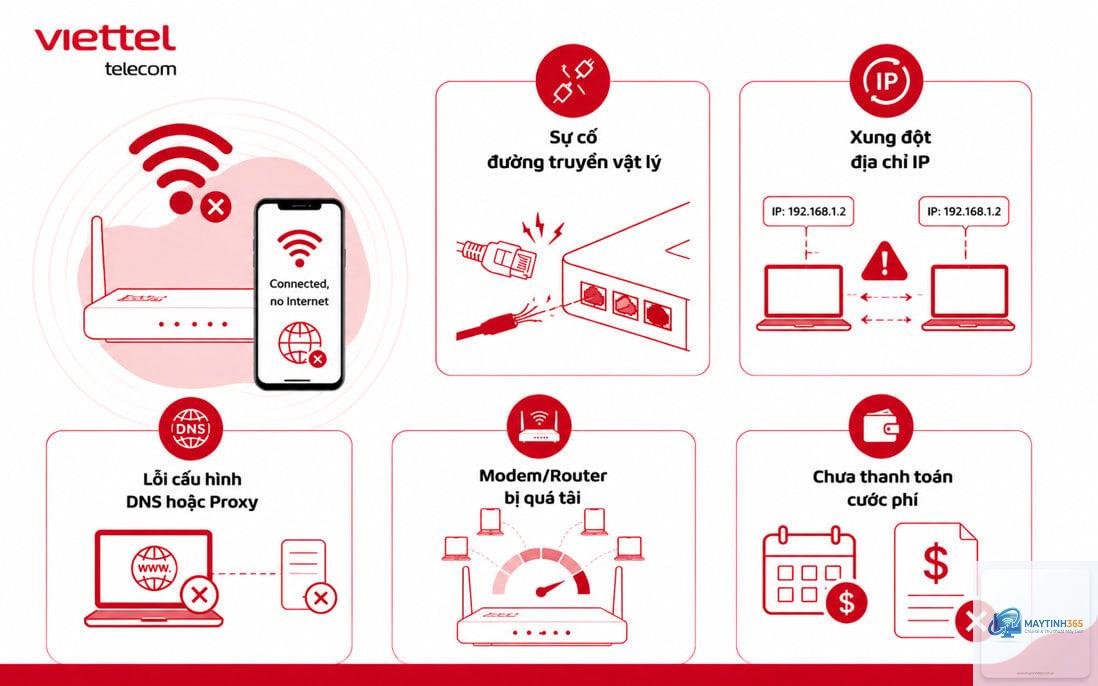
Bạn có bao giờ rơi vào tình huống máy tính hay điện thoại hiển thị đã kết nối WiFi nhưng lại không thể truy cập internet? Đây là một trong những lỗi phổ biến nhất mà hầu như ai dùng mạng không dây cũng từng gặp. Biểu tượng WiFi vẫn đầy đủ vạch, thiết bị báo “Đã kết nối” nhưng trình duyệt lại không tải được trang, ứng dụng báo lỗi mạng. Vấn đề wifi kết nối nhưng không có mạng không chỉ gây khó chịu mà còn ảnh hưởng đến công việc và giải trí hàng ngày. Bài viết này sẽ phân tích toàn diện nguyên nhân từ phần cứng, phần mềm đến nhà mạng, đồng thời hướng dẫn bạn từng bước khắc phục dứt điểm.
Khi thiết bị của bạn kết nối thành công với router, điều đó có nghĩa là quá trình bắt tay giữa thiết bị và điểm phát WiFi đã hoàn tất. Bạn nhận được địa chỉ IP nội bộ từ router, thường là dải 192.168.x.x hoặc 10.x.x.x. Tuy nhiên, việc không có mạng internet cho thấy router không thể truy cập được ra ngoài hoặc không thể chuyển tiếp dữ liệu từ thiết bị của bạn đến máy chủ DNS và các trang web.
Nói một cách dễ hiểu, WiFi là con đường nội bộ trong nhà bạn, còn internet là xa lộ bên ngoài.
Kết nối trực tiếp máy tính vào modem bằng cáp mạng, bỏ qua router. Nếu máy tính vào được internet, lỗi nằm ở router. Nếu vẫn không vào được, lỗi từ nhà mạng hoặc modem. Đây là cách kiểm tra dứt khoát nhất.
Có cần thiết phải đặt lại router về cài đặt gốc không?
Chỉ khi
Bản thân lỗi này không nguy hiểm, nhưng nếu bạn sử dụng mạng để giao dịch trực tuyến và không có internet, có thể gây gián đoạn. Ngoài ra, nếu lỗi xuất phát từ malware trên thiết bị, bạn cần quét virus ngay lập tức.
Tại sao iPhone kết nối WiFi nhưng không vào được mạng còn Android thì được?
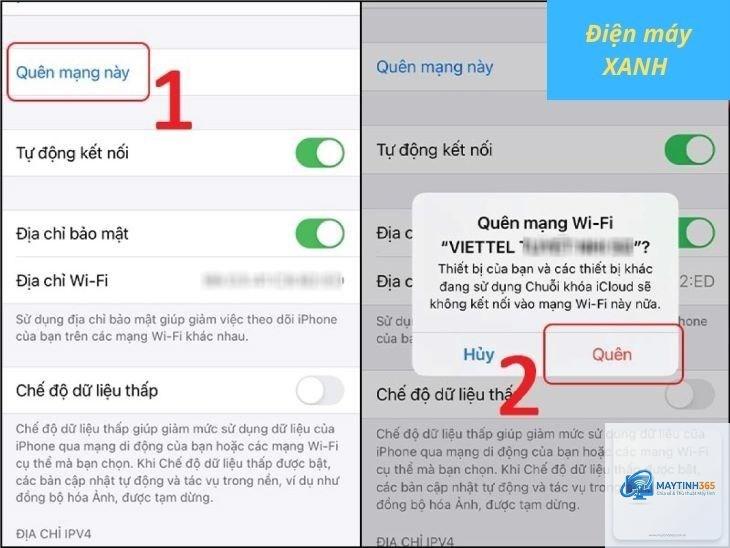
Điều này thường do cấu hình DNS trên iPhone hoặc do tính năng Private Relay của Apple (nếu dùng iCloud+) xung đột. Hãy vào cài đặt WiFi, chọn mạng, cấu hình DNS thủ công với 1.1.1.1 hoặc 8.8.8.8. Nếu vẫn lỗi, thử quên mạng và kết nối lại.
Kết luận
Lỗi wifi kết nối nhưng không có mạng là một vấn đề đa nguyên nhân, nhưng hoàn toàn có thể xử lý được nếu bạn tiếp cận có hệ thống. Hãy bắt đầu từ việc kiểm tra nhà mạng, khởi động lại thiết bị, xem xét cấu hình IP và DNS, trước khi đi sâu vào cài đặt router. Với hơn 15 năm kinh nghiệm trong lĩnh vực mạng, tôi khuyên bạn nên duy trì thói quen khởi động lại router định kỳ mỗi tuần một lần, cập nhật firmware thường xuyên, và sử dụng DNS công cộng để ổn định hơn. Nếu đã thử toàn bộ hướng dẫn trong bài viết này mà tình trạng vẫn tiếp diễn, đừng ngần ngại liên hệ với nhà mạng hoặc kỹ thuật viên chuyên nghiệp. Một kết nối internet ổn định là nền tảng cho công việc và cuộc sống số hiện đại.