PowerShell không chỉ là một shell dòng lệnh mà là một nền tảng tự động hóa mạnh mẽ. Với các thủ thuật PowerShell nâng cao, quản trị viên có thể xử lý khối lượng công việc lớn, tinh chỉnh hệ thống Windows Server và giải quyết các tác vụ phức tạp một cách chính xác. Bài viết này sẽ khám phá những kỹ thuật ít được biết đến giúp bạn khai thác tối đa sức mạnh của PowerShell trong quản trị và tự động hóa.
Tổng quan về PowerShell và nhu cầu sử dụng thủ thuật nâng cao
PowerShell ra đời với mục tiêu thay thế Command Prompt truyền thống, cung cấp khả năng quản lý hệ thống dựa trên.NET Framework. Khi
PowerShell là ngôn ngữ kịch bản và môi trường dòng lệnh của Microsoft. Nó tích hợp các cmdlet (lệnh nhẹ) và khả năng truy cập WMI, CIM, Registry, Active Directory. Việc nắm vững thủ thuật PowerShell nâng cao giúp quản trị viên tiết kiệm 70-80% thời gian thao tác thủ công, giảm thiểu sai sót do con người và tăng tính linh hoạt trong quản trị hạ tầng.
Các thủ thuật nâng cao tập trung vào: kỹ thuật xử lý pipeline phức tạp, tận dụng các module mở rộng, tối ưu hiệu suất script, tích hợp API và REST, xử lý lỗi chuyên nghiệp, mã hóa dữ liệu nhạy cảm, và remote execution hàng loạt.
Pipeline và xử lý đối tượng nâng cao
Pipeline trong PowerShell cho phép luồng dữ liệu dạng đối tượng, không phải text. Kỹ thuật nâng cao bao gồm sử dụng Select-Object với -Property, Where-Object với biểu thức phức tạp, ForEach-Object song song (Parallel), và Group-Object để tổng hợp dữ liệu.
Mã hóa và bảo mật trong PowerShell
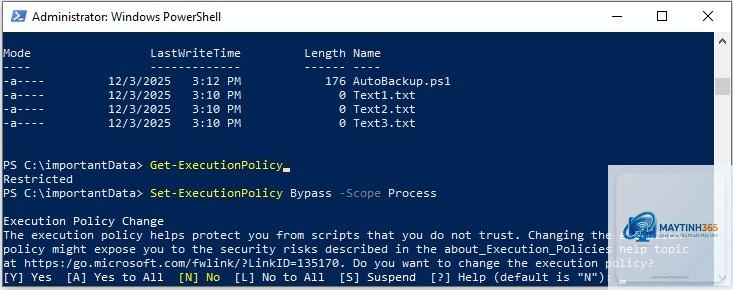
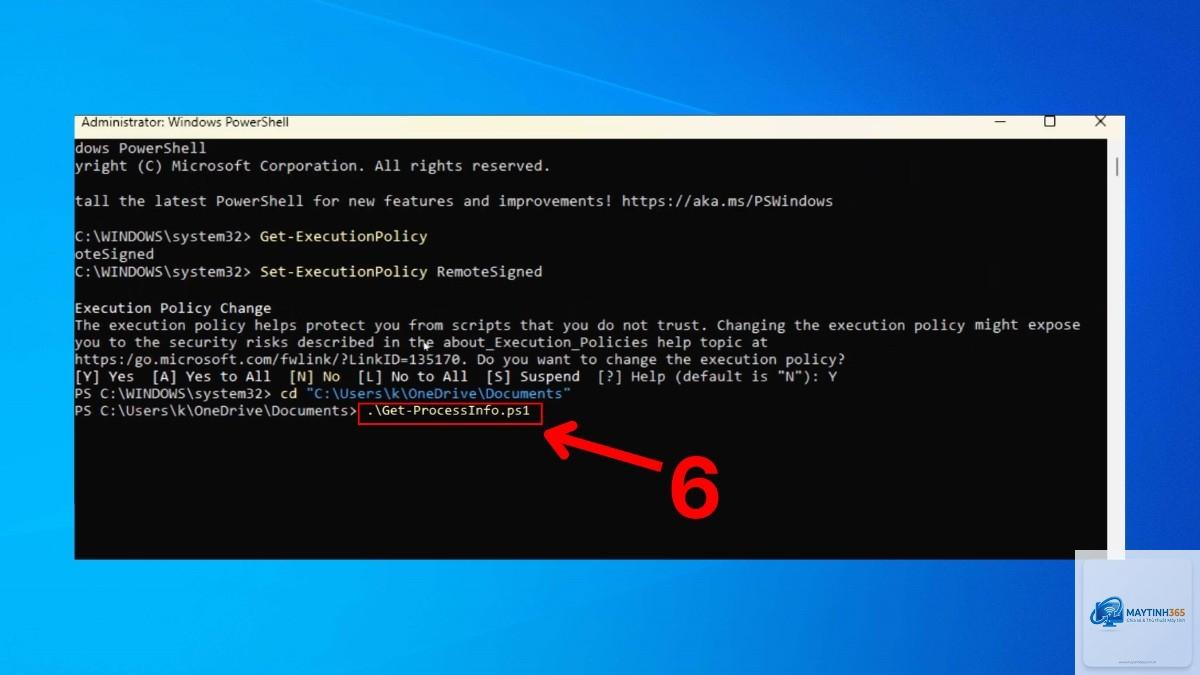
Quản lý mật khẩu và chứng chỉ là mối quan tâm hàng đầu. Các thủ thuật PowerShell nâng cao sử dụng ConvertTo-SecureString, Export-Clixml để lưu thông tin xác thực an toàn, hoặc sử dụng PSCredential để truyền thông tin đăng nhập an toàn giữa các script. Ngoài ra, kỹ thuật ExecutionPolicy, ký script bằng certificate, và mã hóa payload với System.Security.Cryptography giúp bảo vệ môi trường khỏi script độc hại.
Lợi ích và hạn chế của việc ứng dụng thủ thuật PowerShell nâng cao
Lợi ích chính
Giảm thời gian thao tác thủ công từ vài giờ xuống vài phút với script lặp.
Tăng độ chính xác khi xử lý cấu hình trên nhiều máy tính cùng lúc.
Khả năng mở rộng linh hoạt: từ quản trị 1 máy đến hàng nghìn máy trong môi trường doanh nghiệp.
Tương thích với các dịch vụ Microsoft hiện đại: Azure, Office 365, Windows Server.
Hạn chế cần lưu ý
Đường cong học tập khá dốc nếu chưa quen với.NET hoặc lập trình.
Script có thể gây ra hậu quả nghiêm trọng nếu chạy sai logic (xóa nhầm dữ liệu, dừng dịch vụ trọng yếu).
Yêu cầu quyền hạn phù hợp: một số cmdlet cần quyền Administrator hoặc Domain Admin.
Hiệu suất giảm khi xử lý đối tượng quá lớn nếu không dùng kỹ thuật lọc từ đầu.
So sánh giữa thủ thuật nâng cao và cách làm thủ công
Tiêu chí
Phương pháp thủ công
Thủ thuật PowerShell nâng cao
Thời gian tạo 100 tài khoản người dùng
Khoảng 3-4 giờ
Dưới 5 phút (script kèm nhập liệu CSV)
Khả năng tái sử dụng
Không – phải làm lại từ đầu
Có – script có thể lưu, chia sẻ, chỉnh sửa
Sai sót do con người
Cao (gõ nhầm thông số, thiếu bước)
Thấp (script kiểm tra điều kiện, xác nhận)
Bảo mật thông tin nhạy cảm
Không kiểm soát được
Có thể mã hóa, log audit chi tiết
Khả năng mở rộng
Không – mỗi máy làm riêng
Có – áp dụng cho toàn bộ OU, site, domain
Ứng dụng thực tế và hướng dẫn cụ thể các thủ thuật PowerShell nâng cao
1. Tự động hóa tạo tài khoản người dùng Active Directory từ CSV
Giả sử bạn có file Users.csv với các cột: FirstName, LastName, SamAccountName, OU, Password. Script dưới đây import dữ liệu và tạo tài khoản hàng loạt:
Kỹ thuật này đặc biệt hữu ích khi cần thu thập thông tin từ nhiều máy tính, giảm thời gian từ tuần tự (10 lần) xuống còn 2 lần (với -ThrottleLimit 5).
Sai lầm thường gặp khi áp dụng thủ thuật PowerShell nâng cao và cách tránh
Không kiểm tra điều kiện trước khi thực thi
Nhiều script mới viết ngay lệnh xóa, dừng dịch vụ mà không hỏi xác nhận. Cách tránh: sử dụng tham số -WhatIf để xem kết quả mô phỏng, hoặc thêm ConfirmImpact vào các hàm tự tạo.
Xử lý lỗi kém
Bỏ qua lỗi bằng -ErrorAction SilentlyContinue vô tội vạ sẽ che giấu vấn đề. Cách tránh: dùng try-catch, log lỗi vào file, gửi email cảnh báo.
Không quản lý credential an toàn
Lưu mật khẩu dạng plaintext trong script là lỗ hổng bảo mật nghiêm trọng. Cách tránh: dùng Export-Clixml để lưu đối tượng PSCredential đã mã hóa cho từng user, hoặc dùng Azure Key Vault.
Thiếu kiểm tra trước khi chạy Remoting
WinRM chưa được kích hoạt trên máy đích, Firewall chặn, hoặc credential sai. Cách tránh: dùng Test-WSMan trước khi thực thi script từ xa.
Lưu ý quan trọng khi triển khai thủ thuật PowerShell nâng cao
Luôn chạy script trong môi trường kiểm thử trước khi áp dụng production.
Ký script bằng code signing certificate để tránh bị chặn bởi ExecutionPolicy.
Log mọi hành động quan trọng để có audit trail khi xảy ra sự cố.
Sử dụng module versioning với Save-Module, Install-Module từ PSGallery để đảm bảo phiên bản ổn định.
Cập nhật PowerShell lên phiên bản mới nhất (PowerShell 7) để tận dụng tính năng Parallel và cải thiện hiệu suất.
Tuân thủ nguyên tắc least privilege: chỉ cấp quyền tối thiểu cho script hoạt động.
Câu hỏi thường gặp (FAQ) về thủ thuật PowerShell nâng cao
Làm thế nào để chạy PowerShell script song song trên nhiều máy?
Sử dụng Invoke-Command kết hợp với -ComputerName hoặc trong PowerShell 7 dùng ForEach-Object -Parallel. Cần đảm bảo WinRM được kích hoạt trên các máy đích và firewall cho phép kết nối 5985/5986.
Cách bảo vệ mật khẩu trong script PowerShell?
Dùng Export-Clixml với credential object. Lưu ý: chỉ có cùng user và cùng máy mới giải mã được file này. Nếu cần lưu cho nhiều người, hãy dùng Azure Key Vault hoặc Windows Credential Manager.
Khi nào nên dùng PowerShell thay vì CMD hoặc Script khác?
PowerShell mạnh hơn khi xử lý dữ liệu cấu trúc (object), tương tác với.NET, quản trị Windows Server, Azure, O365. Dùng CMD cho tác vụ đơn giản, một lần. PowerShell tối ưu cho tự động hóa lặp lại, bảo trì hàng loạt.
Lỗi “Access Denied” khi chạy script quản trị Active Directory?
Chạy PowerShell với quyền Domain Admin hoặc Delegated Admin. Đảm bảo tài khoản đã được gán quyền phù hợp trên OU cần quản lý. Kiểm tra UAC và ExecutionPolicy.
Có thể dùng PowerShell để quản lý Linux không?
Có, PowerShell Core (PowerShell 7) chạy được trên Linux và macOS. Có thể dùng Invoke-Command với SSH để quản lý từ xa. Tuy nhiên, các cmdlet quản lý Windows sẽ không hoạt động trên Linux.
Kết luận
Thủ thuật PowerShell nâng cao mở ra cánh cửa tự động hóa toàn diện cho quản trị hệ thống. Từ xử lý pipeline thông minh, quản lý từ xa hàng loạt đến mã hóa thông tin nhạy cảm, những kỹ thuật này giúp bạn làm việc thông minh hơn, nhanh hơn và an toàn hơn. Việc đầu tư thời gian nghiên cứu PowerShell 7, các module mới và thực hành thường xuyên sẽ biến bạn thành chuyên gia quản trị hạ tầng Microsoft. Hãy luôn tuân thủ các nguyên tắc bảo mật, kiểm thử kỹ lưỡng và cập nhật kiến thức liên tục để khai thác tối đa sức mạnh của PowerShell trong mọi tình huống quản trị.