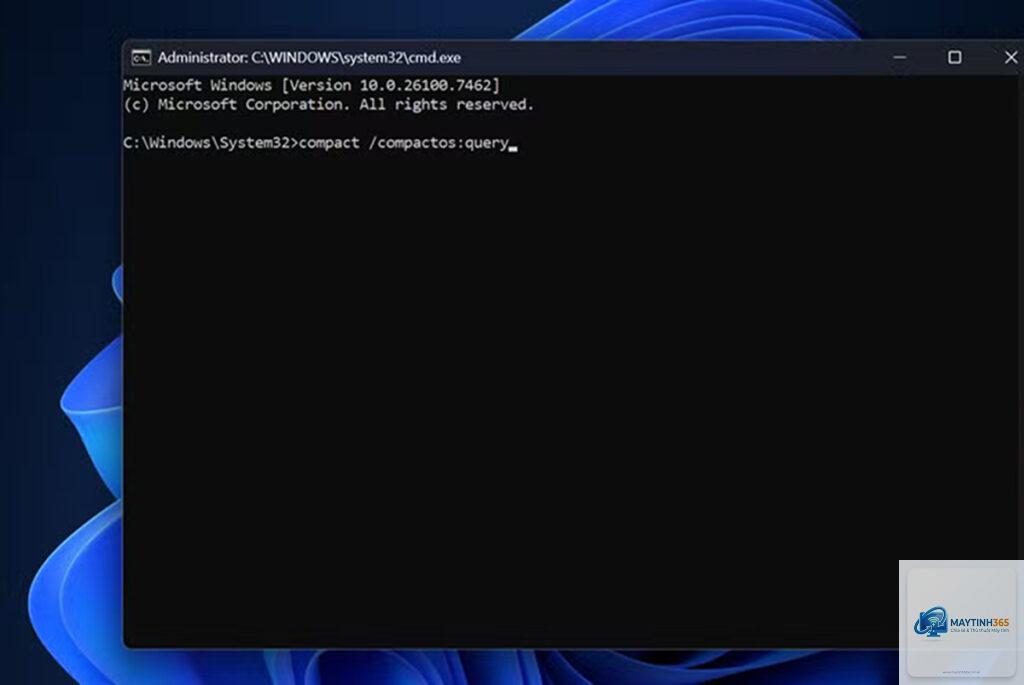
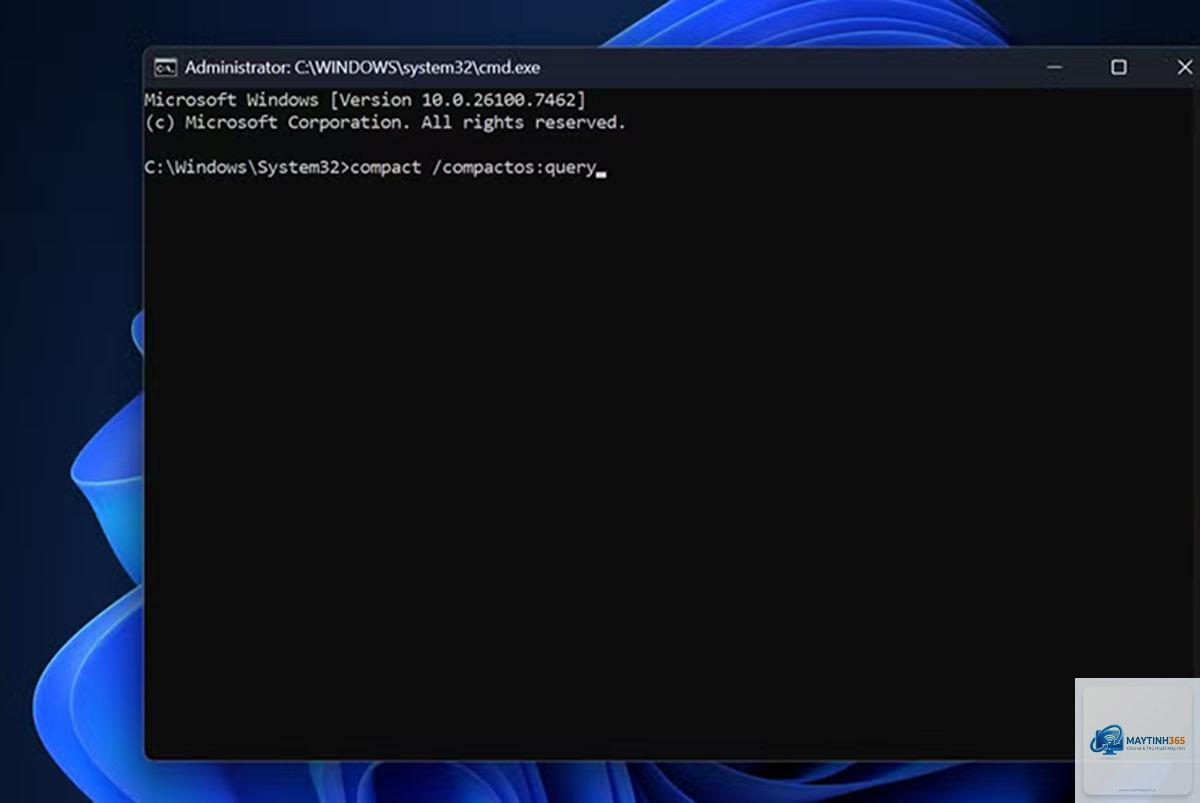
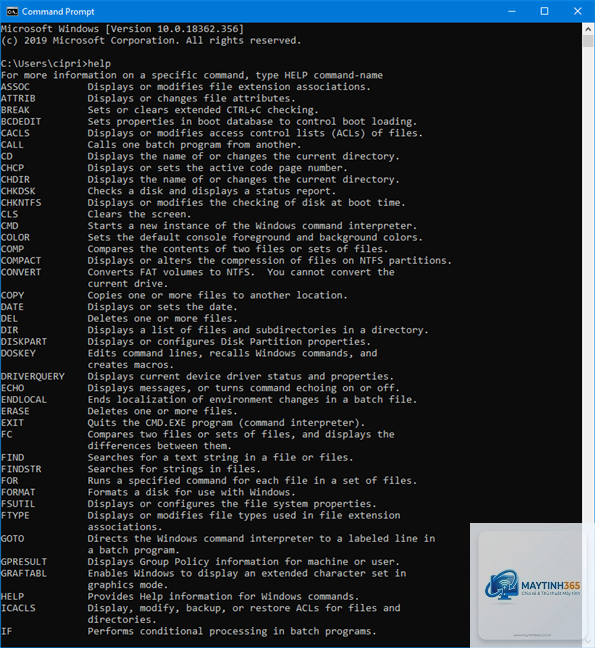
Lệnh compact trong cmd là một công cụ dòng lệnh mạnh mẽ được tích hợp sẵn trên hệ điều hành Windows, cho phép người dùng nén và giải nén các tập tin hoặc thư mục sử dụng tính năng nén NTFS. Khác với các phần mềm nén phổ biến như WinRAR hay 7-Zip, lệnh compact hoạt động trực tiếp trên hệ thống file, giúp tiết kiệm dung lượng ổ đĩa mà không cần cài đặt thêm công cụ nào. Bài viết này sẽ cung cấp kiến thức toàn diện từ cơ bản đến nâng cao về lệnh compact, giúp bạn tối ưu hóa không gian lưu trữ một cách hiệu quả.
Lệnh compact là một tiện ích dòng lệnh trong Windows, được sử dụng để hiển thị trạng thái nén hoặc thay đổi trạng thái nén của các tập tin và thư mục trên ổ đĩa định dạng NTFS. Khi kích hoạt nén cho một tập tin, hệ thống sẽ tự động nén dữ liệu trước khi ghi xuống ổ cứng và giải nén khi đọc, giúp giảm dung lượng lưu trữ mà người dùng không cần can thiệp thủ công.
Khác với nén bằng phần mềm bên thứ ba, lệnh compact sử dụng cơ chế nén trong suốt (transparent compression) của NTFS. Điều này có nghĩa là các ứng dụng vẫn có thể truy cập tập tin nén một cách bình thường mà không cần giải nén trước, giúp tiết kiệm thời gian và công sức.
Cú pháp cơ bản của lệnh compact
Cú pháp tổng quát của lệnh compact trong cmd được xây dựng như sau:
Kết quả sẽ hiển thị trạng thái nén, tỷ lệ nén và kích thước trước/sau khi nén.
Nén một tập tin đơn lẻ
Sử dụng tùy chọn /C để nén một tập tin cụ thể:
compact /C D:Datafile_lon.exe
Sau khi thực hiện, tập tin sẽ được nén và dung lượng trên ổ đĩa giảm đi đáng kể. Quá trình này hoàn toàn trong suốt với người dùng.
Nén toàn bộ thư mục và các thư mục con
Kết hợp tùy chọn /C và /S để nén một thư mục cùng toàn bộ nội dung bên trong:
compact /C /S:D:Du_lieu_quan_trong
Lệnh này sẽ nén tất cả các tập tin và thư mục con bên trong thư mục D:Du_lieu_quan_trong, giúp tiết kiệm dung lượng một cách triệt để.
Giải nén một tập tin hoặc thư mục
Để hủy nén, sử dụng tùy chọn /U:
compact /U /S:D:Thu_muc_giai_nen
Lệnh trên sẽ giải nén toàn bộ thư mục D:Thu_muc_giai_nen và tất cả các tập tin bên trong, trả về trạng thái ban đầu.
Lợi ích của việc sử dụng lệnh compact
Việc áp dụng lệnh compact trong công việc hàng ngày mang lại nhiều lợi thế đáng kể:
Tiết kiệm dung lượng ổ đĩa: Các tập tin văn bản, file nhật ký, file cấu hình có thể nén với tỷ lệ lên đến 50-70%, giúp giải phóng không gian lưu trữ quý giá.
Không cần phần mềm bên thứ ba: Lệnh compact có sẵn trên mọi phiên bản Windows, không yêu cầu cài đặt thêm công cụ nào.
Trong suốt với ứng dụng: Các chương trình vẫn có thể đọc/ghi dữ liệu bình thường mà không cần giải nén thủ công, hoàn toàn khác biệt so với các định dạng nén truyền thống như.zip hay.rar.
Bảo mật nguyên vẹn: Quá trình nén không làm thay đổi cấu trúc file, không gây mất dữ liệu, đảm bảo an toàn cho thông tin.
Dễ dàng quản lý hàng loạt: Có thể nén hoặc giải nén nhiều tập tin cùng lúc bằng một dòng lệnh duy nhất.
Hạn chế và rủi ro khi dùng lệnh compact
Bên cạnh những ưu điểm, lệnh compact cũng tồn tại một số nhược điểm cần lưu ý:
Ảnh hưởng đến hiệu năng: Mỗi khi đọc hoặc ghi tập tin nén, hệ thống phải thực hiện thêm bước nén/giải nén, làm tăng thời gian xử lý, đặc biệt trên ổ cứng HDD chậm.
Tỷ lệ nén không cao: Các tập tin đã được nén sẵn như ảnh JPEG, video MP4, file.zip sẽ không giảm được nhiều dung lượng, thậm chí còn tăng kích thước.
Không di động được: Khi sao chép sang ổ đĩa không hỗ trợ NTFS (như FAT32 hoặc USB), tập tin sẽ tự động giải nén, mất tác dụng tiết kiệm dung lượng.
Rủi ro khi backup: Một số phần mềm sao lưu không xử lý tốt các tập tin nén NTFS, có thể dẫn đến lỗi phục hồi dữ liệu.
So sánh lệnh compact với các công cụ nén khác
Để giúp bạn có cái nhìn tổng quan, zip/.rar
Có
Có
Tác động đến hiệu năng hệ thống
Ảnh hưởng khi truy cập
Không ảnh hưởng
Không ảnh hưởng
Như vậy, lệnh compact phù hợp nhất khi bạn cần nén tại chỗ các tập tin ít sử dụng thường xuyên và không cần chia sẻ sang hệ thống khác. Trong khi đó, WinRAR hay 7-Zip thích hợp cho nén dữ liệu để lưu trữ hoặc gửi qua mạng.
Ứng dụng thực tế của lệnh compact trong quản trị hệ thống
Lệnh compact được các quản trị viên hệ thống sử dụng trong nhiều tình huống thực tế:
Nén thư mục log máy chủ: Các file log thường chiếm dung lượng lớn và ít được truy cập. Dùng lệnh compact /C /S để nén toàn bộ thư mục log giúp tiết kiệm không gian ổ cứng.
Nén thư mục cài đặt phần mềm cũ: Khi không còn sử dụng thường xuyên nhưng vẫn muốn giữ lại, nén thư mục đó sẽ giải phóng hàng GB dung lượng.
Tối ưu hóa ổ đĩa cho máy ảo: Trong môi trường ảo hóa, nén các file.vhdx trên ổ đĩa vật lý có thể cải thiện tỷ lệ nén và giảm dung lượng lưu trữ.
Chuẩn bị dữ liệu cho backup: Nén trước khi sao lưu giúp giảm kích thước bản backup và thời gian thực hiện.
Sai lầm thường gặp khi sử dụng lệnh compact và cách tránh
Nhiều người dùng mắc phải những lỗi phổ biến dẫn đến kết quả không như mong đợi:
Sai tham số cú pháp: Quên tùy chọn /S khi muốn nén cả thư mục con. Cách khắc phục: luôn kiểm tra kỹ cú pháp trước khi thực thi.
Nén các tập tin hệ thống hoặc thư mục Windows: Điều này có thể gây lỗi hệ thống, máy tính chậm hoặc không khởi động được. Cách tránh: tuyệt đối không nén thư mục C:Windows và C:Program Files.
Nén các tập tin đã được nén bằng phương pháp khác: Chẳng hạn nén file ảnh.jpg hoặc file video.mp4 sẽ không hiệu quả, thậm chí tăng kích thước. Cách khắc phục: chỉ nén các file text, file cấu hình, file nhật ký.
Quên sao lưu dữ liệu quan trọng: Mặc dù rất hiếm khi xảy ra lỗi, nhưng nên backup dữ liệu trước khi thực hiện các thao tác nén hàng loạt để đề phòng rủi ro.
Lưu ý quan trọng khi dùng lệnh compact
Để đảm bảo an toàn và hiệu quả, bạn cần ghi nhớ những điểm sau:
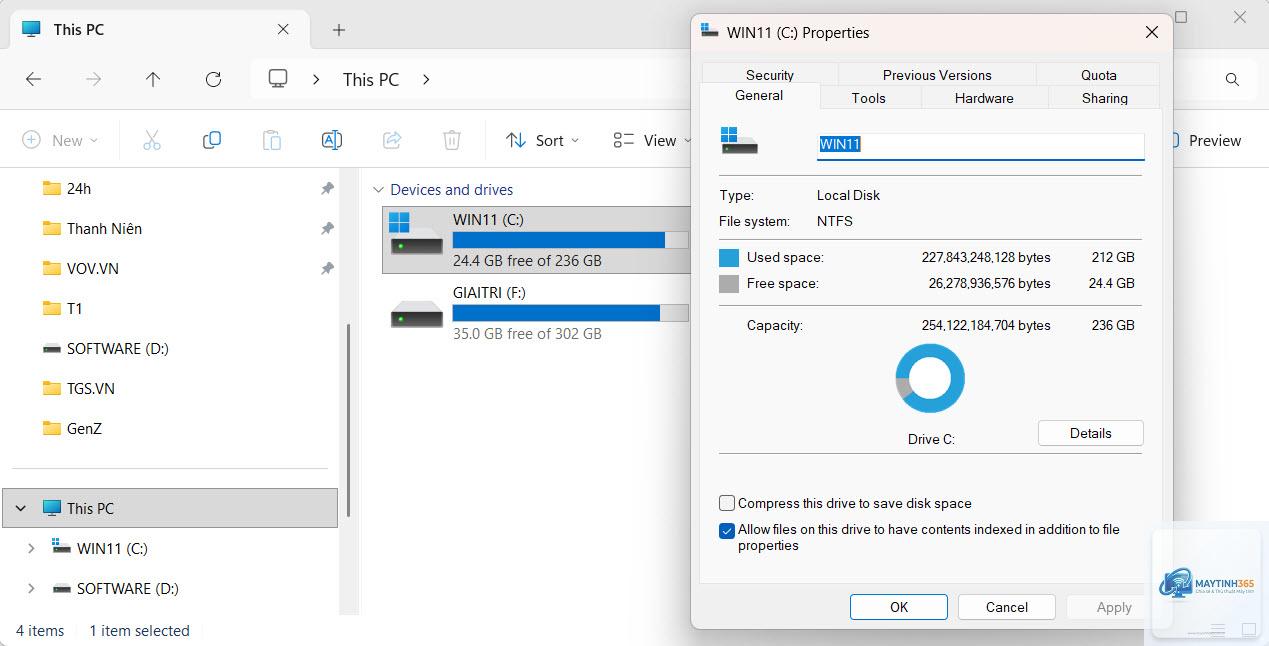
Lệnh compact chỉ hoạt động trên ổ đĩa có định dạng NTFS. Các ổ FAT32, exFAT hoặc ReFS không hỗ trợ nén NTFS.
Không nên nén toàn bộ ổ đĩa C: vì có thể làm giảm hiệu suất đáng kể và gây lỗi hệ thống.
Luôn chạy Command Prompt với quyền Administrator để tránh lỗi từ chối truy cập.
Nếu máy tính sử dụng ổ SSD, việc nén có thể không mang lại lợi ích nhiều về dung lượng nhưng vẫn ảnh hưởng đến tuổi thọ do tăng số lần ghi.
Sau khi nén,
Lệnh compact hoàn toàn an toàn cho người dùng thông thường nếu tuân thủ các lưu ý. Tuy nhiên, nén các thư mục hệ thống hoặc tập tin đang được sử dụng có thể gây lỗi. Luôn sao lưu dữ liệu quan trọng trước khi thực hiện.
Làm thế nào để nén tất cả các file trong một thư mục mà không nén thư mục con?
Sử dụng lệnh compact /C từ bên trong thư mục đó. Nếu bạn ở ngoài, dùng compact /C D:thumuc. Lưu ý không thêm /S để tránh nén thư mục con.
Tại sao lệnh compact không hoạt động trên ổ USB?
Hầu hết các ổ USB được định dạng FAT32 hoặc exFAT. Lệnh compact chỉ hỗ trợ NTFS. Bạn cần định dạng lại ổ USB sang NTFS nếu muốn sử dụng tính năng này.
Có thể sử dụng lệnh compact để giải nén file.zip không?
Không. Lệnh compact chỉ xử lý nén NTFS trong suốt, không thể thao tác với các định dạng nén phổ biến như.zip,.rar.
Làm cách nào để xem dung lượng tiết kiệm được sau khi nén?
Gõ lệnh compact không kèm tham số. Kết quả sẽ hiển thị tổng số tập tin, tỷ lệ nén trung bình và dung lượng đã tiết kiệm trên toàn bộ ổ đĩa hoặc thư mục hiện tại.
Có thể nén file đang mở bởi chương trình khác không?
Không, nếu tập tin đang được khóa bởi một tiến trình khác, lệnh compact sẽ báo lỗi. Bạn cần đóng chương trình đang sử dụng file đó trước.
Kết luận
Lệnh compact trong CMD là một công cụ mạnh mẽ nhưng thường bị bỏ qua, giúp bạn nén dữ liệu trực tiếp trên ổ đĩa NTFS mà không cần phần mềm bên thứ ba. Với khả năng tiết kiệm dung lượng, trong suốt với ứng dụng và dễ dàng thao tác hàng loạt, đây là giải pháp lý tưởng cho các file ít sử dụng, log hệ thống hoặc dữ liệu cần lưu trữ lâu dài. Tuy nhiên, bạn cần hiểu rõ các hạn chế về hiệu năng và chỉ áp dụng trên các tập tin phù hợp. Hy vọng qua bài viết này, bạn đã nắm vững cách sử dụng lệnh compact để tối ưu hóa không gian lưu trữ trên máy tính Windows của mình một cách hiệu quả và an toàn.