Lệnh Query User Trong CMD Là Gì? Tổng Quan Về Công Cụ Quản Lý Người Dùng Từ Dòng Lệnh
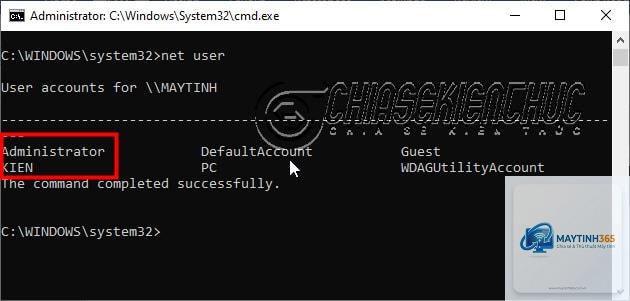
Lệnh query user trong cmd là một công cụ dòng lệnh mạnh mẽ trên hệ điều hành Windows, cho phép quản trị viên và người dùng nâng cao xem danh sách tất cả các phiên đăng nhập hiện tại trên máy tính hoặc máy chủ từ xa. Lệnh này hiển thị thông tin chi tiết về tên người dùng, tên phiên, ID phiên, trạng thái (hoạt động/ngắt kết nối) và thời gian đăng nhập. Đây là lệnh không thể thiếu trong bộ công cụ quản trị hệ thống Windows, giúp giám sát hoạt động người dùng một cách nhanh chóng mà không cần giao diện đồ họa.
Giải Thích Chi Tiết Về Cú Pháp Và Cách Hoạt Động Của Lệnh QUERY USER
Cú Pháp Cơ Bản Của Lệnh Query User
Cú pháp chuẩn của lệnh query user trong cmd như sau:
query user [tên_người_dùng | tên_phiên [/server:tên_máy_chủ]]
Các tham số chính bao gồm:
Không có tham số: hiển thị tất cả người dùng đang đăng nhập trên máy hiện tại.
Tên_người_dùng: chỉ hiển thị thông tin của một người dùng cụ thể.
Tên_phiên: chỉ hiển thị thông tin của một phiên làm việc cụ thể.
/server:tên_máy_chủ: thực hiện lệnh trên một máy chủ từ xa (yêu cầu quyền truy cập).
Bảng Mô Tả Các Trường Thông Tin Trong Kết Quả
Tên trường
Ý nghĩa
Ví dụ
USERNAME
Tên tài khoản người dùng
ADMINnguyenvanA
SESSIONNAME
Tên phiên làm việc (console, rdp-tcp#0…)
console hoặc rdp-tcp#1
ID
Mã số định danh của phiên
1, 2, 3…
STATE
Trạng thái phiên: Active (hoạt động) hoặc Disc (ngắt kết nối)
Active
IDLE TIME
Thời gian người dùng không thao tác (tính bằng phút)
15 (phút)
LOGON TIME
Thời điểm đăng nhập
01/04/2025 08:30
Phân Loại Và Tình Huống Sử Dụng Lệnh Query User Trong CMD
Kiểm Tra Người Dùng Đăng Nhập Cục Bộ
Khi bạn mở Command Prompt với quyền thường, lệnh query user sẽ hiển thị tất cả người dùng đang có phiên làm việc trên máy tính đó. Điều này đặc biệt hữu ích trong môi trường máy trạm dùng chung hoặc khi cần xác định ai đang chiếm giữ phiên làm việc.
Sử dụng tham số /server cho phép quản trị viên kiểm tra trạng thái đăng nhập trên các máy chủ từ xa trong mạng nội bộ. Ví dụ: query user /server:server01 sẽ trả về danh sách người dùng đang hoạt động trên máy chủ tên server01.
Kết Hợp Với Các Lệnh Quản Trị Khác
Lệnh query user thường được kết hợp với lệnh logoff để đăng xuất người dùng từ xa khi cần bảo trì hệ thống. Ngoài ra, lệnh query session có chức năng tương tự nhưng tập trung vào phiên làm việc thay vì tên người dùng.
Lợi Ích Và Hạn Chế Khi Sử Dụng Lệnh Query User
Lợi Ích Nổi Bật
Tiết kiệm thời gian: Chỉ với một dòng lệnh,
Có, nhưng bị giới hạn. Windows Home không có đầy đủ dịch vụ Remote Desktop Services, do đó lệnh có thể không hiển thị người dùng từ xa. Trên máy cục bộ, lệnh vẫn hoạt động cơ bản.
Làm thế nào để đăng xuất người dùng sau khi dùng query user?
Sau khi xem ID phiên, dùng lệnh logoff ID. Ví dụ: logoff 2 sẽ đăng xuất phiên có ID là 2. Cần quyền Administrator để thực hiện.
Tại sao lệnh query user không hiển thị tất cả người dùng?
Lệnh chỉ hiển thị người dùng đã đăng nhập qua console hoặc Remote Desktop. Người dùng đăng nhập qua các phương thức khác (SSH, PowerShell Remoting) không được liệt kê.
Có thể dùng query user để xem ai đã đăng nhập trong quá khứ không?
Không. Lệnh này chỉ hiển thị phiên đang hoạt động tại thời điểm chạy lệnh. Để xem lịch sử đăng nhập, cần kiểm tra Event Viewer (Security log).
Khác biệt giữa query user và net session là gì?
net session liệt kê các kết nối từ máy tính khác qua mạng (chia sẻ file, in ấn), trong khi query user tập trung vào phiên đăng nhập của người dùng (console/remote desktop).
Kết Luận Về Lệnh Query User Trong CMD
Lệnh query user trong cmd là một công cụ nhỏ gọn nhưng cực kỳ hữu ích dành cho quản trị viên hệ thống Windows. Từ việc giám sát người dùng đang hoạt động, quản lý máy chủ từ xa, đến tích hợp vào các tác vụ tự động hóa, lệnh này giúp tiết kiệm thời gian và nâng cao hiệu quả quản lý. Dù có một số hạn chế về quyền truy cập và phụ thuộc vào dịch vụ Remote Desktop, nhưng nếu nắm vững cú pháp và cách khắc phục lỗi cơ bản, bạn có thể khai thác tối đa sức mạnh của lệnh này. Hãy thực hành thường xuyên để thành thạo và trở thành người quản trị hệ thống chuyên nghiệp hơn.