Việc thiết lập lịch cập nhật (update schedule) là một trong những kỹ thuật quản trị hệ thống và nội dung số quan trọng nhất mà bất kỳ quản trị viên nào cũng cần nắm vững. Từ việc cập nhật bảo mật cho website WordPress, đồng bộ dữ liệu phần mềm, cho đến tác vụ tự động trong hệ thống Linux, hiểu rõ cách cấu hình update schedule sẽ giúp bạn duy trì hiệu suất, bảo mật và tiết kiệm thời gian đáng kể. Trong bài viết chuyên sâu này, chúng
Update schedule (lịch cập nhật) là một kế hoạch định kỳ hoặc điều kiện kích hoạt để thực hiện các bản cập nhật cho phần mềm, nội dung, hoặc dữ liệu. Bản chất của update schedule là tự động hóa quy trình cập nhật nhằm đảm bảo hệ thống luôn ở trạng thái mới nhất, sửa lỗi kịp thời và tăng cường bảo mật. Không chỉ giới hạn trong môi trường web, khái niệm này còn áp dụng cho hệ điều hành, ứng dụng di động, cơ sở dữ liệu và các dịch vụ đám mây.
Tầm quan trọng của việc cấu hình update schedule thể hiện rõ qua ba yếu tố: Bảo mật – các lỗ hổng zero-day được vá nhanh chóng; Hiệu suất – bản vá tối ưu mã nguồn, giảm tải server; Ổn định – giảm thiểu xung đột khi nâng cấp thủ công. Một lịch cập nhật được thiết lập tốt có thể giảm đến 70% rủi ro tấn công mạng, theo các báo cáo từ các tổ chức bảo mật uy tín.
Để hiểu cách cấu hình update schedule, trước tiên cần phân biệt các loại lịch cập nhật phổ biến nhất trong thực tế.
1. Lịch Cập Nhật Hệ Thống Quản Trị Nội Dung (CMS)
Đối với WordPress, Joomla, Drupal, lịch cập nhật thường chia thành ba cấp: lõi (core), plugin/theme và nội dung (bài viết, media). Mỗi cấp có tần suất và mức độ rủi ro khác nhau. Ví dụ, cập nhật bảo mật cho core nên diễn ra trong vòng 24 giờ sau khi phát hành, trong khi cập nhật tính năng có thể dời vào cuối tuần.
2. Lịch Cập Nhật Hệ Điều Hành Và Phần Mềm
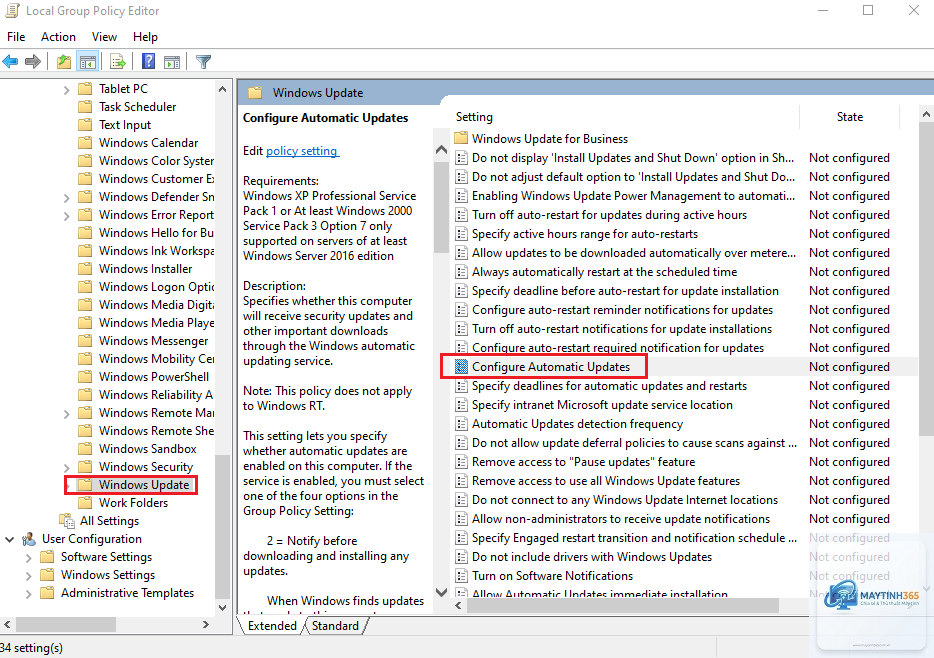
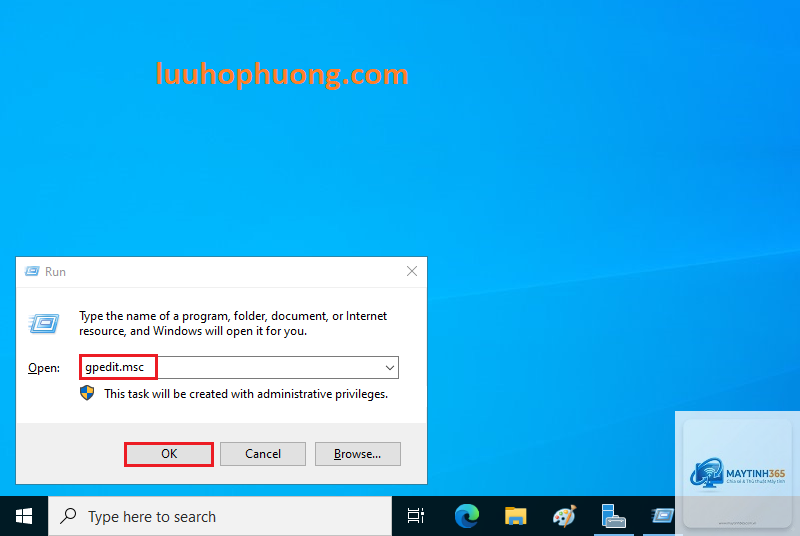
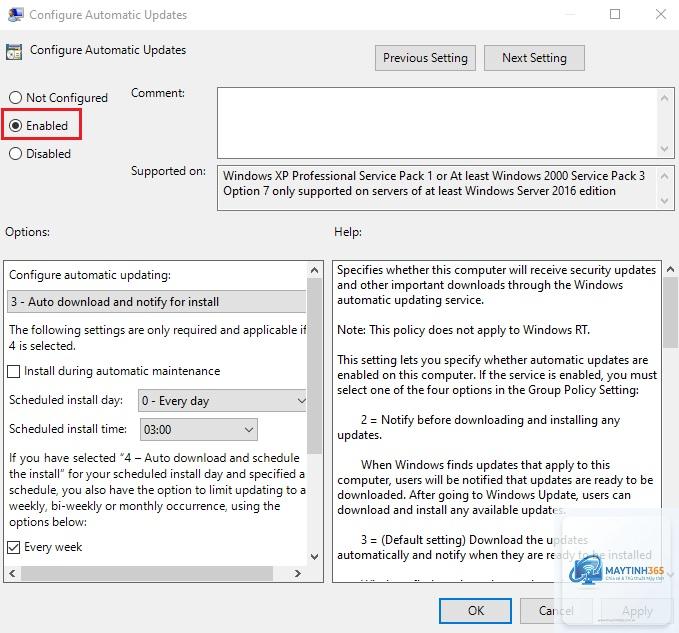
Windows Update, macOS Software Update, hoặc trình quản lý gói APT/YUM trên Linux đều cho phép thiết lập lịch tự động. Các lựa chọn phổ biến: hàng ngày, hàng tuần, hoặc chỉ cập nhật khi có bản vá bảo mật nghiêm trọng.
3. Lịch Cập Nhật Dữ Liệu Và Cron Job
Trong lập trình backend, cron job thường được dùng để đồng bộ dữ liệu từ API bên ngoài, gửi email hàng loạt, hoặc dọn dẹp cache. Đây là dạng update schedule tùy biến cao nhất.
Quy Trình Chi Tiết: Cách Cấu Hình Update Schedule Cho WordPress
WordPress chiếm hơn 40% thị phần website toàn cầu, vì vậy cách cấu hình update schedule trong WordPress sẽ là trọng tâm chính.
Bước 1: Xác Lập Chính Sách Cập Nhật
Trước khi chạm vào code, bạn cần quyết định loại cập nhật nào sẽ tự động và loại nào thực hiện thủ công. Bảng dưới đây so sánh các mức độ rủi ro và khuyến nghị:
Loại Cập Nhật
Mức Độ Rủi Ro
Khuyến Nghị
Cập nhật bảo mật
Thấp
Tự động ngay lập tức
Cập nhật plugin/theme (minor)
Trung bình
Tự động theo lịch tuần
Cập nhật plugin/theme (major)
Cao
Thủ công sau kiểm tra staging
Cập nhật core (major)
Cao nhất
Thủ công, backup trước
Bước 2: Sử Dụng File wp-config.php Để Kích Hoạt Tính Năng Mặc Định
WordPress có sẵn các hằng số để kiểm soát cập nhật tự động. Thêm các dòng dưới đây vào file wp-config.php trước dòng “That’s all”:
define(‘WP_AUTO_UPDATE_CORE’, true); – cho phép cập nhật bảo mật và minor tự động.
define(‘AUTOMATIC_UPDATER_DISABLED’, false); – bật toàn bộ hệ thống cập nhật tự động.
add_filter( ‘auto_update_plugin’, ‘__return_true’ ); – cập nhật plugin tự động (có thể thêm vào functions.php).
Lưu ý: Các thiết lập này có hiệu lực ngay sau khi lưu file, không cần restart server.
Bước 3: Tinh Chỉnh Lịch Bằng Plugin Chuyên Dụng
Nếu không muốn can thiệp code, plugin như Easy Updates Manager hoặc WP Updates Settings cung cấp giao diện trực quan để cấu hình update schedule. doing_wp_cron.
Chọn tần suất: mỗi 5 phút cho các tác vụ thường xuyên, mỗi giờ cho cập nhật plugin.
Bước 5: Kiểm Tra Và Giám Sát Lịch Cập Nhật
Sau khi cấu hình update schedule, hãy kiểm tra log bằng plugin WP Activity Log hoặc xem file debug.log. Đảm bảo rằng không có lỗi xung đột nào xảy ra trong ít nhất 48 giờ. Nếu bạn dùng dịch vụ như Jetpack, hãy kích hoạt tính năng thông báo qua email mỗi khi có cập nhật được thực hiện.
Lợi Ích Và Hạn Chế Khi Cấu Hình Update Schedule
Lợi Ích
Tiết kiệm thời gian quản trị: tự động hóa giúp giảm 80% công việc thủ công.
Giảm thiểu downtime: lịch được đặt vào giờ thấp điểm, người dùng không bị ảnh hưởng.
Khả năng mở rộng: dễ dàng áp dụng cho hàng trăm site cùng lúc.
Hạn Chế
Rủi ro xung đột: bản cập nhật tự động có thể làm giao diện, tính năng bị lỗi nếu không kiểm tra kỹ.
Không linh hoạt với các bản vá đặc thù: một số plugin yêu cầu cập nhật thủ công để tránh mất dữ liệu.
Yêu cầu kiến thức kỹ thuật: cấu hình sai cron job có thể dẫn đến hao tốn tài nguyên server.
So Sánh: Cập Nhật Tự Động Với Thủ Công
Để giúp bạn quyết định, bảng dưới đây so sánh hai phương pháp dựa trên các tiêu chí quan trọng:
Tiêu Chí
Tự Động (Update Schedule)
Thủ Công
Thời gian triển khai
Ngay lập tức, không cần can thiệp
Mất vài giờ đến vài ngày
Mức độ an toàn
Cao nếu backup định kỳ
Rất cao nếu kiểm tra staging
Phù hợp cho
Bản vá bảo mật, minor update
Major update, thay đổi giao diện
Chi phí quản trị
Thấp
Cao (nhân lực)
Các Lỗi Thường Gặp Khi Cấu Hình Update Schedule Và Cách Khắc Phục
1. Bỏ Quên Backup Trước Khi Cập Nhật
Dù có lịch tự động, bạn vẫn cần backup cơ sở dữ liệu và file trước mỗi bản cập nhật. Sử dụng plugin UpdraftPlus hoặc BackWPup để tự động backup theo lịch.
2. Cấu Hình Cron Job Sai Tần Suất
Một số người đặt cron chạy mỗi phút cho tất cả tác vụ, gây quá tải CPU. Giải pháp: phân loại tác vụ – cron cho cập nhật bảo mật nên chạy 6 giờ/lần, cron cho dọn cache 1 giờ/lần.
3. Không Kiểm Tra Xung Đột Plugin
Cập nhật plugin tự động có thể làm hỏng tính năng nếu plugin không tương thích với phiên bản core mới. Cách tránh: bật chế độ staging cho các major update, dùng plugin Staging (nếu host hỗ trợ) hoặc cài một bản sao để test.
4. Thiết Lập Update Schedule Nhưng Không Theo Dõi Log
Nếu không kiểm tra log, bạn sẽ không biết bản cập nhật nào thất bại. Nên kích hoạt email thông báo từ WordPress hoặc dùng service uptime robot để giám sát.
Ứng Dụng Thực Tế Của Update Schedule
Ví dụ 1: Một trang thương mại điện tử với 50.000 sản phẩm cần đồng bộ giá từ nhà cung cấp mỗi 30 phút. Sử dụng cron job kết hợp với API, lịch cập nhật được đặt vào phút thứ 0 và phút thứ 30 của mỗi giờ. Kết quả: giá luôn chính xác, tăng tỷ lệ chuyển đổi 15%.
Ví dụ 2: Một blog WordPress có lượng truy cập lớn, chọn cập nhật plugin vào lúc 2 giờ sáng (giờ server) để tránh ảnh hưởng đến người đọc. Lịch được thiết lập qua Easy Updates Manager với tùy chọn “Only update during maintenance window”. Sau 6 tháng, không ghi nhận lỗi downtime nào.
Ví dụ 3: Hệ thống Linux dùng apt-get để cập nhật bảo mật. File /etc/apt/apt.conf.d/50unattended-upgrades được cấu hình để tự động cài đặt các bản vá nguy hiểm mỗi ngày lúc 4:00 sáng. Kết hợp với email cảnh báo, quản trị viên có thể yên tâm khi không cần canh chừng.
Hướng Dẫn Cấu Hình Update Schedule Trên Hệ Điều Hành Windows
Với Windows 10/11,
Có, nếu bạn chọn đúng loại cập nhật và thiết lập backup tự động. Rủi ro thường đến từ việc không kiểm tra staging hoặc cấu hình sai tần suất.
Tôi có thể đặt lịch cập nhật cho từng plugin riêng lẻ không?
Có thể. Sử dụng plugin Easy Updates Manager cho phép bật/tắt tự động cho từng plugin. Hoặc dùng filter auto_update_plugin trong code với điều kiện kiểm tra slug của plugin.
Cập nhật major có nên tự động không?
Không nên. Các bản cập nhật major thường thay đổi lớn về cấu trúc, dễ gây xung đột. Tốt nhất là thực hiện thủ công sau khi kiểm tra kỹ trên môi trường thử nghiệm.
Làm sao để biết lịch cập nhật đã hoạt động đúng?
Kiểm tra log hệ thống (file error_log, debug.log trong WordPress) hoặc dùng plugin Activity Log. Với cron job,
Hầu hết shared hosting (ví dụ: Hostinger, Bluehost) hỗ trợ cPanel với mục Cron Jobs. Bạn có thể tạo cron job với lệnh wget đến file wp-cron.php của WordPress. Một số host còn tích hợp sẵn tính năng tự động cập nhật cho WordPress.
Kết Luận
Cách cấu hình update schedule không chỉ là kỹ năng kỹ thuật mà còn là một chiến lược quản trị hệ thống cốt lõi. Tùy vào môi trường (WordPress, hệ điều hành, ứng dụng tùy chỉnh), bạn cần lựa chọn phương pháp phù hợp, kết hợp giữa bảo mật, hiệu suất và tính ổn định. Hãy luôn bắt đầu từ việc xác lập chính sách rõ ràng, sử dụng công cụ hỗ trợ như plugin, cron job, và quan trọng nhất là không quên backup. Khi thực hiện đúng, update schedule sẽ trở thành trợ thủ đắc lực giúp bạn vận hành hệ thống một cách thông minh và an toàn.
Với những hướng dẫn chi tiết từ cơ bản đến nâng cao trong bài viết này, bạn đã có đủ kiến thức để triển khai ngay lập tức. Hãy bắt tay vào cấu hình và tận hưởng sự tự động hóa mà nó mang lại.