Policy settings (cài đặt chính sách) là một trong những công cụ mạnh mẽ nhất dành cho quản trị viên hệ thống, đặc biệt trong môi trường Windows Server và các dịch vụ đám mây. Việc nắm vững cách sử dụng policy settings giúp bạn kiểm soát tập trung hàng trăm máy tính, áp đặt các quy tắc bảo mật, cấu hình người dùng và triển khai phần mềm một cách tự động. Trong bài viết này, chúng ta sẽ đi sâu vào từng khía cạnh của policy settings, từ khái niệm cơ bản đến các kỹ thuật nâng cao, giúp bạn áp dụng thành công trong thực tế.
Policy settings là gì? Bản chất và nguyên lý hoạt động
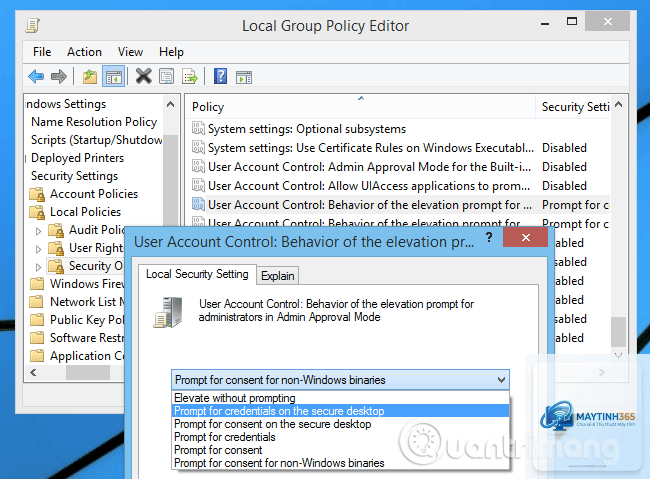
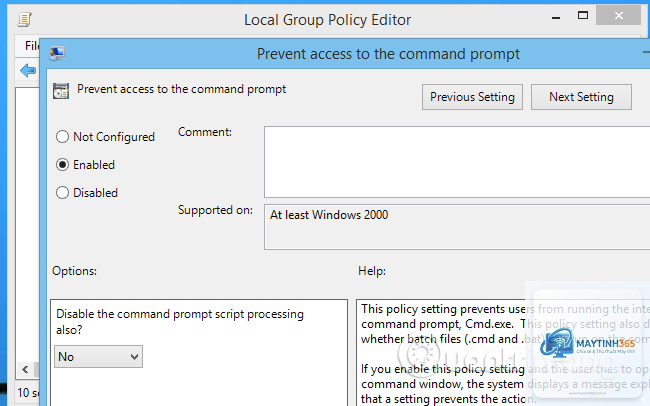
Policy settings là tập hợp các quy tắc được xác định trước, cho phép quản trị viên định cấu hình và kiểm soát hành vi của hệ điều hành, ứng dụng và người dùng trong mạng. Trong hệ sinh thái Microsoft, thuật ngữ này thường gắn liền với Group Policy Objects (GPO) trong Active Directory. Mỗi policy setting là một cặp key-value hoặc một cấu hình cụ thể, ví dụ như “yêu cầu mật khẩu phức tạp” hay “chặn truy cập Control Panel”.
Nguyên lý hoạt động dựa trên cơ chế kế thừa và ưu tiên. Các policy settings được lưu trữ trong GPO, liên kết với các đối tượng Active Directory như domain, site, hoặc OU. Khi máy tính khởi động hoặc người dùng đăng nhập, trình xử lý Group Policy sẽ tải các cài đặt từ GPO có liên quan, áp dụng theo thứ tự: Local, Site, Domain, OU. Cài đặt sau cùng có mức ưu tiên cao nhất, ngoại trừ khi có thiết lập “Enforced” hoặc “Block Inheritance”.
Phân loại policy settings trong môi trường Windows
Loại chính sách
Phạm vi áp dụng
Mục đích sử dụng
Computer Configuration
Toàn bộ máy tính, không phụ thuộc người dùng đăng nhập
Cấu hình bảo mật, cập nhật, tường lửa, dịch vụ hệ thống
User Configuration
Riêng từng người dùng, áp dụng khi họ đăng nhập
Thiết lập desktop, menu Start, quyền truy cập ứng dụng
Administrative Templates
Cả Computer và User, dựa trên registry
Tùy chỉnh giao diện, hành vi Windows, Internet Explorer
Security Settings
Computer Configuration
Chính sách mật khẩu, khóa tài khoản, quyền người dùng
Computer Configuration vs User Configuration
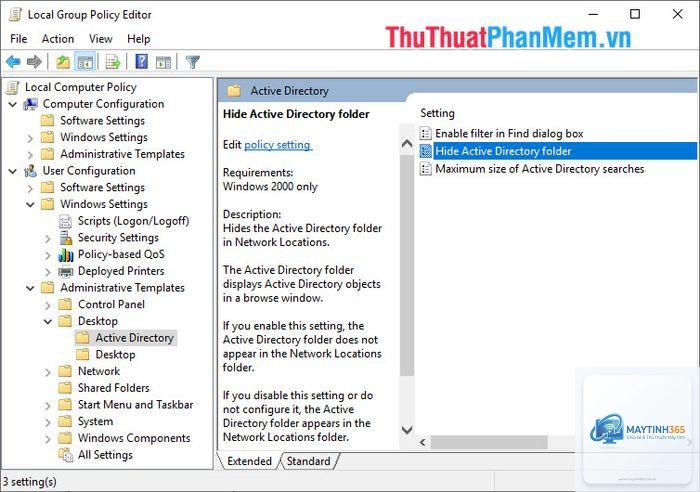
Computer Configuration chứa các policy settings tác động đến toàn bộ máy tính, bất kể ai đăng nhập. Ví dụ,
Bạn mở Command Prompt với quyền Administrator và gõ gpresult /h C:report.html. Lệnh này xuất ra file HTML chi tiết danh sách GPO, cài đặt máy tính và người dùng đã được áp dụng. Đối với các chính sách không hoạt động,
Có. Local Group Policy (gpedit.msc) hoạt động trên mọi máy Windows Professional trở lên, kể cả máy không nối domain. Tuy nhiên, Local Group Policy chỉ có hiệu lực trên chính máy đó và không thể quản lý từ xa.
Tôi có thể áp dụng policy settings cho người dùng nhưng không áp dụng cho máy tính không?
Hoàn toàn có thể. Trong Security Filtering của GPO, bạn đặt Authenticated Users ở chế độ “Deny Apply Group Policy” (chỉ cho phép Apply cho nhóm người dùng). Hoặc đơn giản hơn, chỉ cấu hình các policy settings trong nhánh User Configuration và không cấu hình gì trong Computer Configuration.
Tại sao policy settings của tôi không có hiệu lực sau khi chạy gpupdate?
Có nhiều nguyên nhân: GPO chưa được liên kết đúng OU, máy tính không có quyền đọc GPO (Security Filtering), hoặc GPO bị ghi đè bởi GPO khác ở cấp cao hơn. Hãy kiểm tra lại bằng gpresult và xem tab “Applied GPOs” và “Denied GPOs”.
Policy settings có thể được quản lý qua PowerShell không?
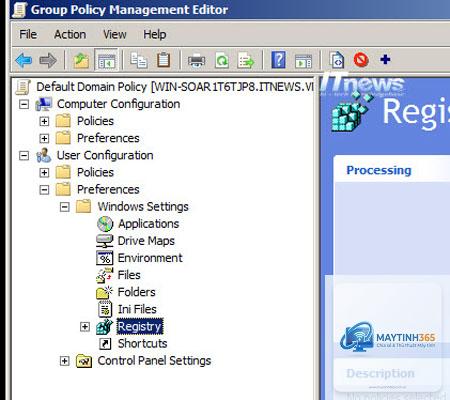
Có. Các lệnh như Get-GPO, New-GPO, Set-GPPrefRegistryValue cho phép bạn tạo và cấu hình GPO qua PowerShell. Đây là cách hiệu quả để tự động hóa việc triển khai policy settings hàng loạt.
Kết luận
Việc nắm vững cách sử dụng policy settings là kỹ năng không thể thiếu đối với bất kỳ quản trị viên hệ thống nào. Từ việc tạo GPO đầu tiên trên Local Group Policy cho đến triển khai hàng loạt trong domain Active Directory, policy settings mang lại khả năng kiểm soát tinh vi và hiệu quả cho mọi tổ chức. Hãy bắt đầu bằng những cấu hình đơn giản như chính sách mật khẩu, dần dần mở rộng sang các lĩnh vực nâng cao hơn như triển khai phần mềm, bảo vệ dữ liệu và quản lý cập nhật. Với sự cẩn thận trong thiết kế và kiểm tra, bạn sẽ tối ưu hóa được chi phí vận hành và bảo mật thông tin một cách bền vững.