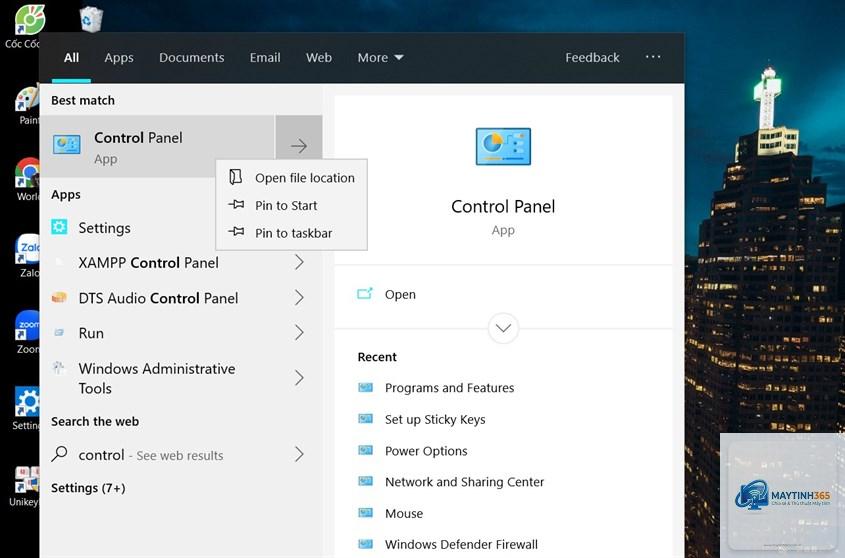
Control Panel, hay còn gọi là Bảng điều khiển, là một thành phần cốt lõi trong hệ điều hành Microsoft Windows, đóng vai trò trung tâm cho phép người dùng xem và thay đổi các thiết lập hệ thống. Từ việc quản lý tài khoản người dùng, cấu hình phần cứng, gỡ cài đặt phần mềm cho đến tùy chỉnh giao diện hiển thị, Control Panel cung cấp một giao diện trực quan để kiểm soát gần như mọi khía cạnh của máy tính. Đối với người dùng phổ thông lẫn quản trị viên hệ thống, hiểu rõ Control Panel là gì và cách vận hành nó là bước đầu tiên để làm chủ thiết bị của mình.
Control Panel xuất hiện lần đầu tiên trong Windows 1.0 vào năm 1985 với tên gọi “Control Panel” và chỉ bao gồm một số applet cơ bản như màu sắc màn hình, bàn phím và chuột. Qua các phiên bản Windows, Control Panel không ngừng được mở rộng và cải tiến. Đến Windows 10 và Windows 11, Microsoft đã giới thiệu ứng dụng Settings (Cài đặt) hiện đại hơn, nhưng Control Panel vẫn được giữ lại để đảm bảo tương thích ngược với các ứng dụng và thiết lập cũ.
Bản chất của Control Panel là một tập hợp các applet (các chương trình nhỏ), mỗi applet chịu trách nhiệm cho một nhóm thiết lập cụ thể. Các applet này được lưu trữ dưới dạng file.cpl trong thư mục System32 và được Windows Loader triệu gọi khi người dùng mở Control Panel.
Phân loại các thành phần chính trong Control Panel
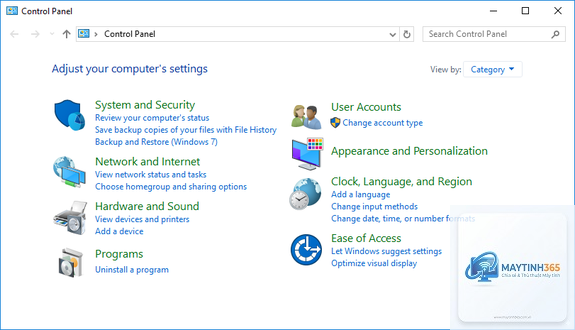
Control Panel được tổ chức thành các danh mục logic, giúp người dùng dễ dàng tìm kiếm thiết lập mong muốn. Đây là nơi người dùng kiểm tra tình trạng bảo mật, cập nhật driver, và tạo điểm khôi phục hệ thống.
Mạng và Internet
Phần này quản lý kết nối mạng, chia sẻ file và máy in, cũng như các thiết lập Internet Explorer. Người dùng có thể cấu hình địa chỉ IP, DNS, thiết lập kết nối VPN, hoặc quản lý mạng không dây từ đây.
Nhóm này tập trung vào các thiết bị phần cứng như máy in, chuột, bàn phím, âm thanh, và nguồn điện. Người dùng có thể thay đổi hành vi của chuột (tốc độ nhấp đúp, con trỏ), cấu hình âm thanh hệ thống, hoặc quản lý các thiết bị Bluetooth.
Chương trình
Đây là nơi người dùng gỡ cài đặt phần mềm, thay đổi hoặc sửa chữa chương trình đã cài đặt, quản lý các tính năng Windows (như.NET Framework, Hyper-V), và thiết lập chương trình mặc định.
Tài khoản Người dùng
Phần này cho phép tạo, xóa, và quản lý tài khoản người dùng, thay đổi mật khẩu, thiết lập kiểm soát của phụ huynh, và quản lý thông tin đăng nhập Windows.
Giao diện và Cá nhân hóa
Người dùng có thể thay đổi hình nền, màu sắc cửa sổ, âm thanh hệ thống, bảo vệ màn hình, và cấu hình thanh tác vụ từ nhóm này.
Đồng hồ, Ngôn ngữ và Khu vực
Nhóm này quản lý múi giờ, định dạng ngày giờ, ngôn ngữ hiển thị, và bàn phím theo từng khu vực địa lý.
Trợ năng (Ease of Access)
Cung cấp các công cụ hỗ trợ người dùng khuyết tật như kính lúp, trình tường thuật màn hình, bàn phím ảo, và tùy chỉnh độ tương phản.
So sánh Control Panel và ứng dụng Settings trong Windows 10/11
Tiêu chí
Control Panel
Settings (Cài đặt)
Giao diện
Giao diện cổ điển, dạng danh sách hoặc biểu tượng
Giao diện hiện đại, tối giản, hỗ trợ cảm ứng
Tốc độ truy cập
Nhanh hơn đối với thiết lập hệ thống cũ
Tối ưu cho Windows 10/11, có thể chậm hơn ở một số tác vụ
Phạm vi thiết lập
Bao phủ hầu hết thiết lập hệ thống, kể cả các thiết lập nâng cao
Tập trung vào thiết lập người dùng thông thường, một số thiết lập nâng cao bị ẩn
Tính tương thích
Tương thích với tất cả ứng dụng Windows cũ
Một số ứng dụng cũ không thể truy cập qua Settings
Khả năng tìm kiếm
Tìm kiếm bằng tên applet, yêu cầu chính xác
Tìm kiếm thông minh, gợi ý kết quả theo ngữ cảnh
Quản lý tài khoản Microsoft
Hạn chế, chủ yếu quản lý tài khoản local
Tích hợp đầy đủ với tài khoản Microsoft, đồng bộ hóa
Mặc dù Microsoft đang dần chuyển các thiết lập từ Control Panel sang Settings, Control Panel vẫn là công cụ không thể thiếu cho các tác vụ quản trị nâng cao như quản lý dịch vụ Windows, cấu hình biến môi trường, hoặc truy cập vào các snap-in của Microsoft Management Console.
Lợi ích và hạn chế khi sử dụng Control Panel
Lợi ích
Kiểm soát toàn diện: Control Panel cung cấp quyền truy cập vào hầu hết mọi thiết lập hệ thống, từ cơ bản đến nâng cao.
Tương thích ngược: Các ứng dụng và script cũ vẫn có thể hoạt động tốt với Control Panel, đảm bảo tính ổn định cho doanh nghiệp.
Không phụ thuộc vào Internet: Tất cả các applet đều hoạt động offline, không yêu cầu kết nối mạng.
Quen thuộc với người dùng lâu năm: Giao diện ít thay đổi qua các phiên bản, giúp người dùng cũ dễ dàng thao tác.
Hạn chế
Giao diện lỗi thời: So với Settings, Control Panel có giao diện kém trực quan và không tối ưu cho màn hình cảm ứng.
Khó tìm kiếm: Việc tìm đúng applet có thể mất thời gian nếu người dùng không quen thuộc với tên gọi.
Bảo trì kém: Microsoft không còn tích cực phát triển Control Panel, một số applet có thể không hoạt động chính xác trên Windows 11.
Phân mảnh thiết lập: Một số thiết lập chỉ có trong Settings, một số chỉ có trong Control Panel, gây nhầm lẫn cho người dùng.
Hướng dẫn truy cập và sử dụng Control Panel chi tiết
Cách mở Control Panel trên Windows 10 và 11
Có nhiều cách để truy cập Control Panel, tùy theo thói quen của người dùng:
Phương pháp nhanh nhất: Nhấn tổ hợp phím Windows + R, gõ “control” và nhấn Enter.
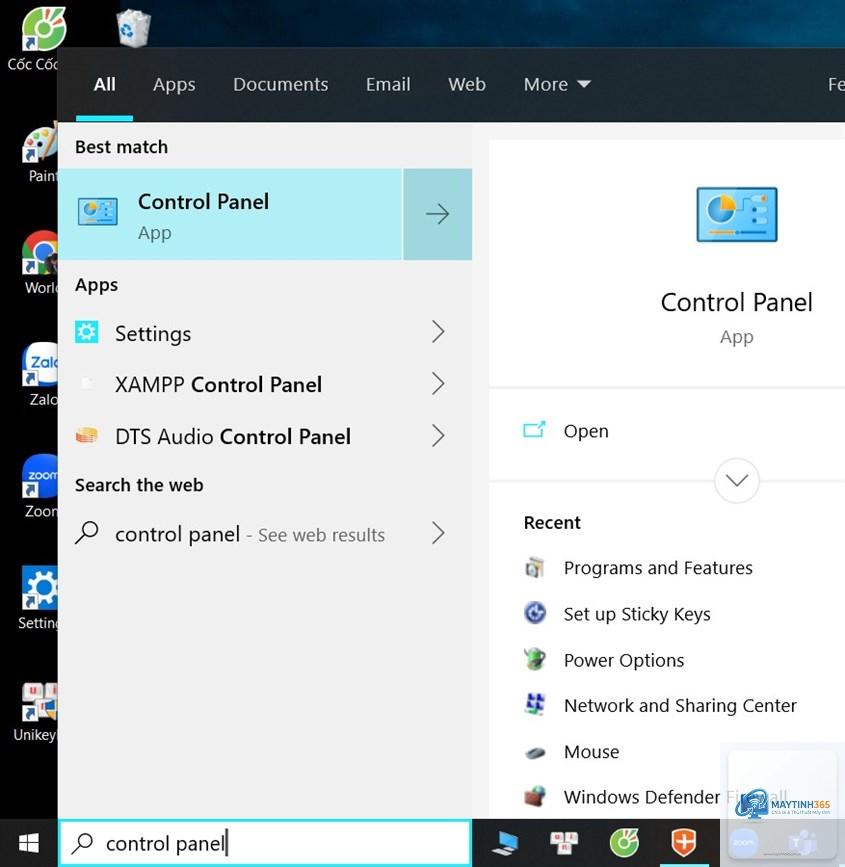
Qua thanh tìm kiếm: Nhấn phím Windows, gõ “Control Panel” và chọn kết quả đầu tiên.
Qua menu Power User: Nhấn chuột phải vào nút Start (hoặc nhấn Windows + X), chọn “Control Panel” (trên Windows 10) hoặc “Run” rồi gõ “control” (trên Windows 11).
Qua File Explorer: Mở File Explorer, nhập “Control Panel” vào thanh địa chỉ và nhấn Enter.
Chế độ xem trong Control Panel
Control Panel cung cấp ba chế độ xem khác nhau, có thể thay đổi qua menu “View by” ở góc trên bên phải:
Category (Danh mục): Mặc định, hiển thị các applet được nhóm theo chức năng. Phù hợp với người dùng mới.
Large icons (Biểu tượng lớn): Hiển thị tất cả applet dưới dạng biểu tượng lớn, dễ nhìn.
Small icons (Biểu tượng nhỏ): Hiển thị tất cả applet dưới dạng biểu tượng nhỏ, tiết kiệm không gian và hiển thị nhiều applet hơn.
Các thao tác phổ biến với Control Panel
Quản lý thiết bị: Vào “Device Manager” để xem trạng thái phần cứng, cập nhật driver, hoặc vô hiệu hóa thiết bị.
Thay đổi tài khoản người dùng: Vào “User Accounts” để thay đổi loại tài khoản, tạo mật khẩu, hoặc quản lý thông tin đăng nhập.
Cấu hình tường lửa: Vào “Windows Defender Firewall” để cho phép hoặc chặn ứng dụng qua tường lửa.
Sao lưu và khôi phục: Vào “Backup and Restore (Windows 7)” để tạo bản sao lưu hệ thống hoặc khôi phục từ bản sao lưu.
Ứng dụng thực tế của Control Panel trong quản trị hệ thống
Đối với quản trị viên hệ thống, Control Panel là công cụ không thể thiếu trong việc quản lý máy trạm và máy chủ. Một số ứng dụng điển hình bao gồm:
Quản lý dịch vụ Windows: Thông qua applet “Administrative Tools” > “Services”, quản trị viên có thể khởi động, dừng, hoặc thay đổi chế độ khởi động của các dịch vụ nền.
Cấu hình biến môi trường: Trong “System” > “Advanced system settings” > “Environment Variables”, quản trị viên có thể thêm hoặc sửa các biến PATH, TEMP, và các biến tùy chỉnh khác.
Quản lý ổ đĩa: Applet “Administrative Tools” > “Computer Management” > “Disk Management” cho phép phân vùng ổ cứng, gán ký tự ổ đĩa, và định dạng ổ đĩa.
Thiết lập chính sách nhóm cục bộ: Thông qua “Administrative Tools” > “Local Security Policy” hoặc “Group Policy Editor” (gpedit.msc), quản trị viên có thể áp đặt các chính sách bảo mật và cấu hình cho máy tính.
Sai lầm thường gặp khi sử dụng Control Panel và cách tránh
Nhầm lẫn giữa Control Panel và Settings
Nhiều người dùng mới cho rằng Control Panel và Settings là một, dẫn đến việc không tìm thấy thiết lập mong muốn. Cách tránh: Hãy nhớ rằng Control Panel dành cho thiết lập hệ thống nâng cao và cũ, còn Settings dành cho thiết lập hiện đại và thông dụng. Nếu không tìm thấy trong Control Panel, hãy thử tìm trong Settings.
Do Control Panel hiển thị nhiều thiết lập nhạy cảm, người dùng có thể vô tình thay đổi cấu hình hệ thống, gây ra lỗi hoạt động. Cách tránh: Luôn đọc kỹ mô tả trước khi thay đổi bất kỳ thiết lập nào. Nếu không chắc chắn, hãy tạo điểm khôi phục hệ thống trước khi thực hiện thay đổi.
Không tìm thấy applet cần thiết
Một số applet có thể bị ẩn hoặc không hiển thị do chính sách nhóm hoặc do phiên bản Windows. Cách tránh: Sử dụng thanh tìm kiếm trong Control Panel hoặc nhập trực tiếp tên applet (ví dụ: “ncpa.cpl” cho Network Connections) vào hộp thoại Run.
Lưu ý quan trọng khi làm việc với Control Panel
Quyền quản trị viên: Nhiều thay đổi trong Control Panel yêu cầu quyền quản trị viên. Nếu tài khoản của bạn là tài khoản tiêu chuẩn, bạn sẽ được yêu cầu nhập mật khẩu quản trị viên để tiếp tục.
Tương thích phiên bản: Một số applet chỉ có sẵn trên các phiên bản Windows cụ thể (ví dụ: Windows Pro, Enterprise). Trên Windows Home, một số tính năng như Group Policy Editor hoặc Hyper-V không khả dụng.
Bảo mật: Tránh vô hiệu hóa tường lửa hoặc các tính năng bảo mật khác trừ khi thực sự cần thiết và bạn hiểu rõ hậu quả.
Sao lưu trước khi thay đổi: Trước khi thực hiện các thay đổi lớn (như thay đổi biến môi trường hoặc cấu hình dịch vụ), hãy sao lưu cấu hình hiện tại hoặc tạo điểm khôi phục hệ thống.
Câu hỏi thường gặp về Control Panel
Control Panel có còn được hỗ trợ trên Windows 11 không?
Có, Control Panel vẫn được hỗ trợ đầy đủ trên Windows 11, mặc dù Microsoft khuyến khích người dùng chuyển sang ứng dụng Settings.
Nếu Settings không hoạt động, bạn vẫn có thể mở Control Panel bằng cách nhấn Windows + R, gõ “control” và nhấn Enter. Ngoài ra,
Nguyên nhân có thể do file.cpl bị hỏng, thiếu quyền truy cập, hoặc do phần mềm độc hại can thiệp.
Device Manager là một applet trong Control Panel, tập trung vào quản lý phần cứng và driver. Control Panel là bộ sưu tập lớn hơn, bao gồm nhiều applet khác như quản lý tài khoản người dùng, mạng, chương trình, v.v.
Có thể khôi phục Control Panel về trạng thái mặc định không?
Control Panel không có chức năng khôi phục riêng. Tuy nhiên, bạn có thể sử dụng System Restore để đưa toàn bộ hệ thống về trạng thái trước đó, bao gồm cả cấu hình Control Panel.
Kết luận
Control Panel là một công cụ mạnh mẽ và linh hoạt, đóng vai trò quan trọng trong việc quản lý và tùy chỉnh hệ điều hành Windows. Dù Microsoft đang dần chuyển đổi sang ứng dụng Settings hiện đại hơn, Control Panel vẫn là lựa chọn ưu tiên cho các tác vụ quản trị nâng cao và các thiết lập hệ thống cũ. Hiểu rõ Control Panel là gì, cách truy cập và sử dụng nó một cách hiệu quả sẽ giúp bạn kiểm soát máy tính tốt hơn, khắc phục sự cố nhanh chóng và tối ưu hóa hiệu suất làm việc. Đối với người dùng chuyên nghiệp, việc thành thạo Control Panel là một kỹ năng không thể thiếu trong bộ công cụ quản trị hệ thống.