Power Options, hay còn gọi là Tùy chọn nguồn, là một trong những công cụ mạnh mẽ nhất nhưng thường bị người dùng Windows bỏ qua. Việc nắm vững các mẹo sử dụng power options không chỉ giúp bạn kéo dài thời lượng pin cho laptop mà còn tối ưu hiệu suất xử lý cho máy tính bàn. Bài viết này sẽ đi sâu vào từng thiết lập, từ cơ bản đến nâng cao, giúp bạn khai thác triệt để tính năng này.
Power Options là gì? Bản chất và vai trò trong hệ thống
Power Options là một bảng điều khiển trung tâm trong Windows, cho phép người dùng quản lý cách hệ thống sử dụng năng lượng điện. Nó quyết định khi nào màn hình tắt, khi nào ổ cứng ngừng quay, hay mức độ ưu tiên giữa hiệu năng và tiết kiệm pin. Hiểu đúng bản chất của các mẹo sử dụng power options giúp bạn kiểm soát được tuổi thọ phần cứng và trải nghiệm làm việc hàng ngày.
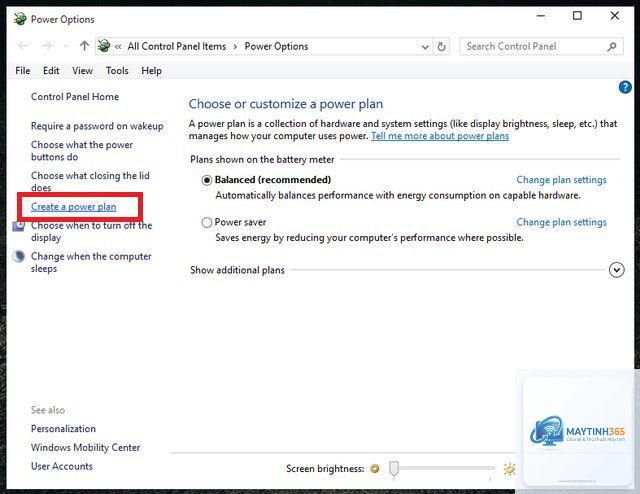
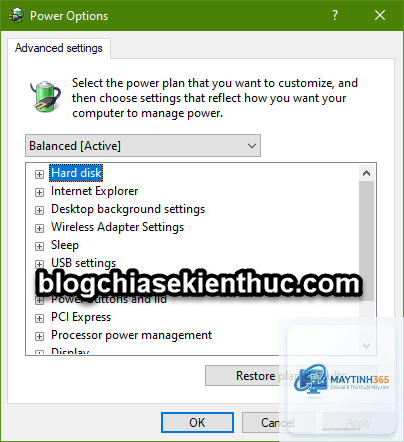
Hệ thống này hoạt động dựa trên các gói nguồn (power plan) được cài đặt sẵn. Mỗi gói nguồn là một tập hợp các cài đặt chi tiết, từ việc điều chỉnh độ sáng màn hình đến tốc độ xung nhịp của CPU. Khi bạn áp dụng một gói nguồn, Windows sẽ tự động điều chỉnh hàng loạt thông số để phù hợp với nhu cầu sử dụng tại thời điểm đó.
Phân loại các gói nguồn (Power Plan) mặc định
Windows cung cấp ba gói nguồn chính, mỗi gói phục vụ một mục đích khác nhau. Việc lựa chọn đúng gói nguồn là bước đầu tiên trong các mẹo sử dụng power options hiệu quả.
Tên gói nguồn
Mục đích chính
Đối tượng phù hợp
Cân bằng (Balanced)
Cân bằng giữa hiệu suất và tiết kiệm pin
Người dùng văn phòng, làm việc đa năng
Tiết kiệm pin (Power Saver)
Tối đa thời lượng pin, giảm hiệu suất
Khi di chuyển, không có nguồn điện
Hiệu suất cao (High Performance)
Tối đa hiệu năng, tiêu thụ nhiều điện
Chơi game, render video, thiết kế đồ họa
Ngoài ra, các nhà sản xuất laptop như Dell, HP, Lenovo thường bổ sung thêm gói nguồn riêng, tối ưu cho phần cứng của họ. Bạn nên kiểm tra và sử dụng các gói này để đạt hiệu quả tốt nhất.
Hướng dẫn chi tiết các mẹo sử dụng Power Options nâng cao
Tùy chỉnh thời gian tắt màn hình và ngủ đông
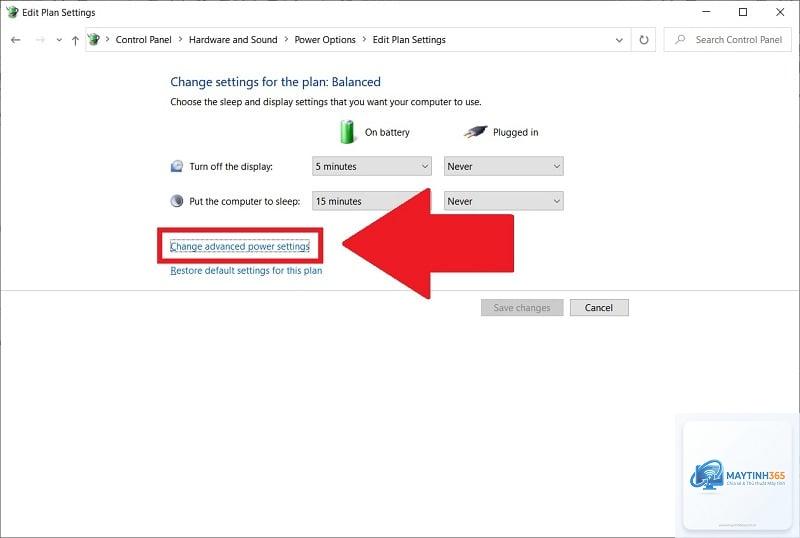
Đây là thiết lập cơ bản nhất nhưng lại ảnh hưởng trực tiếp đến thời lượng pin. Trong bảng Power Options,
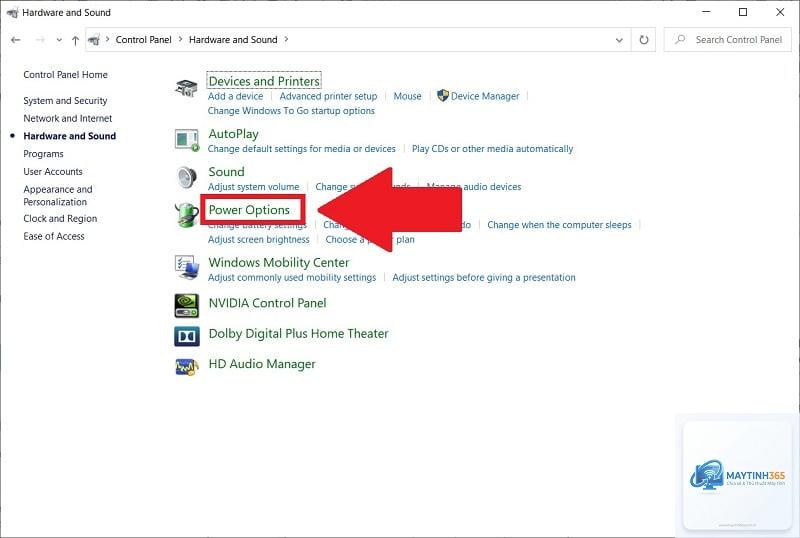
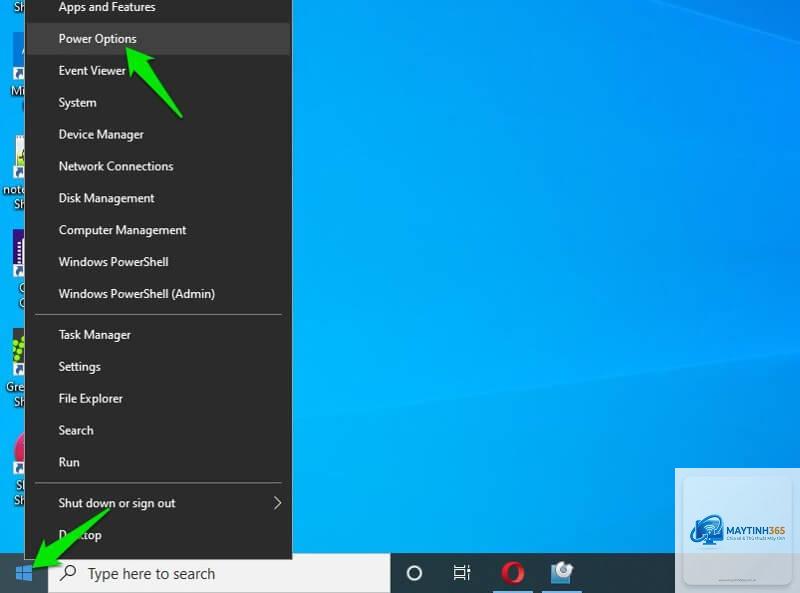
Vào Control Panel > Power Options, chọn gói nguồn hiện tại, nhấp vào “Change plan settings”, sau đó chọn “Restore default settings for this plan”. Bạn cũng có thể chạy lệnh “powercfg -restoredefaultschemes” trong Command Prompt với quyền Administrator.
Có nên tắt hoàn toàn tính năng Sleep không?
Không nên tắt hoàn toàn. Sleep giúp bạn tiếp tục công việc nhanh chóng mà không cần khởi động lại. Thay vào đó, hãy điều chỉnh thời gian hợp lý. Nếu lo ngại tiêu thụ điện, hãy chuyển sang Hibernate sau một khoảng thời gian Sleep nhất định.
Tại sao máy tính vẫn nóng dù đã chọn gói Power Saver?
Gói Power Saver chỉ giới hạn hiệu suất CPU ở mức tối đa 80-90%, nhưng nếu bạn đang chạy ứng dụng nặng, CPU vẫn phải hoạt động hết công suất. Hãy kiểm tra Task Manager để xem ứng dụng nào đang ngốn tài nguyên và đóng chúng lại.
Power Options có ảnh hưởng đến tuổi thọ pin không?
Có. Việc sạc pin liên tục ở mức 100% và xả sâu dưới 20% đều làm giảm tuổi thọ pin. Mẹo sử dụng power options là kết hợp với chế độ “Battery Saver” tự động bật khi pin dưới 20%, giúp bảo vệ pin khỏi tình trạng xả quá sâu.
Kết luận
Power Options không chỉ là một bảng cài đặt khô khan mà là công cụ đắc lực giúp bạn kiểm soát toàn bộ trải nghiệm sử dụng máy tính. Từ việc kéo dài thời lượng pin cho chuyến công tác xa đến tối ưu hiệu năng cho những giờ chơi game căng thẳng, các mẹo sử dụng power options được chia sẻ trong bài viết này sẽ giúp bạn làm chủ thiết bị của mình. Hãy dành 15 phút để tinh chỉnh các thiết lập, bạn sẽ thấy sự khác biệt rõ rệt trong hiệu suất và thời lượng pin hàng ngày.