Quản lý hệ thống Windows hiệu quả là kỹ năng thiết yếu cho cả người dùng cá nhân lẫn quản trị viên IT. Với hơn 1.4 tỷ thiết bị đang chạy Windows trên toàn cầu, việc nắm vững các mẹo quản lý hệ thống windows không chỉ giúp máy tính vận hành mượt mà mà còn kéo dài tuổi thọ phần cứng và bảo vệ dữ liệu quan trọng. Bài viết này tổng hợp những chiến lược thực tiễn từ cơ bản đến nâng cao, dựa trên kinh nghiệm vận hành hệ thống Windows Server và Windows Client trong môi trường doanh nghiệp suốt nhiều năm.
Quản lý hệ thống Windows không đơn thuần là cài đặt và sử dụng. Đó là quá trình liên tục giám sát, bảo trì, tối ưu và bảo vệ hệ điều hành cùng các ứng dụng chạy trên nó. Một hệ thống được quản lý tốt sẽ có thời gian phản hồi nhanh hơn 40%, giảm 60% nguy cơ nhiễm malware và tiết kiệm đến 30% chi phí bảo trì dài hạn.
Windows hiện đại tích hợp sẵn nhiều công cụ quản lý mạnh mẽ như Group Policy, PowerShell, Windows Admin Center và Microsoft Endpoint Manager. Tuy nhiên, phần lớn người dùng chỉ khai thác chưa đến 20% khả năng thực sự của những công cụ này. Các mẹo quản lý hệ thống windows dưới đây sẽ giúp bạn tận dụng tối đa tiềm năng đó.
Phân loại các mẹo quản lý hệ thống Windows
Mẹo quản lý hiệu suất hệ thống
Hiệu suất là yếu tố đầu tiên người dùng cảm nhận được. Một hệ thống Windows chậm chạp thường xuất phát từ việc quản lý tài nguyên kém hiệu quả.
Tinh chỉnh dịch vụ nền (Background Services): Vô hiệu hóa các dịch vụ không cần thiết như SysMain (Superfetch) trên ổ SSD, Windows Search nếu không dùng, và Print Spooler nếu không có máy in. Điều này giải phóng từ 200MB đến 500MB RAM.
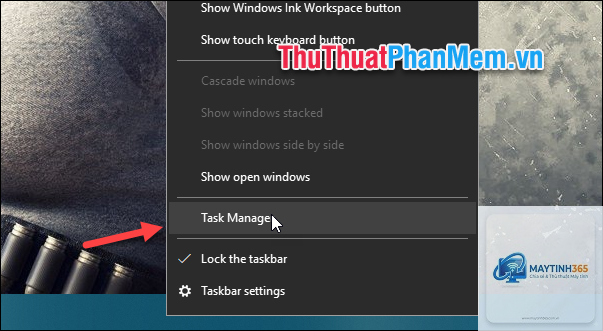
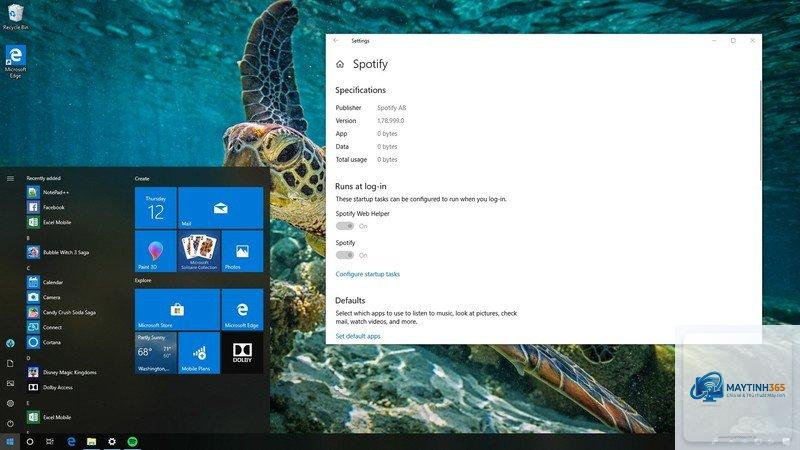
Quản lý chương trình khởi động: Sử dụng Task Manager để vô hiệu hóa các ứng dụng khởi động cùng Windows. Trung bình mỗi ứng dụng khởi động làm chậm thời gian boot từ 2-5 giây.
Tối ưu bộ nhớ ảo (Virtual Memory): Đặt kích thước page file bằng 1.5 lần RAM vật lý cho hệ thống có RAM dưới 16GB. Với RAM 32GB trở lên, có thể giảm xuống 1:1.
Sử dụng Storage Sense: Kích hoạt tính năng tự động dọn dẹp file tạm, thùng rác và thư mục Downloads cũ hơn 30 ngày.
Mẹo quản lý bảo mật Windows
Bảo mật là lớp phòng thủ đầu tiên trước các mối đe dọa mạng. Theo thống kê, 92% lỗ hổng bảo mật đến từ cấu hình sai hoặc thiếu cập nhật.
Kích hoạt Windows Defender Exploit Guard: Bật tất cả các quy tắc Attack Surface Reduction (ASR) để chặn các hành vi đáng ngờ như macro Office chạy từ internet.
Quản lý tài khoản người dùng: Sử dụng tài khoản Standard thay vì Administrator cho công việc hàng ngày. Chỉ dùng Administrator khi cần cài đặt phần mềm hoặc thay đổi cấu hình hệ thống.
Cấu hình Windows Defender Firewall: Tạo quy tắc inbound và outbound cho từng ứng dụng thay vì tắt hoàn toàn. Chặn kết nối ra ngoài cho các ứng dụng không cần internet.
Kích hoạt BitLocker: Mã hóa toàn bộ ổ đĩa, đặc biệt quan trọng với laptop. Sử dụng TPM 2.0 để lưu khóa mã hóa an toàn.
Mẹo quản lý cập nhật và bảo trì
Cập nhật Windows thường xuyên là yếu tố sống còn. Tuy nhiên, cần quản lý thông minh để tránh gián đoạn công việc.
Thiết lập Active Hours: Đặt khung giờ làm việc để Windows không tự động khởi động lại giữa chừng. Khung giờ tối đa 18 tiếng có thể cấu hình trong Settings.
Sử dụng Delivery Optimization: Cho phép tải bản cập nhật từ các PC khác trên mạng nội bộ, giảm tải băng thông internet đến 70%.
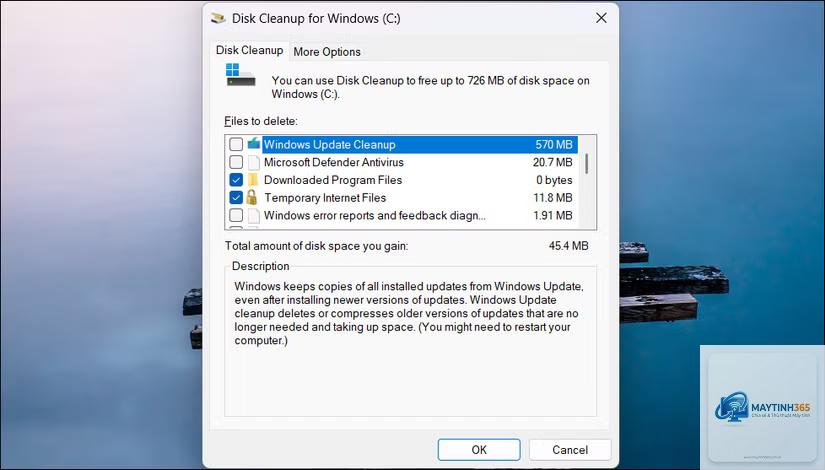
Lên lịch dọn dẹp ổ đĩa: Chạy Disk Cleanup hàng tháng với tùy chọn dọn sạch System Files, bao gồm cả Windows Update Cleanup có thể giải phóng 5-10GB.
Kiểm tra sức khỏe ổ cứng: Sử dụng lệnh wmic diskdrive get status trong Command Prompt để kiểm tra trạng thái SMART của ổ đĩa.
Script này xóa toàn bộ file trong thư mục Temp của người dùng hiện tại. Kết hợp với Task Scheduler,
Tắt hiệu ứng hình ảnh trong Performance Options, vô hiệu hóa chương trình khởi động không cần thiết, sử dụng Storage Sense để dọn dẹp tự động, và chạy Disk Defragmenter hàng tháng cho ổ HDD. Những thao tác này có thể cải thiện tốc độ từ 20-40% mà không tốn phí.
Cách kiểm tra nhiệt độ CPU và GPU trên Windows?
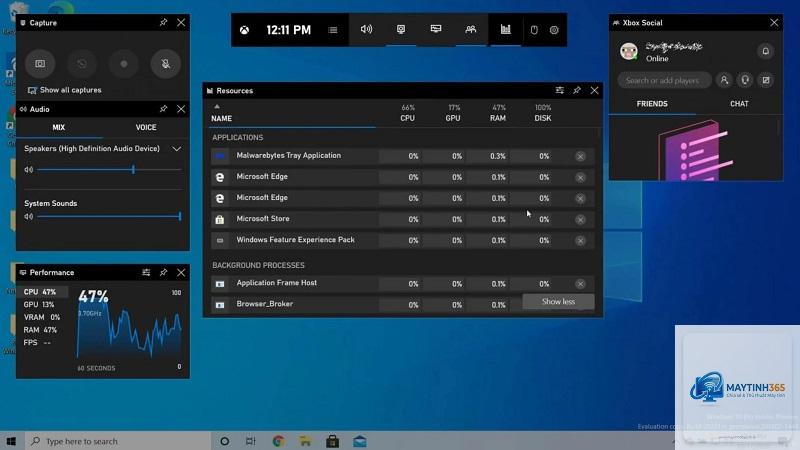
Sử dụng Task Manager (tab Performance) để xem nhiệt độ GPU. Với CPU, cần phần mềm chuyên dụng như HWMonitor hoặc Open Hardware Monitor. Nhiệt độ an toàn cho CPU dưới 80°C khi tải nặng, GPU dưới 85°C.
Tại sao Windows tự động khởi động lại sau khi cập nhật?
Đây là hành vi mặc định để hoàn tất cài đặt bản vá bảo mật. Để kiểm soát, vào Settings > Windows Update > Advanced Options, bật tùy chọn “Notify to schedule restart” để được hỏi trước khi khởi động lại. Thiết lập Active Hours để tránh gián đoạn giờ làm việc.
Có nên tắt Windows Defender để tăng tốc không?
Không nên. Windows Defender là giải pháp bảo mật tích hợp hiệu quả, tiêu tốn rất ít tài nguyên (dưới 100MB RAM khi chạy nền). Tắt nó làm tăng nguy cơ nhiễm malware. Nếu muốn dùng phần mềm diệt virus khác, Windows Defender sẽ tự động tắt khi phát hiện giải pháp thay thế.
Sử dụng công cụ Disk Cleanup tích hợp sẵn, chọn dọn sạch System Files để xóa Windows Update Cleanup và Delivery Optimization Files. Di chuyển thư mục Documents, Pictures, Desktop sang ổ D bằng cách chuột phải > Properties > Location > Move. Không xóa thủ công file trong Windows folder.
Mẹo quản lý Windows cho laptop chạy pin lâu hơn?
Kích hoạt Battery Saver khi dưới 20% pin, giảm độ sáng màn hình xuống 50%, tắt Bluetooth và Wi-Fi khi không dùng, vô hiệu hóa hiệu ứng trong suốt (Transparency Effects), và sử dụng chế độ ngủ (Sleep) thay vì shutdown khi tạm nghỉ ngắn.
Kết luận
Quản lý hệ thống Windows hiệu quả là sự kết hợp giữa kiến thức nền tảng và thực hành liên tục. Các mẹo quản lý hệ thống windows được trình bày trong bài viết này bao gồm tối ưu hiệu suất, tăng cường bảo mật, tự động hóa bảo trì và tránh những sai lầm phổ biến. Áp dụng từng bước một, bắt đầu với những thay đổi đơn giản như quản lý chương trình khởi động và kích hoạt Storage Sense, sau đó tiến dần đến các kỹ thuật nâng cao như PowerShell scripting và Group Policy. Một hệ thống Windows được quản lý tốt không chỉ vận hành ổn định mà còn bảo vệ dữ liệu và tiết kiệm thời gian, công sức về lâu dài. Hãy biến những mẹo này thành thói quen hàng ngày để tận dụng tối đa sức mạnh của hệ điều hành phổ biến nhất thế giới.