Phân vùng hệ thống là nơi chứa toàn bộ hệ điều hành, file khởi động và các dữ liệu quan trọng cho hoạt động của máy tính. Việc hiểu rõ cách bảo vệ phân vùng hệ thống giúp người dùng tránh được các rủi ro mất dữ liệu, hỏng hệ điều hành hoặc tấn công từ mã độc. Mỗi ngày có hàng nghìn máy tính gặp sự cố liên quan đến phân vùng hệ thống do virus, lỗi phần mềm hoặc thao tác sai của người dùng. Bài viết này cung cấp kiến thức chuyên sâu và các phương pháp thực tiễn để bảo vệ phân vùng hệ thống một cách hiệu quả nhất.
Phân vùng hệ thống là gì và tại sao cần bảo vệ?
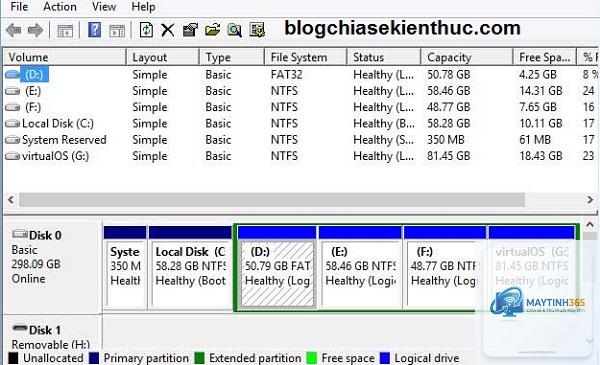
Phân vùng hệ thống thường được ký hiệu là ổ C trên Windows, chứa các thư mục như Windows, Program Files, Users và các file hệ thống ẩn. Khi phân vùng này bị hỏng, máy tính không thể khởi động hoặc hoạt động bình thường. Các nguyên nhân phổ biến gây hư hại bao gồm virus ransomware, lỗi ổ cứng, mất điện đột ngột, cài đặt phần mềm không tương thích hoặc xóa nhầm file hệ thống. Bảo vệ phân vùng hệ thống không chỉ giúp duy trì hoạt động ổn định của máy tính mà còn tiết kiệm thời gian và chi phí sửa chữa.
Các phương pháp bảo vệ phân vùng hệ thống hiệu quả
Sao lưu định kỳ phân vùng hệ thống
Sao lưu là lớp bảo vệ đầu tiên và quan trọng nhất. Windows cung cấp công cụ Backup and Restore cho phép tạo bản sao lưu toàn bộ phân vùng hệ thống. Người dùng nên thiết lập lịch sao lưu tự động hàng tuần hoặc hàng tháng. Các phần mềm bên thứ ba như Acronis True Image, Macrium Reflect hoặc EaseUS Todo Backup cung cấp nhiều tính năng nâng cao hơn như sao lưu gia tăng, nén dữ liệu và khôi phục nhanh. Lưu trữ bản sao lưu trên ổ cứng ngoài hoặc dịch vụ đám mây giúp an toàn hơn trong trường hợp ổ cứng chính bị hỏng vật lý.
System Restore là tính năng có sẵn trên Windows cho phép khôi phục phân vùng hệ thống về trạng thái trước đó mà không ảnh hưởng đến file cá nhân. Khi kích hoạt, Windows tự động tạo các điểm khôi phục trước khi cài đặt phần mềm mới, cập nhật driver hoặc thay đổi cài đặt quan trọng. Người dùng có thể tạo điểm khôi phục thủ công trước khi thực hiện các thao tác rủi ro. Để kích hoạt, vào Control Panel, chọn System, sau đó chọn System Protection và bật tính năng cho ổ C. Dung lượng lưu trữ tối đa cho các điểm khôi phục nên được đặt ở mức 5-10% dung lượng phân vùng.
Phân quyền truy cập và kiểm soát người dùng
Hạn chế quyền truy cập vào phân vùng hệ thống giúp ngăn chặn các thay đổi trái phép. Tài khoản người dùng hàng ngày nên được thiết lập với quyền Standard User thay vì Administrator. User Account Control (UAC) trên Windows cảnh báo khi có chương trình cố gắng thay đổi cài đặt hệ thống. Thiết lập chính sách nhóm (Group Policy) cho phép quản trị viên chặn cài đặt phần mềm không mong muốn và hạn chế truy cập vào các thư mục nhạy cảm như System32. Đối với máy tính dùng chung, việc tạo nhiều tài khoản với quyền hạn khác nhau là giải pháp tối ưu.
Cài đặt và cập nhật phần mềm diệt virus
Mã độc tấn công vào phân vùng hệ thống là mối đe dọa thường trực. Phần mềm diệt virus uy tín như Windows Defender, Bitdefender, Kaspersky hoặc Norton cung cấp khả năng bảo vệ thời gian thực. Cập nhật định kỳ cơ sở dữ liệu virus giúp phát hiện các mối đe dọa mới nhất. Tính năng quét toàn bộ phân vùng hệ thống nên được thực hiện ít nhất một lần mỗi tuần. Ngoài ra, các công cụ chống ransomware chuyên dụng có thể ngăn chặn mã độc mã hóa file hệ thống và yêu cầu tiền chuộc.
Sử dụng mã hóa phân vùng hệ thống
BitLocker là công cụ mã hóa tích hợp trên Windows Professional và Enterprise, bảo vệ dữ liệu trên phân vùng hệ thống ngay cả khi ổ cứng bị tháo ra khỏi máy. Khi kích hoạt BitLocker, toàn bộ phân vùng được mã hóa bằng thuật toán AES 128-bit hoặc 256-bit. Người dùng cần nhập mật khẩu hoặc sử dụng USB khôi phục mỗi khi khởi động máy. VeraCrypt là giải pháp mã hóa mã nguồn mở miễn phí cho người dùng Windows Home. Mã hóa không chỉ bảo vệ dữ liệu khỏi truy cập trái phép mà còn ngăn chặn việc sửa đổi file hệ thống khi máy tính bị mất cắp.
Hướng dẫn từng bước bảo vệ phân vùng hệ thống trên Windows
Bước 1: Kích hoạt System Protection
Nhấp chuột phải vào This PC, chọn Properties, sau đó chọn System Protection. Trong tab System Protection, chọn ổ C và nhấn Configure. Chọn Turn on system protection và điều chỉnh dung lượng lưu trữ tối đa ở mức 10 GB. Nhấn Apply và OK để hoàn tất. Hệ thống sẽ tự động tạo điểm khôi phục đầu tiên.
Bước 2: Tạo bản sao lưu toàn bộ phân vùng
Vào Control Panel, chọn Backup and Restore (Windows 7). Nhấn Create a system image và chọn ổ đĩa đích để lưu bản sao lưu. Quá trình này có thể mất từ 30 phút đến 2 giờ tùy thuộc vào dung lượng dữ liệu. Sau khi hoàn tất, tạo đĩa khôi phục hệ thống bằng cách chọn Create a system repair disc.
Bước 3: Thiết lập tài khoản người dùng an toàn
Vào Settings, chọn Accounts, sau đó chọn Family & other users. Thêm tài khoản mới với quyền Standard User. Chuyển dữ liệu cá nhân sang tài khoản mới và sử dụng tài khoản này cho công việc hàng ngày. Chỉ đăng nhập tài khoản Administrator khi cần cài đặt phần mềm hoặc thay đổi cấu hình hệ thống.
Bước 4: Kích hoạt mã hóa BitLocker
Vào Control Panel, chọn BitLocker Drive Encryption. Nhấn Turn on BitLocker cho ổ C. Chọn phương thức mở khóa: nhập mật khẩu hoặc sử dụng USB. Lưu khóa khôi phục vào tài khoản Microsoft hoặc file an toàn. Quá trình mã hóa diễn ra trong nền và có thể kéo dài vài giờ tùy thuộc vào dung lượng ổ cứng.
Sai lầm thường gặp khi bảo vệ phân vùng hệ thống
Nhiều người dùng chỉ sao lưu file cá nhân mà bỏ qua việc sao lưu toàn bộ phân vùng hệ thống. Khi hệ điều hành hỏng, họ phải cài lại Windows từ đầu và mất nhiều thời gian cấu hình. Một sai lầm khác là tắt UAC để tránh thông báo, vô tình tạo điều kiện cho mã độc hoạt động. Việc sử dụng phần mềm diệt virus từ nguồn không tin cậy cũng tiềm ẩn nguy cơ cài đặt phần mềm gián điệp. Ngoài ra, không kiểm tra định kỳ các điểm khôi phục System Restore dẫn đến tình trạng điểm khôi phục bị hỏng khi cần sử dụng.
Lưu ý quan trọng khi thực hiện bảo vệ phân vùng hệ thống
Luôn kiểm tra dung lượng trống trên phân vùng hệ thống trước khi tạo điểm khôi phục hoặc sao lưu. Dung lượng trống tối thiểu nên là 20% tổng dung lượng phân vùng để hệ thống hoạt động mượt mà. Khi sử dụng BitLocker, ghi nhớ mật khẩu khôi phục và lưu ở nơi an toàn, tránh trường hợp quên mật khẩu dẫn đến mất dữ liệu vĩnh viễn. Đối với máy tính sử dụng ổ SSD, hạn chế tạo quá nhiều điểm khôi phục vì có thể ảnh hưởng đến tuổi thọ ổ cứng. Nên kiểm tra tính toàn vẹn của bản sao lưu bằng cách thử khôi phục trên máy tính khác ít nhất mỗi quý một lần.
Câu hỏi thường gặp về cách bảo vệ phân vùng hệ thống
Bảo vệ phân vùng hệ thống có làm chậm máy tính không?
Các biện pháp bảo vệ như System Restore và BitLocker có thể tiêu tốn một phần nhỏ tài nguyên hệ thống, nhưng mức độ ảnh hưởng không đáng kể trên máy tính hiện đại. BitLocker giảm tốc độ đọc ghi khoảng 1-3% trên ổ SSD và 5-10% trên ổ HDD. System Restore chỉ hoạt động khi tạo điểm khôi phục, không ảnh hưởng đến hiệu suất hàng ngày.
Có cần bảo vệ phân vùng hệ thống trên máy tính mới không?
Máy tính mới thường có cấu hình mặc định an toàn, nhưng vẫn cần thiết lập bảo vệ ngay từ đầu. Việc kích hoạt System Restore và tạo bản sao lưu đầu tiên khi máy còn sạch sẽ giúp khôi phục nhanh chóng nếu gặp sự cố sau này. Cài đặt phần mềm diệt virus và thiết lập tài khoản người dùng an toàn ngay từ ngày đầu sử dụng.
Làm thế nào để khôi phục phân vùng hệ thống khi không khởi động được Windows?
Sử dụng đĩa khôi phục hệ thống hoặc USB cài Windows để truy cập môi trường Recovery. Chọn Troubleshoot, sau đó Advanced options và System Restore để chọn điểm khôi phục. Nếu không có điểm khôi phục, sử dụng bản sao lưu system image đã tạo trước đó. Trong trường hợp xấu nhất, cài đặt lại Windows từ đầu và khôi phục dữ liệu từ bản sao lưu file cá nhân.
Bảo vệ phân vùng hệ thống có ngăn được ransomware không?
Một số biện pháp như phân quyền người dùng và mã hóa BitLocker có thể ngăn chặn ransomware ở mức độ nhất định. Tuy nhiên, không có giải pháp nào bảo vệ tuyệt đối. Sao lưu định kỳ là cách hiệu quả nhất để khôi phục dữ liệu sau khi bị ransomware tấn công. Kết hợp nhiều lớp bảo vệ giúp giảm thiểu rủi ro đáng kể.
Kết luận
Bảo vệ phân vùng hệ thống là quá trình liên tục đòi hỏi sự kết hợp nhiều phương pháp khác nhau. Sao lưu định kỳ, kích hoạt System Restore, phân quyền người dùng hợp lý, sử dụng phần mềm diệt virus và mã hóa dữ liệu tạo thành hệ thống phòng thủ vững chắc. Mỗi người dùng nên dành thời gian thiết lập các biện pháp này ngay hôm nay để tránh những rắc rối và mất mát dữ liệu trong tương lai. Việc đầu tư vài giờ cho bảo vệ phân vùng hệ thống có thể tiết kiệm hàng ngày công sức sửa chữa và khôi phục dữ liệu khi sự cố xảy ra. Hãy bắt đầu với các bước cơ bản như kích hoạt System Restore và tạo bản sao lưu đầu tiên, sau đó nâng cấp dần lên các giải pháp bảo mật cao hơn khi cần thiết.