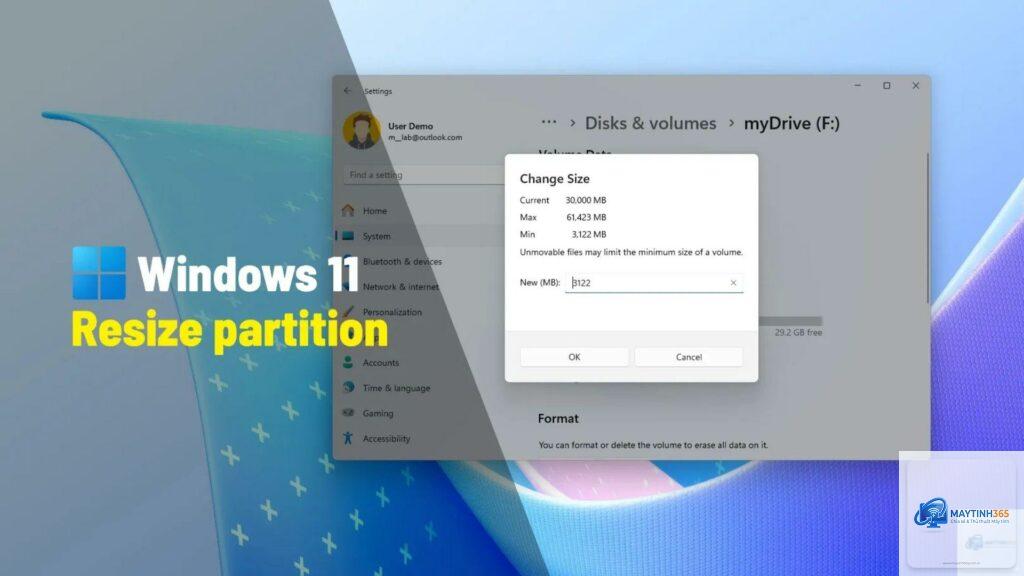
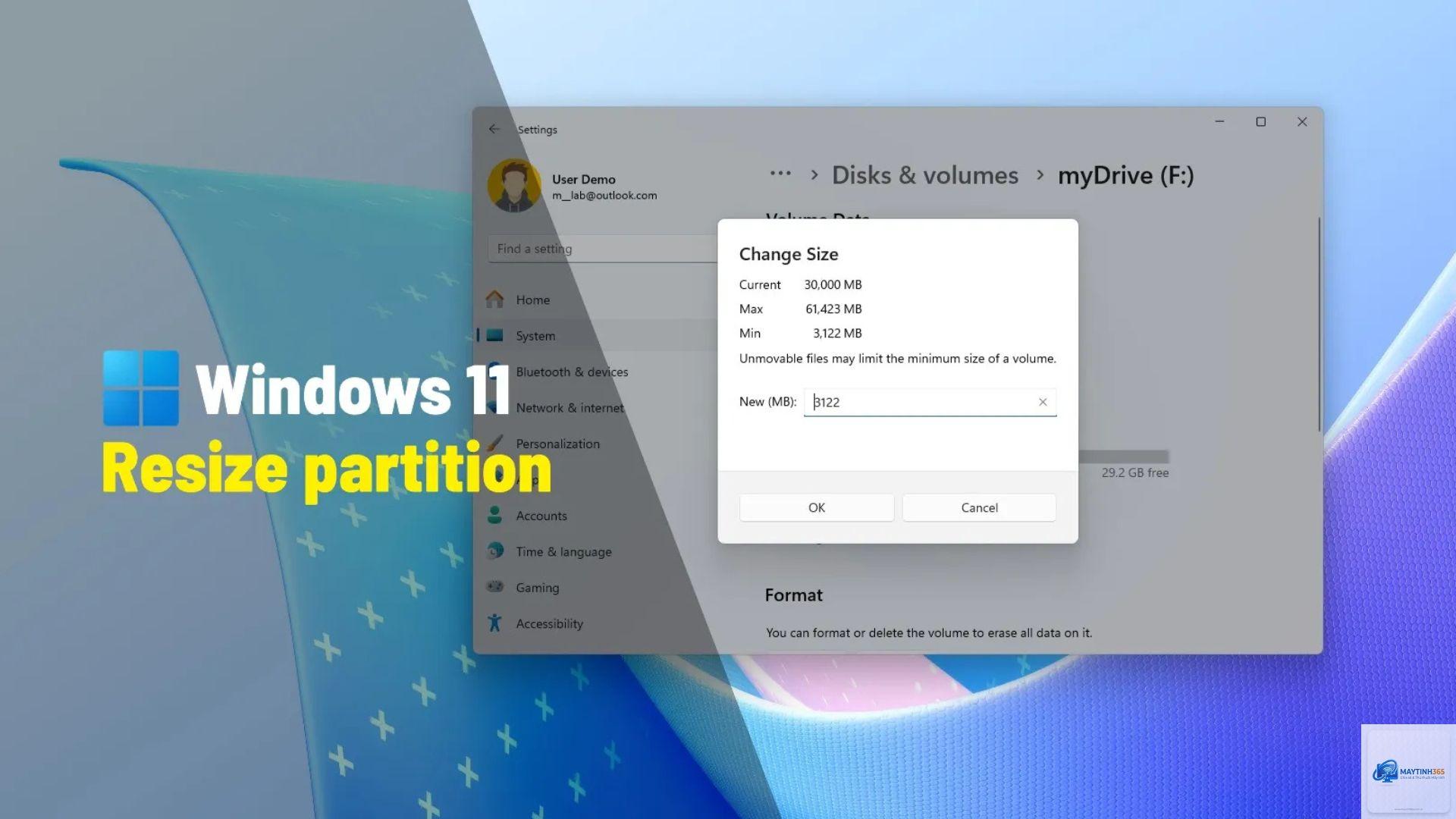
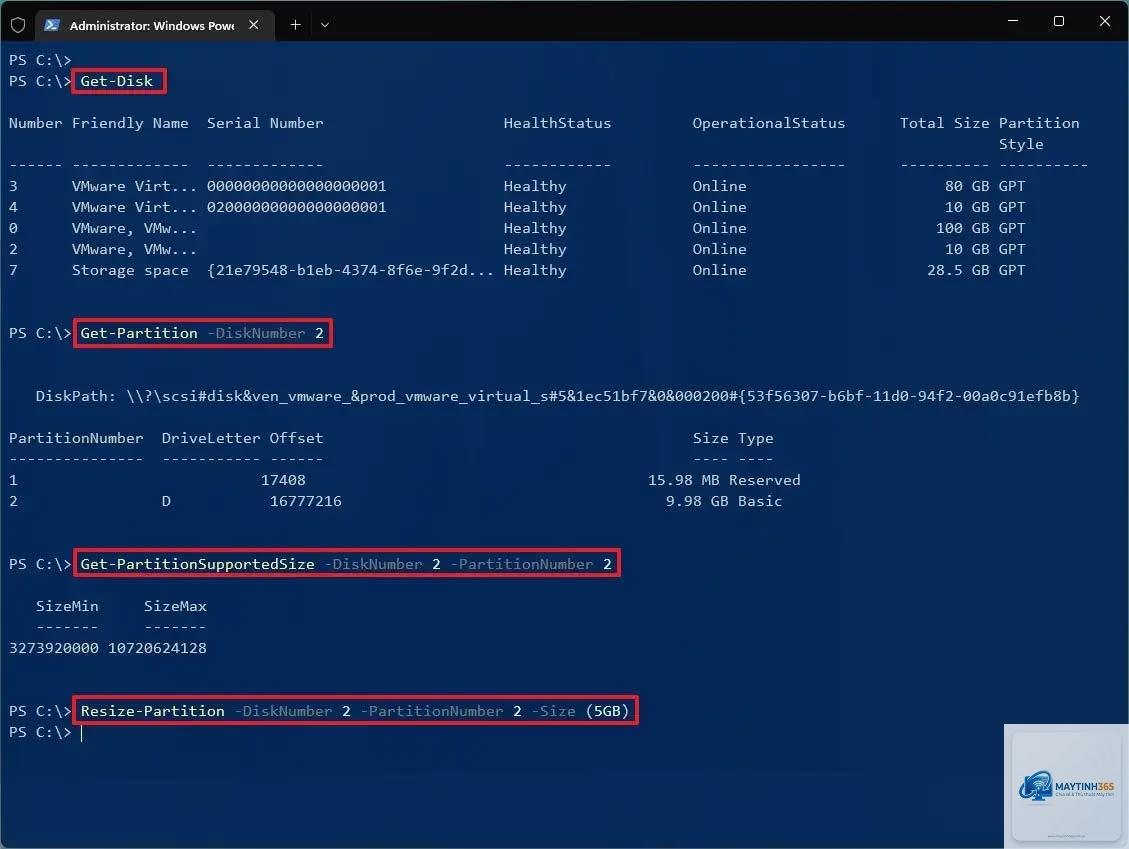
Việc quản lý ổ cứng là một kỹ năng quan trọng khi sử dụng máy tính, đặc biệt là khi bạn muốn tối ưu hóa không gian lưu trữ hoặc chuẩn bị cài đặt hệ điều hành kép. Nắm vững cách thu nhỏ phân vùng Windows 11 không chỉ giúp bạn tận dụng tối đa dung lượng ổ đĩa mà còn tránh được những rủi ro mất dữ liệu không đáng có. Bài viết này sẽ hướng dẫn bạn từng bước cụ thể, từ công cụ có sẵn đến phần mềm bên thứ ba, kèm theo những lưu ý quan trọng để thao tác an toàn và hiệu quả.
Thu nhỏ phân vùng trong Windows 11 là gì và tại sao cần thực hiện?
Thu nhỏ phân vùng (shrink partition) là quá trình giảm kích thước của một ổ đĩa logic để tạo ra vùng không gian chưa được phân bổ (unallocated space). Vùng trống này sau đó có thể được sử dụng để tạo phân vùng mới, mở rộng phân vùng khác hoặc cài đặt hệ điều hành thứ hai.
Trên Windows 11, nhu cầu thu nhỏ phân vùng thường xuất phát từ các lý do thực tế sau:
Chuẩn bị cài đặt Windows 11 song song: Bạn muốn dùng thử phiên bản Windows mới hoặc Linux mà không ảnh hưởng đến hệ thống chính.
Tối ưu hóa không gian lưu trữ: Phân vùng C: quá lớn trong khi dữ liệu cá nhân lại nằm rải rác, bạn muốn tạo một ổ D: riêng để quản lý file.
Khắc phục lỗi “dung lượng ổ đĩa thấp”: Khi một phân vùng gần đầy nhưng phân vùng khác còn trống, việc thu nhỏ và mở rộng là giải pháp hợp lý.
Nâng cấp phần cứng: Khi thay ổ cứng mới, bạn cần chia lại dung lượng cho phù hợp với nhu cầu sử dụng.
Điều kiện tiên quyết trước khi thực hiện cách thu nhỏ phân vùng Windows 11
Trước khi bắt đầu bất kỳ thao tác nào với phân vùng, bạn cần đảm bảo một số yếu tố để tránh mất dữ liệu hoặc làm hỏng hệ thống.
Sao lưu dữ liệu quan trọng
Đây là bước bắt buộc dù bạn sử dụng công cụ nào. Mặc dù quá trình thu nhỏ phân vùng thường an toàn, nhưng bất kỳ sự cố mất điện, lỗi phần mềm hay thao tác sai đều có thể dẫn đến mất dữ liệu. Hãy sao lưu toàn bộ dữ liệu quan trọng ra ổ cứng ngoài hoặc dịch vụ đám mây.
Kiểm tra dung lượng trống khả dụng
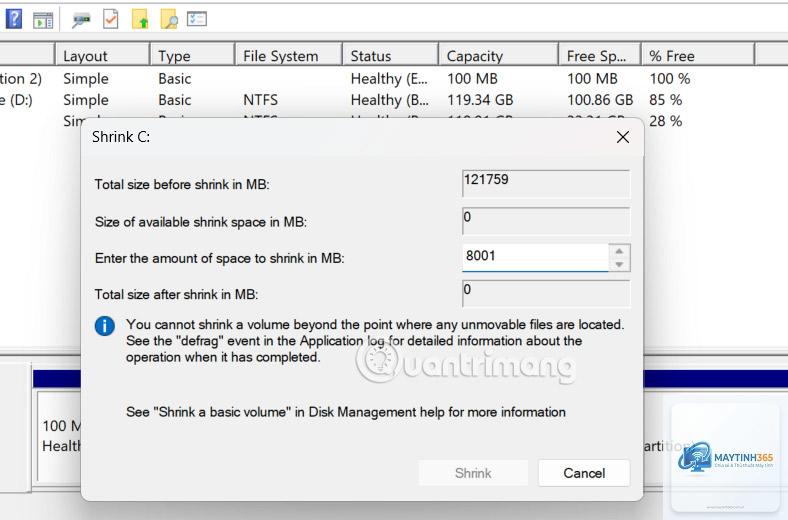
Windows 11 chỉ cho phép thu nhỏ phân vùng đến một giới hạn nhất định. Dung lượng tối đa
Nguyên nhân phổ biến nhất là do các file hệ thống không thể di chuyển (unmovable files) như pagefile.sys, hiberfil.sys nằm ở vị trí cuối phân vùng. Windows không thể thu nhỏ vượt quá vị trí của các file này. Giải pháp là tắt tạm thời các tính năng này hoặc sử dụng phần mềm bên thứ ba có khả năng di chuyển chúng.
Thu nhỏ phân vùng có làm mất dữ liệu không?
Về mặt lý thuyết, quá trình thu nhỏ phân vùng không làm mất dữ liệu nếu thực hiện đúng cách. Tuy nhiên, rủi ro luôn tồn tại do lỗi phần mềm, mất điện hoặc thao tác sai. Vì vậy, sao lưu dữ liệu là bước bắt buộc trước khi thực hiện.
Tôi có thể thu nhỏ phân vùng khi đang sử dụng Windows không?
Có,
Dung lượng tối đa phụ thuộc vào lượng dữ liệu hiện có trên phân vùng và vị trí của các file hệ thống không thể di chuyển. Disk Management sẽ hiển thị con số cụ thể trong hộp thoại Shrink Volume. Thông thường, bạn chỉ có thể thu nhỏ tối đa khoảng 50-70% dung lượng trống.
Sau khi thu nhỏ, tôi có thể mở rộng lại phân vùng không?
Có, bạn hoàn toàn có thể mở rộng lại phân vùng nếu vùng không gian chưa được phân bổ nằm ngay bên cạnh. Tuy nhiên, nếu bạn đã tạo phân vùng mới trên vùng trống đó, bạn cần xóa phân vùng mới trước khi mở rộng.
Cách thu nhỏ phân vùng Windows 11 là một kỹ năng quản lý ổ cứng cơ bản nhưng vô cùng hữu ích. Với công cụ Disk Management tích hợp sẵn, bạn có thể thực hiện thao tác này một cách nhanh chóng và an toàn. Tuy nhiên, nếu gặp phải giới hạn về dung lượng hoặc cần các tùy chọn nâng cao, các phần mềm bên thứ ba như MiniTool Partition Wizard hay AOMEI Partition Assistant là những lựa chọn thay thế đáng tin cậy.
Điều quan trọng nhất là luôn sao lưu dữ liệu trước khi thực hiện bất kỳ thay đổi nào với phân vùng. Việc này không chỉ bảo vệ dữ liệu của bạn mà còn giúp bạn yên tâm hơn khi thao tác. Hy vọng bài viết đã cung cấp cho bạn những thông tin chi tiết và hữu ích để tự tin thực hiện cách thu nhỏ phân vùng Windows 11 trên máy tính của mình.